
很多用户误以为打印机接通电源、连接电脑后就能直接使用——结果点击打印后迟迟没有反应,才发现系统并未将打印机设置为默认设备。这种情况其实相当普遍,尤其是在多台电脑共享一台打印机,或者刚刚重装过系统的用户中,很容易在这个环节遇到问题。下面直接提供详细操作步骤,按照流程执行即可顺利解决。
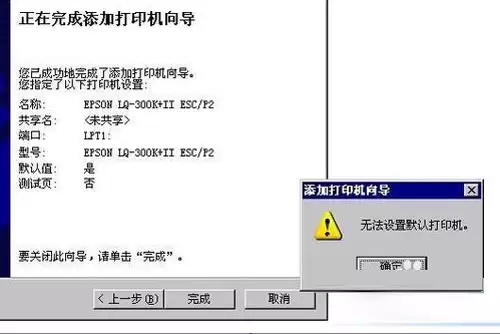
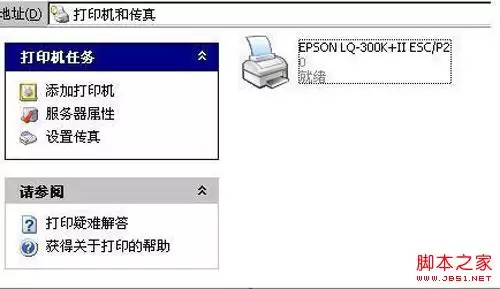
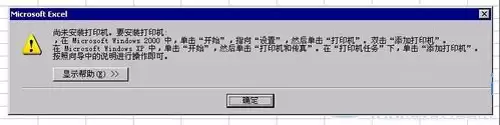
首先确认当前登录账户具备管理员权限,否则后续操作可能会受到限制。
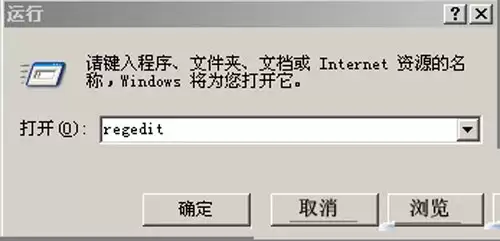
第一步,点击左下角的“开始”菜单,找到“运行”(或直接按下键盘上的Win+R快捷键),输入regedit并回车,打开注册表编辑器。
在注册表编辑器中,依次展开路径:HKEY_CURRENT_USER\Software\Microsoft\Windows NT\CurrentVersion\Windows。如果发现最后没有“Windows”这个文件夹?不用着急,手动在CurrentVersion下新建一个,并命名为Windows即可。接着对这个文件夹的权限进行一些调整——先将权限更改为“拒绝”,再改回“允许”。这样做的目的是重置系统对打印设置权限的读取状态。
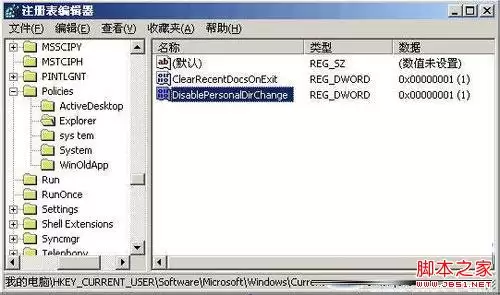
接下来,再次点击“开始”→“运行”,输入net stop spooler并回车。这会停止Print Spooler服务(即打印后台处理程序)。紧接着再输入net start spooler,重新启动该服务。此步骤的目的在于使刚才的注册表修改立即生效。
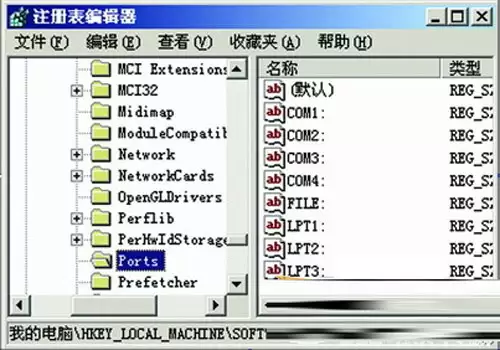
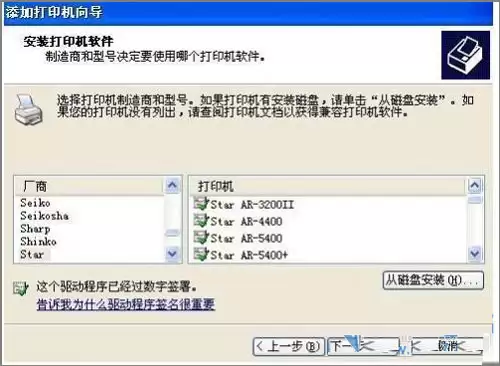
如果完成上述步骤后,打印机仍然“不听话”——无法被设为默认设备,那就需要采取更强力的方法:先将电脑中所有已安装的打印机驱动彻底删除,然后前往官方网站下载与打印机型号匹配的最新驱动程序,重新完整安装一遍。绝大多数情况下,重装驱动后系统就能自动识别并设置为默认打印机。
总而言之,设置默认打印机并非什么高深复杂的技术操作,只是许多人平时不熟悉注册表和系统服务方面的功能。只要确保管理员权限正常,并按照上述步骤依次执行,问题基本上都能得到解决。希望能对你有所帮助。


