
在使用 iPhone 15 时,你可能想通过“嘿 Siri”语音唤醒,却发现功能未启用或喊了多次没响应?其实这个问题并不复杂,只需完成几项关键设置即可解决。下面直接给出操作步骤,按顺序执行即可。
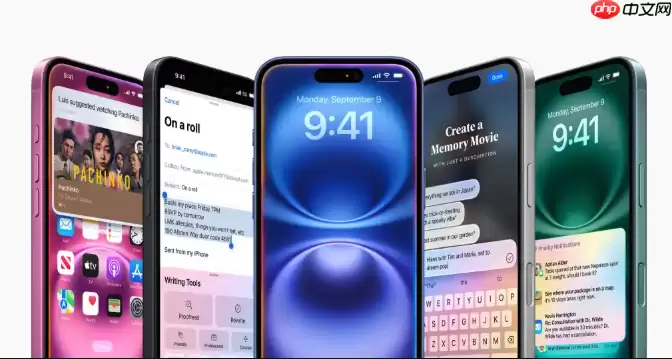
若希望 iPhone 15 时刻待命,一句“嘿 Siri”即可唤醒,但发现该功能未能启用或无法正常响应,通常是背后的一些设置尚未完成。以下是启用语音唤醒 Siri 的详细操作步骤。
一、启用“用‘嘿 Siri’唤醒”功能
此步骤的核心是开启 iPhone 15 的语音监听开关。只有开启这个开关,手机才能在锁屏或日常使用中识别“嘿 Siri”这一唤醒词。系统需要激活底层的语音检测权限,才能实现持续监听。
1、在 iPhone 15 上打开“设置”应用(齿轮图标)。
2、向下滚动,找到并点击“Siri 与搜索”选项。
3、在“用‘嘿 Siri’唤醒”选项右侧,将开关切换到开启状态(显示为绿色)。
二、完成“嘿 Siri”语音训练
这一步非常关键。语音训练的目的是让 iPhone 15 学习你的声纹特征、语调和发音习惯,从而显著提升唤醒的准确率,减少误触发或无法响应的情况。
1、开启“用‘嘿 Siri’唤醒”功能后,系统会自动弹出“开始设置”提示框,请点击“继续”。
2、按照屏幕提示,在安静环境下清晰地说出“嘿 Siri”三次。
3、接着依次完成三组指令训练,例如:“嘿 Siri,打电话给妈妈”、“嘿 Siri,设置一个提醒”、“嘿 Siri,今天天气如何”。
4、所有录音完成后,页面会显示“嘿 Siri 已就绪”,点击“完成”即可。
三、检查麦克风与系统权限
如果已经开启了唤醒功能,但 Siri 依然没有反应,那么可能是麦克风权限受到了限制。需要确认系统是否已授予 Siri 访问麦克风的权限。
1、返回“设置” → “隐私与安全性” → “麦克风”路径。
2、在应用列表中找到“Siri”,确保其右侧的开关处于开启状态。
3、如果开关处于关闭状态,请手动开启,然后重启一次设备以刷新权限状态。
四、验证并优化唤醒环境
最后一步,排查物理环境与设备状态。这些因素虽然直观,但经常被忽视,直接影响语音识别的成功率。
1、确保 iPhone 15 没有处于静音模式(侧边静音开关向下),并且铃声和提醒音量已适当调高。
2、检查设备是否连接了第三方蓝牙耳机或外接麦克风。在此情况下,Siri 可能默认使用外部音频输入,导致本机麦克风处于“静默”状态。
3、在设置中进入“Siri 与搜索” → “语音反馈”,选择“始终听到”,而不是“仅当响铃时”。这样即使在锁屏状态,也能收到 Siri 的语音回复。


