
Windows系统内置了许多实用辅助功能,单声道音频便是其中之一。近期有用户询问如何开启这项功能,不太清楚具体操作步骤。实际上,开启方法因系统版本而异,且可通过不同路径实现,下面将逐一详细介绍。
Win11系统开启单声道音频的操作步骤
首先介绍Win11系统,操作路径非常直观:
1、按下键盘上的Win键,或直接点击任务栏最左侧的“开始”图标,这一步相信大家都很熟悉。

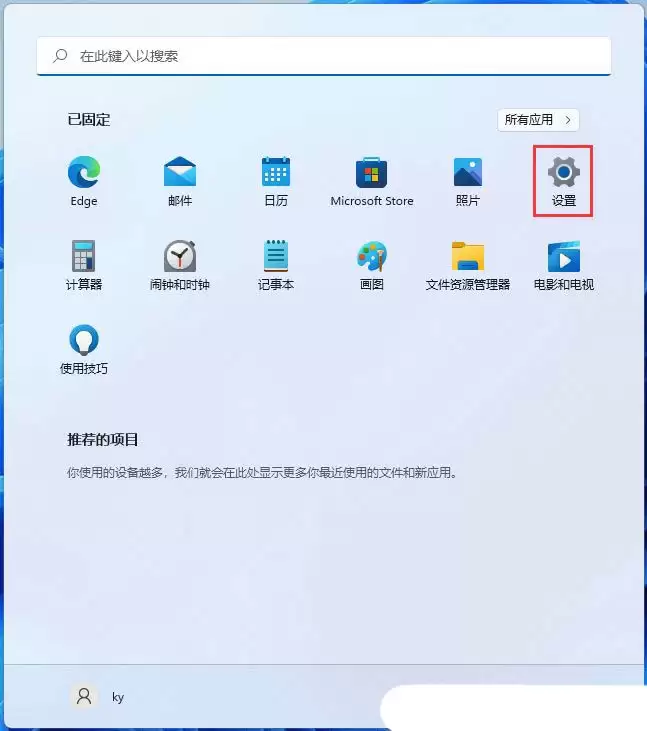
2、接着在开始菜单中,点击“所有应用”下方的“设置”(或直接使用快捷键Win+I)。
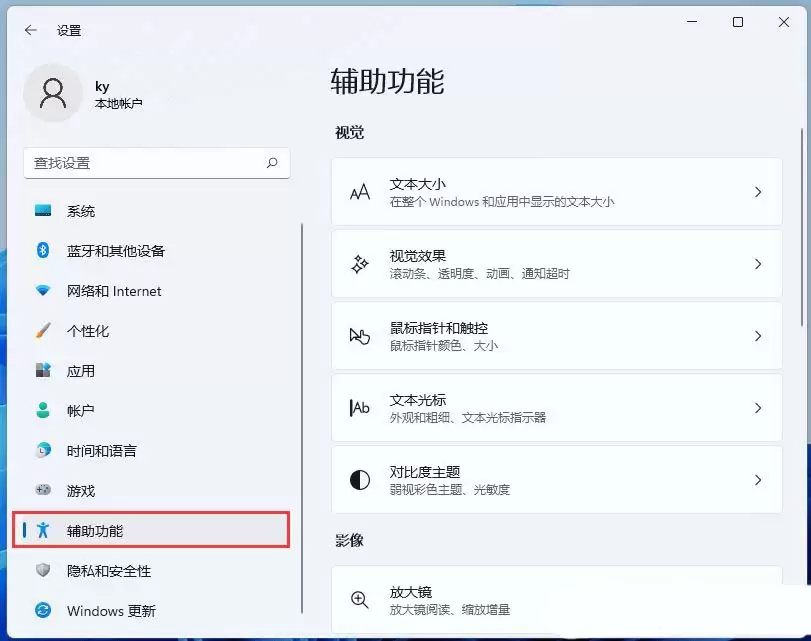
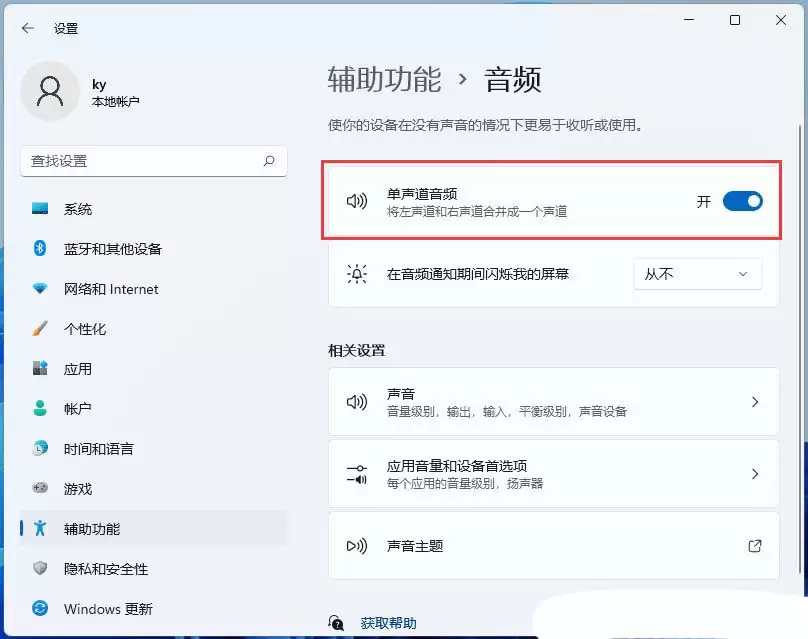
3、进入设置界面后,在左侧导航栏找到并点击“辅助功能”。
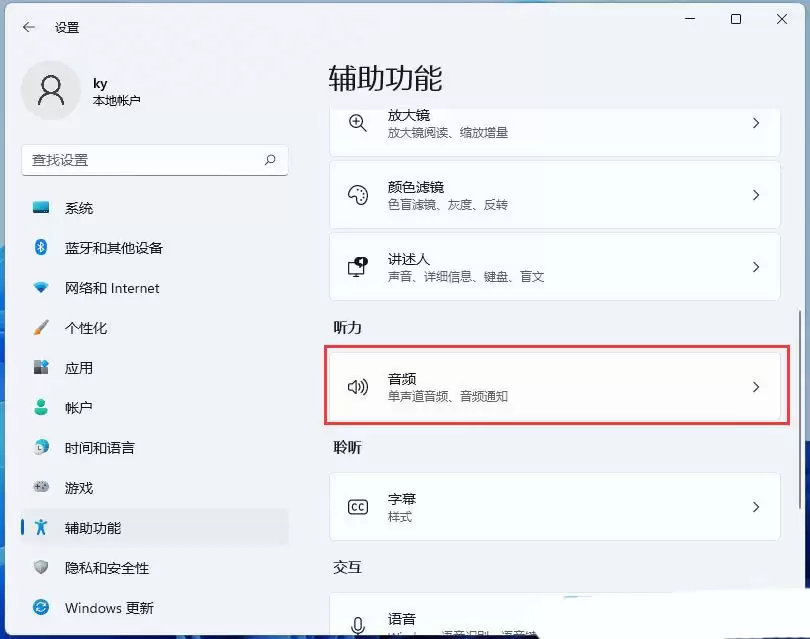
4、在右侧的“听力”区域,点击“音频”(该选项包含单声道音频与音频通知等设置)。
5、此时界面路径为“辅助功能 > 音频”。在页面中有一个开关,标注为“将左声道和右声道合并成一个声道”,只需将该开关拨至“开”状态,单声道音频即可生效。
Win10系统开启单声道音频的操作步骤
Win10的操作同样简单,只是入口位置略有不同:
1、直接按下快捷键Win+I,快速打开“Windows设置”主界面。
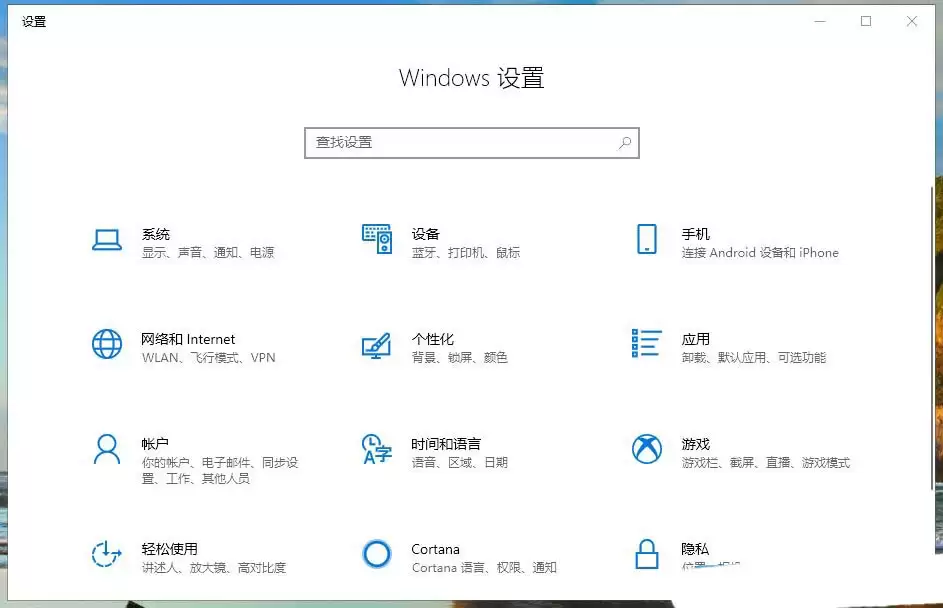
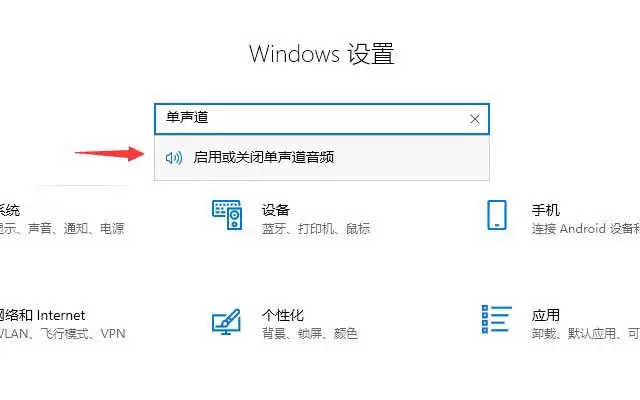
2、如果不想逐层翻找,可以直接在设置顶部的搜索框中输入“单声道”,系统会自动匹配出“启用或关闭单声道音频”选项,点击即可进入。
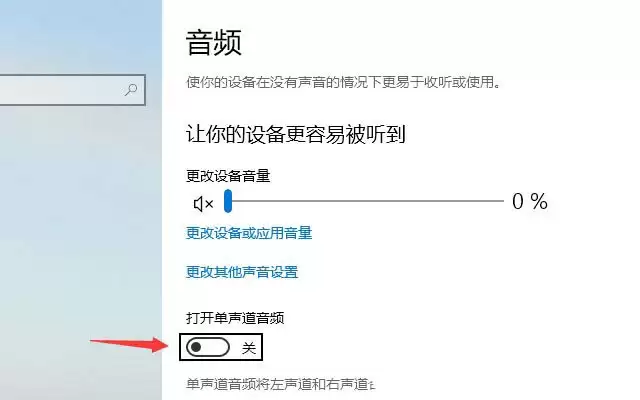
3、在打开的页面中,将“单声道音频”后的开关从“关”拨至“开”即可,效果同样是合并左右声道。
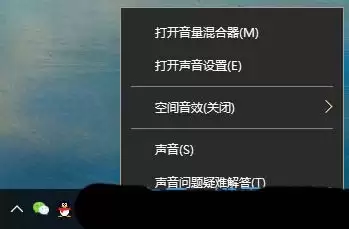
4、这里顺便提一下,任务栏右下角的小喇叭图标,右键点击会弹出多个选项。

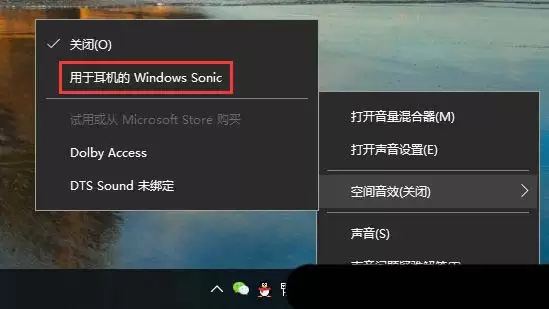
5、在弹出的菜单中,可以找到“空间音效”选项(通常默认为“关闭”状态)。
6、在二级菜单中选择“用于耳机的Windows Sonic”,即可开启Win10的空间音效功能。
其他开启单声道音频的方法
通过“设置 > 系统 > 声音”主界面启用
该路径绕过了“辅助功能”的子菜单,直接进入音频基础配置层,操作层级浅、响应直接,适合希望以最少步骤、即时生效的用户。
- 1、按下 Win + I 打开“设置”。
- 2、在左侧点击 系统,然后在右侧选择 声音。
- 3、向下滚动,在“音频输出”区域下方找到 单声道音频 开关。
- 4、将其拨至 开,系统会立即执行左右声道混合输出。
通过任务栏快速设置面板一键启用
该方法利用系统级快捷入口,无需进入任何设置页面,不触发界面跳转,响应延迟最低,适合临时使用或快速验证效果。
- 1、按下 Win + A 调出快速设置面板。
- 2、点击面板右上角的 辅助功能图标(小人形状图标)。
- 3、在展开的快捷开关列表中,找到并点击 单声道音频 按钮。
- 4、当该按钮变为 高亮蓝色 时,即表示已成功开启。
通过“声音设置 > 设备属性 > 高级”强制设为单声道输出格式
这种方法较为进阶,直接从音频采样底层修改设备默认格式,将硬件接口锁定为1通道(单声道)传输,能有效规避因高采样率格式绕过系统混音层而导致的失效问题,对USB声卡、蓝牙LE耳机等外接设备尤为有效。
- 1、右键点击任务栏右下角的 音量图标,选择 声音设置。
- 2、在“输出”部分,点击当前默认设备名称右侧的 > 图标,展开详细设置。
- 3、在“输出设置”的 格式 下拉菜单中,选择标注为 单声道 (1 声道) 的选项(例如“1 声道, 16 位, 44100 Hz”等)。
- 4、然后取消勾选 允许应用程序独占控制该设备 和 给予独占模式应用程序优先权。
- 5、点击 应用 再点击 确定,设置即生效。
通过“控制面板 > 声音 > 增强功能”启用单声道混音
该方法较为传统,走的是经典的“控制面板”路线,通过启用“单声道混音”增强项来强制合并左右声道,兼容性好,对老旧驱动或特定音频应用环境特别友好,尤其适用于Realtek HD Audio等集成声卡。
- 1、在任务栏搜索框中输入 控制面板 并打开。
- 2、点击 硬件和声音,再点击 声音。
- 3、在“播放”选项卡中,右键点击当前默认设备(如扬声器或耳机),选择 属性。
- 4、切换到 增强功能 选项卡。
- 5、勾选 单声道混音(如果该选项呈灰色,可先勾选“禁用所有增强功能”后再重新勾选)。
- 6、最后点击 应用 和 确定 即可完成。
以上便是Windows系统下开启单声道音频的几种主流方法,从最简便快捷的快速设置面板开关,到需要深入配置的底层格式调整,总有一款适合你的操作习惯。


