
Windows操作系统内置了许多实用功能,虚拟内存的设置便是其中之一。近期不少用户都在咨询具体如何配置,其实操作流程非常简洁。本文将分步详解设置方法,并分别针对Win11和Win10系统进行说明。
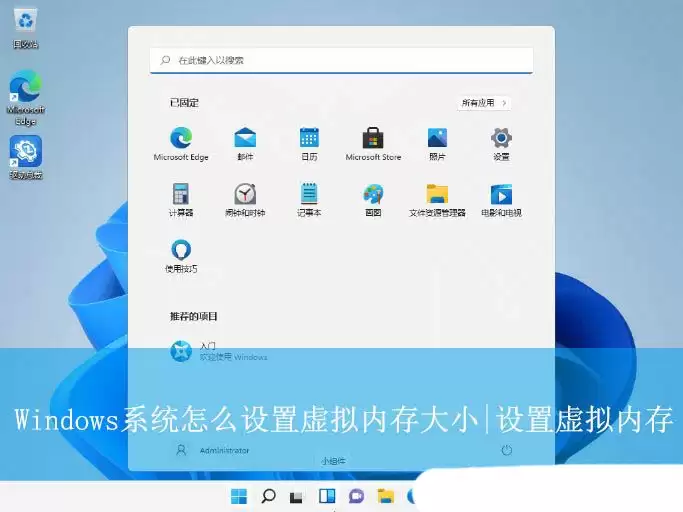
Win11系统虚拟内存设置方法:
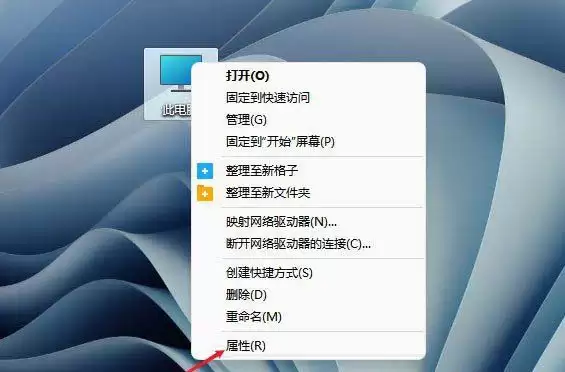
1、在桌面找到“此电脑”图标,右键单击,然后选择“属性”选项。
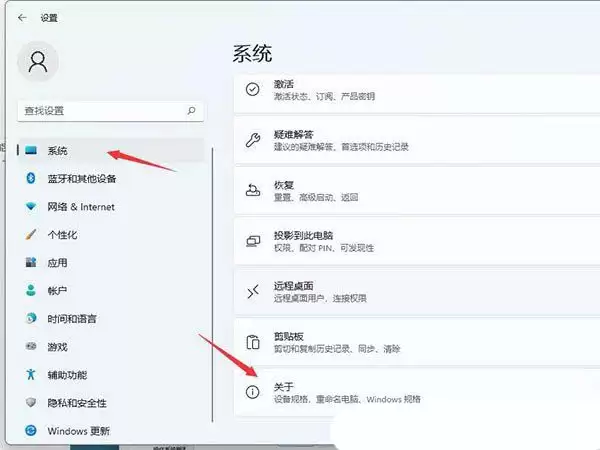
2、进入系统设置界面后,在左侧菜单中点击“系统”,接着在右侧找到并选择“关于”选项——该页面展示了设备规格、电脑重命名、Windows版本等详细信息。
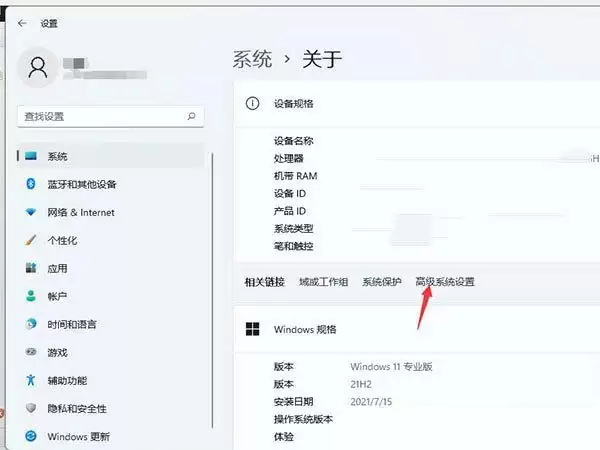
3、在“系统”>“关于”页面底部,找到并点击“高级系统设置”。
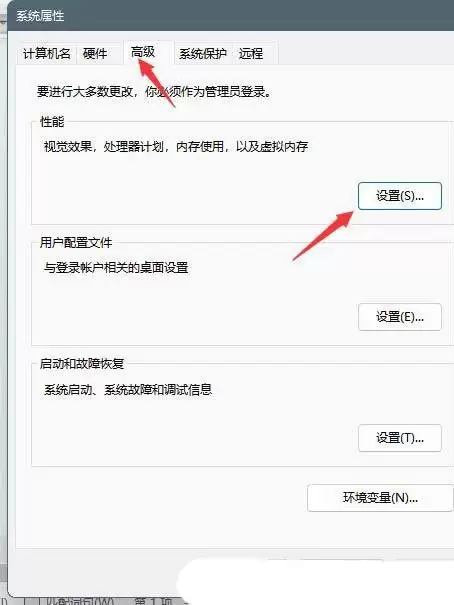
4、弹出的系统属性窗口中,切换到“高级”选项卡,接着在“性能”区域点击“设置”按钮——该界面可以管理视觉效果、处理器调度、内存使用及虚拟内存等参数。
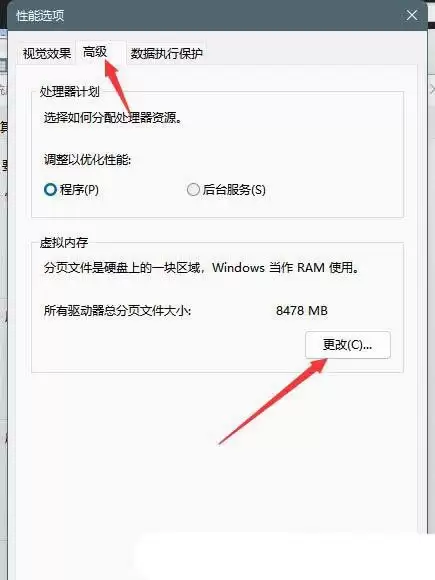
5、在性能选项窗口中,再次选择“高级”选项卡,然后在“虚拟内存”部分点击“更改”按钮。
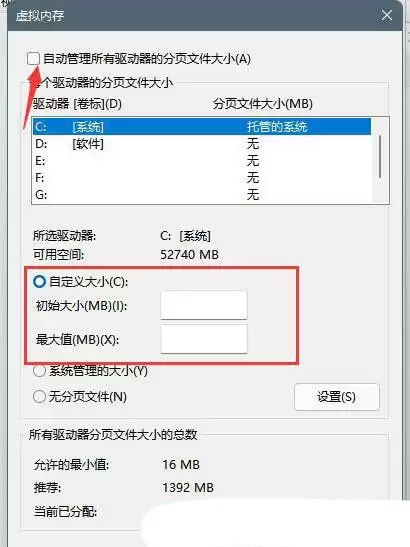
6、进入虚拟内存设置窗口后,首先取消勾选“自动管理所有驱动器的分页文件大小”,接着选择“自定义大小”,并在下方的驱动器列表中选择C盘。
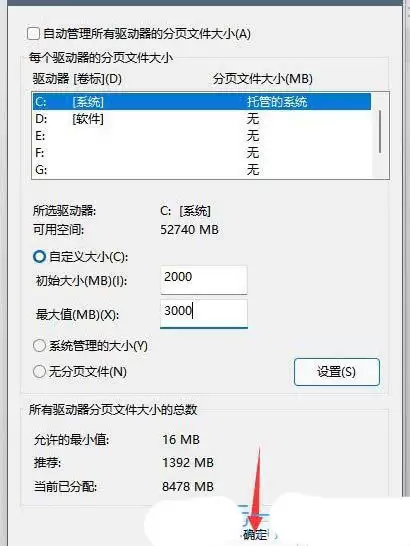
7、关于虚拟内存大小,通常保持默认值即可。如果实际使用中内存确实不足,可以手动调整,但建议不超过物理内存的2倍——需要了解的是,分页文件越小,磁头寻道速度越快,系统效率更高,因此不必设置过大。设置完毕后点击“确定”,重启电脑即可生效。
Win10系统虚拟内存设置步骤:
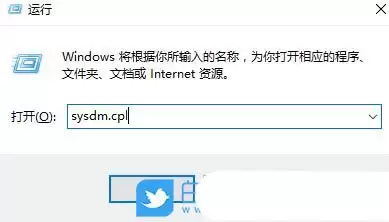
1、首先按下键盘上的Win+R组合键,调出运行对话框,输入“sysdm.cpl”命令后点击确定或直接回车,系统属性窗口便会打开。
2、在系统属性窗口中,切换至“高级”选项卡。
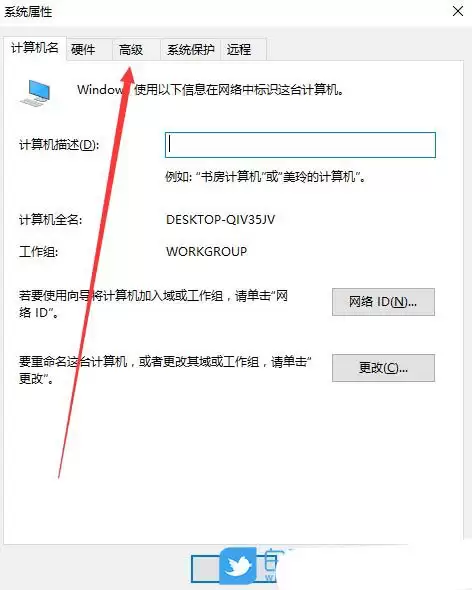
后续操作与Win11完全相同——在“性能”区域点击“设置”,切换到“高级”选项卡后点击“更改”,然后取消自动管理,自定义大小,最后确定并重启电脑。两个系统的原理一致,仅入口位置有所区别,掌握Win11的操作后,Win10自然也能轻松上手。


