
Windows操作系统内置了许多实用的小功能,近期不少用户询问:如何将开始菜单设置为透明效果?操作步骤非常简单,只需按照以下指引,几步即可轻松实现。首先来看 Windows 11 的具体操作方法。
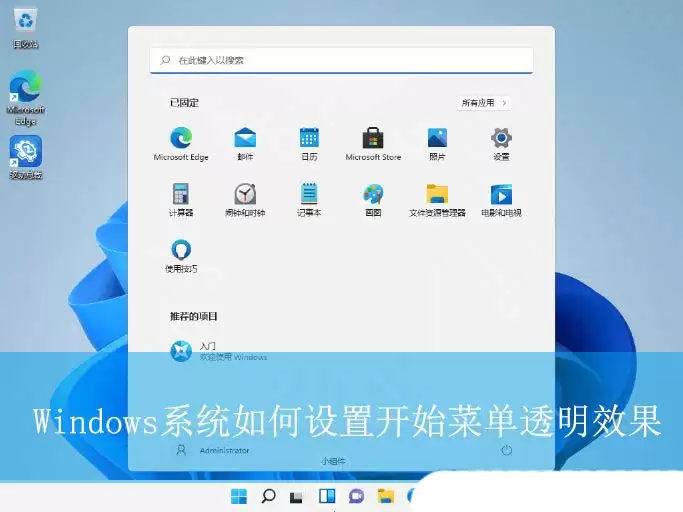
Windows 11 系统的操作步骤
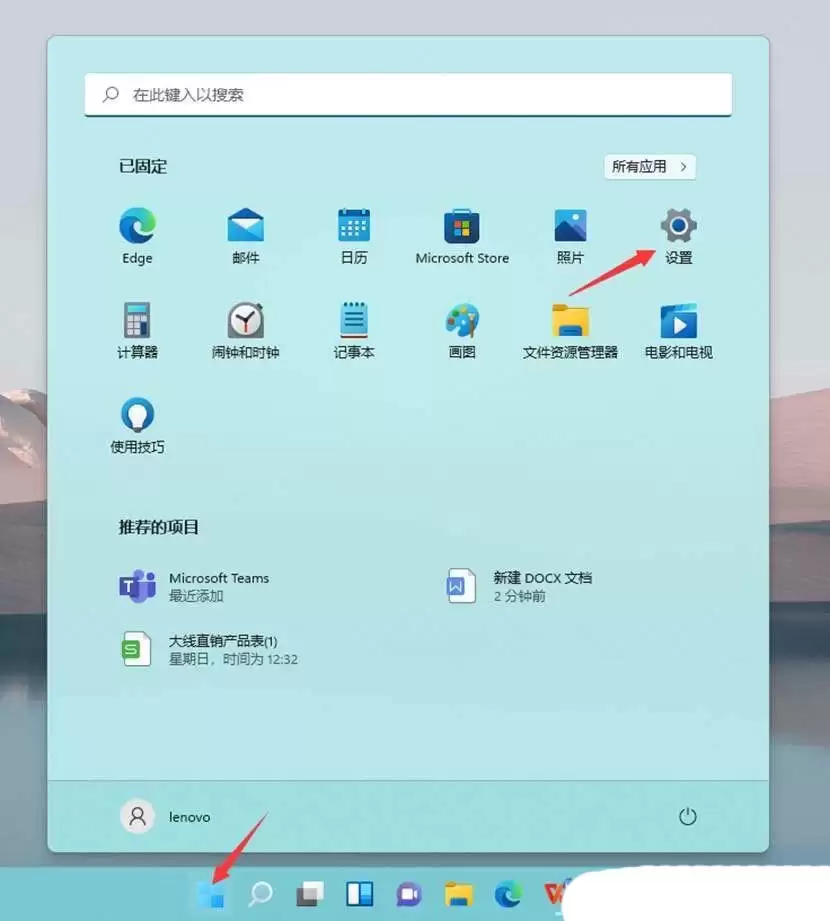
按下键盘上的 Windows 徽标键,或直接点击任务栏上的“开始”按钮,在打开的固定应用列表中找到“设置”图标并点击进入。
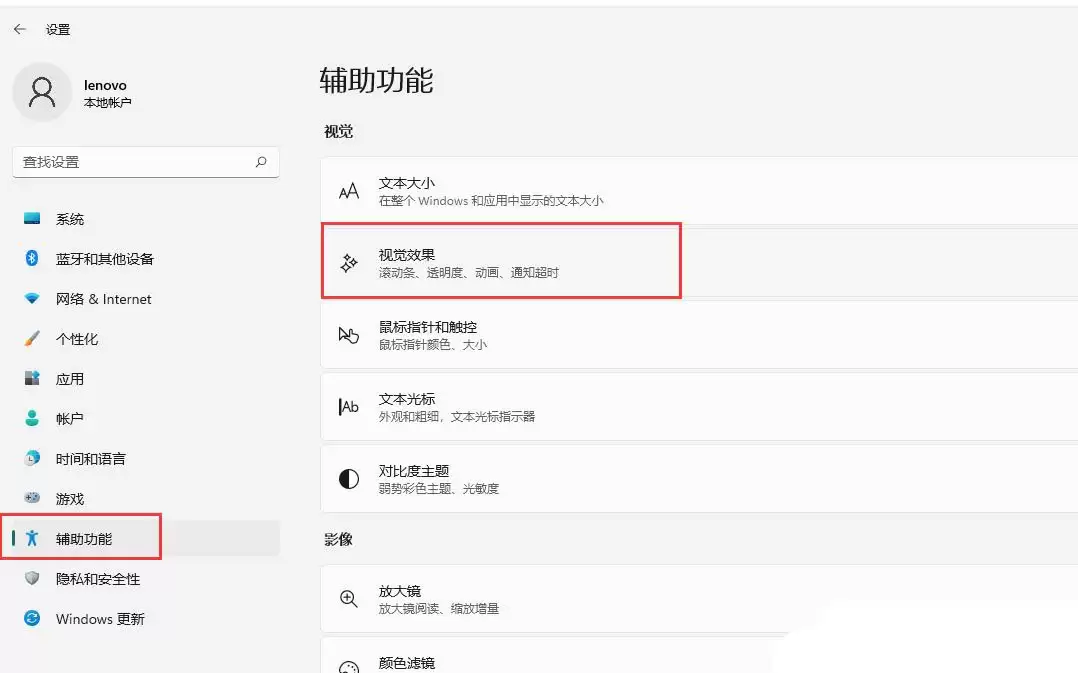
进入设置窗口后,点击左侧菜单中的“辅助功能”,随后在右侧页面找到“视觉效果”选项区域,该区域包含滚动条、透明度效果、动画以及通知超时等设置项。
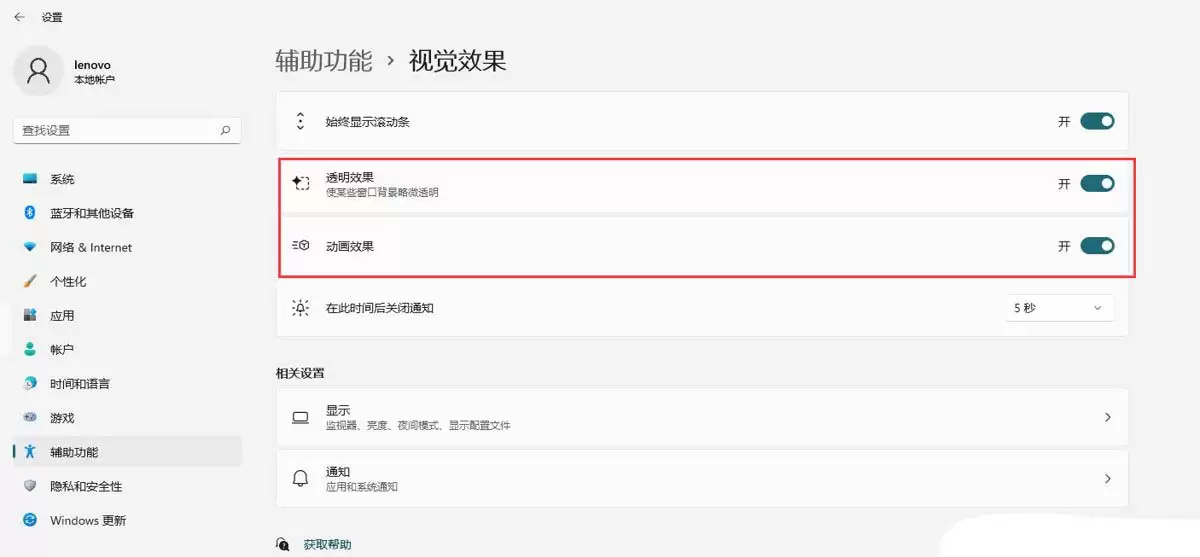
接下来,只需滑动“透明效果”右侧的开关滑块,即可轻松开启或关闭此功能。开启后,部分窗口的背景将呈现轻微半透明效果,界面视觉更加清爽。同样,动画效果也可在此处一同进行设置。
Windows 10 系统的操作步骤
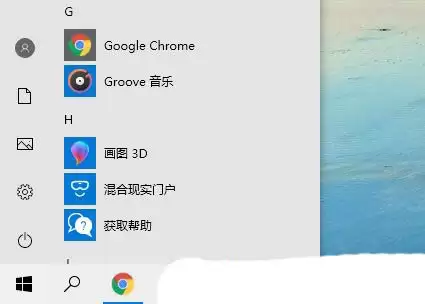
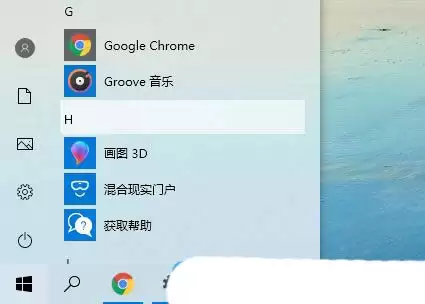
如果您仍在使用 Windows 10,操作方法类似,仅入口略有差异。先来看默认状态下开始菜单的外观——即不透明的经典方块界面。
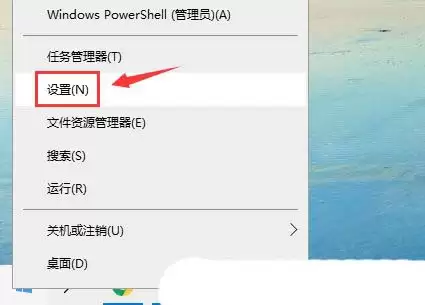
按下 Win + X 组合键,或直接在左下角“开始”按钮上右键单击,在弹出的快捷菜单中选择“设置”。这一操作对于资深用户来说应该非常熟悉。
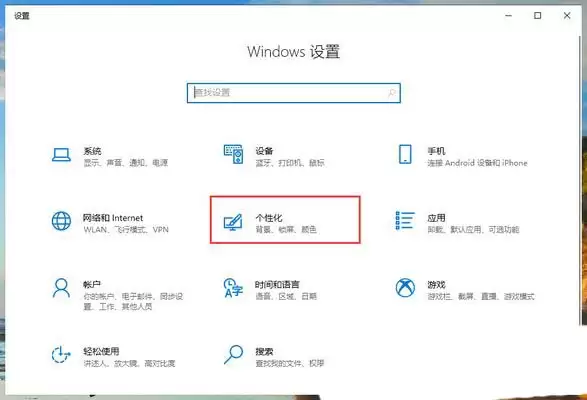
进入 Windows 设置窗口(也可直接使用 Win + I 快捷键快速打开),您可以在搜索框中输入关键词查找,或者直接点击“个性化”选项——该选项下包含背景、锁屏、颜色等设置。
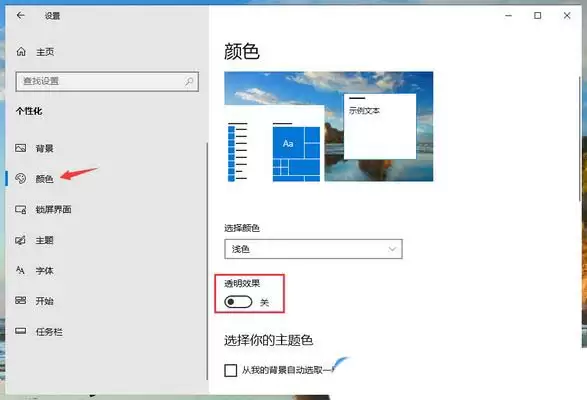
在个性化设置页面中,点击左侧的“颜色”选项,然后在右侧找到“透明效果”开关,将其开启即可完成设置。
开启后的效果十分直观——开始菜单将呈现出半透明的质感,更富层次感。
操作完成,就是这么简单。无论是 Windows 11 还是 Windows 10,只需找到对应的设置入口,几秒钟即可让开始菜单变得通透。希望这份教程能帮到您。


