
使用su命令切换Linux用户
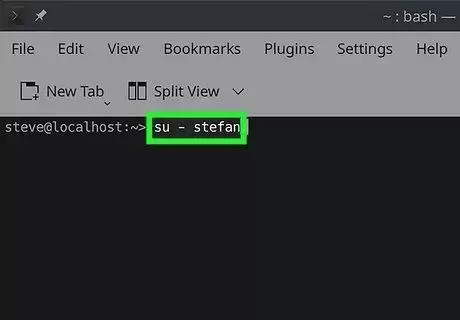
在终端里想要切换到另一个用户?最直接高效的方式就是执行 su - 用户名。这里的“-”号至关重要——它代表你希望以该用户的身份完整登录,包括加载他的环境变量、主目录以及 shell 偏好设置。输入密码后,你的命令提示符会即刻变成那个用户的专属界面。
- 如果你只是想切换用户身份,而不改变当前 shell 的环境配置,那么可以不加连字符,例如直接使用
su username。 - 注意,
sudo C 用户名、sudo -l 用户名和sudo --login 用户名功能是相同的,都是临时提权运行命令。 - 在一些非 Ubuntu 的 Linux 发行版中,直接输入
su -(后面不跟用户名)就能切换到 root 用户。但更稳妥的做法是优先使用sudo来执行需要 root 权限的指令——相比直接切换为 root 用户,这样误操作导致系统崩溃的概率会低得多。
使用sudo临时提权
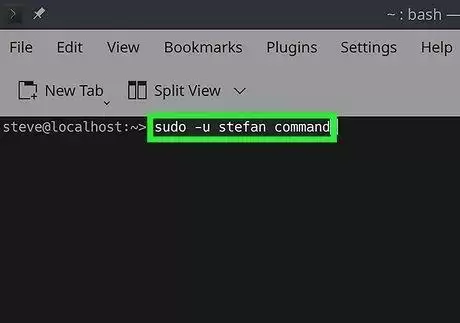
除了完全切换用户身份,你还可以借助 sudo -u 用户名 命令 临时以另一个用户的权限执行单条指令。这与你使用 sudo 提权到 root 的原理一致,只不过目标用户换成了其他人。
执行时你需要输入目标用户的密码。如果不知道密码,可以通过
passwd命令修改它。
使用GNOME图形界面切换用户
如果你更习惯图形操作,GNOME 桌面环境下的用户切换步骤也很直观:
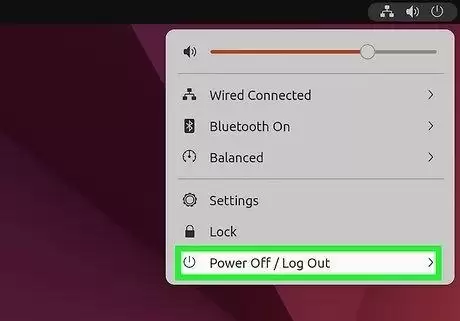
1. 点击系统菜单。

2. 点击关机/注销,此时会展开更多选项。
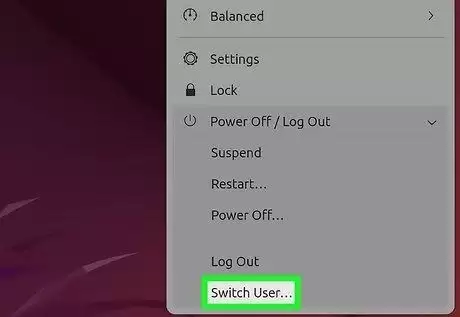
3. 点击切换用户并输入该用户的登录信息。只要你的 Linux 系统中至少存在一个其他用户,就能看到“切换用户”这个选项。
- 切换用户时,你当前正在运行的程序不会中断,它们会在后台继续运行。
- 你可以在不同用户之间来回切换,非常方便。
小提示:
想确认自己当前使用的是哪个用户?在终端输入
whoami就能知道。如果你用su切换到了另一个用户,whoami会显示切换后的用户名。但如果你是用sudo临时以其他用户身份执行命令,whoami依然会显示你原本的常规登录名——因为它只看到进程的启动者,而非执行上下文。


