
在日常使用计算机时,尤其是需要处理大量文件的场景下,快速精准地定位某个特定文件,已成为一项高频刚需。Linux系统内置了多种命令行工具,而locate与find正是最常用的两款文件搜索利器。熟练掌握这两款工具,不仅能显著提升工作效率,还能让系统管理变得更加轻松顺手。

locate命令:极速响应的数据库搜索利器
什么是locate
locate工具的核心工作原理与数据库机制紧密关联。它并非每次都在磁盘上进行实时扫描,而是依赖一个预先生成的文件路径数据库来快速定位目标。因此,它的搜索速度极其迅捷,但数据库的准确性取决于其更新频率。系统通常会定期自动更新该数据库,当然你也可以手动触发一次更新。简而言之,它就像一张预先构建好索引的查找表,让你能瞬间找到所需文件。
安装locate
绝大多数Linux发行版中,locate都被封装在mlocate软件包中。安装命令根据发行版有所不同,以下是两种常见的方式:
代码语言:sh
sudo apt-get install mlocate   # 对于Debian系列发行版,例如Ubuntu
sudo yum install mlocate       # 对于Red Hat系列发行版,例如CentOS
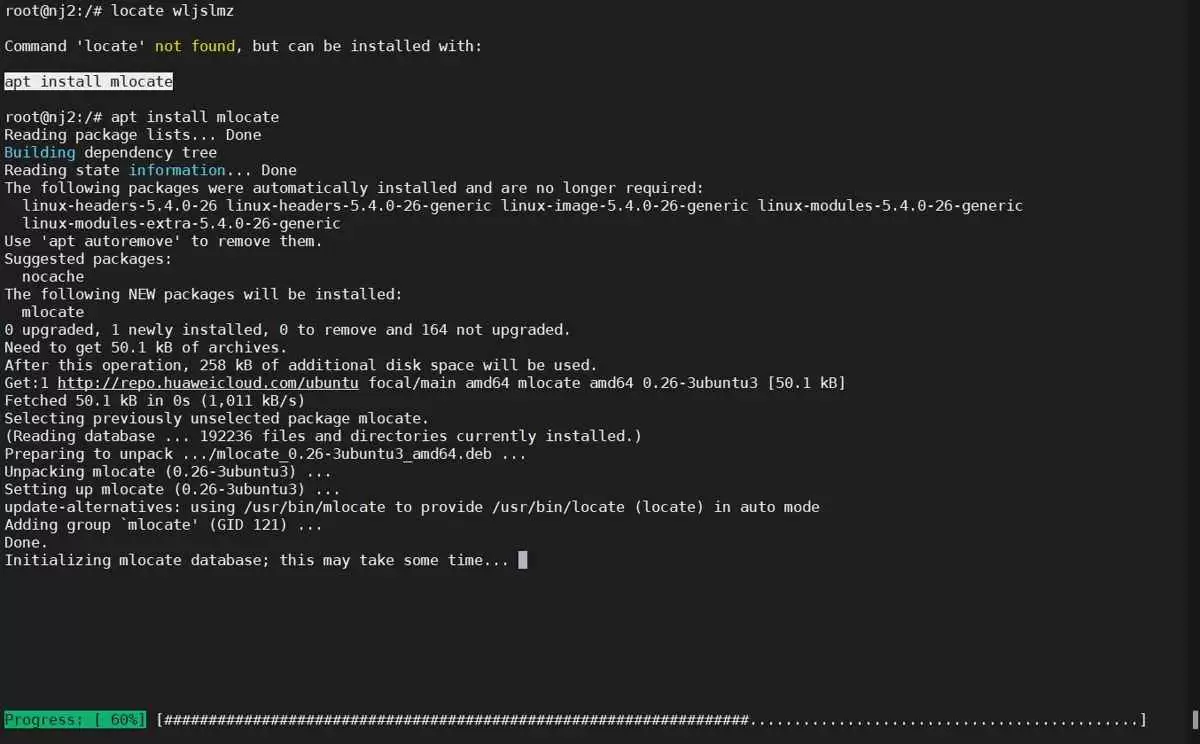
使用locate进行基础搜索
安装完成之后,利用locate执行基础搜索非常直观:
代码语言:sh
locate 文件名
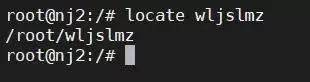
例如,要查找名为“wljslmz”的文件,直接运行:
代码语言:sh
locate wljslmz
find命令:功能全面的实时文件扫描器
什么是find
如果说locate像一本快速查阅的字典,那么find则是一位经验丰富的侦探。它不依赖任何事先构建的索引,而是每次在文件系统中进行实时的、逐层深入的扫描。因此,它的速度相较于locate会慢一些,但灵活性和功能性却大大增强。它可以依据文件名、文件类型、大小、修改时间等多种条件进行组合搜索,满足复杂场景下的查找需求。
find的基本用法
find命令的基本使用格式可以理解为:从哪个路径开始搜索,依据什么条件进行匹配。
代码语言:sh
find 路径 -name 文件名
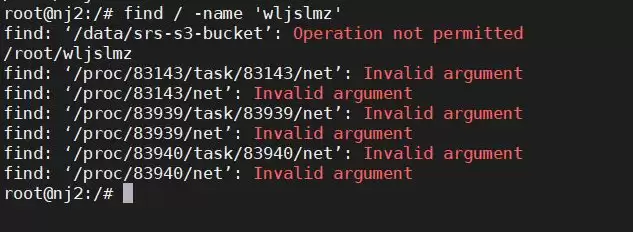
例如,要在整个系统中查找名为“wljslmz”的文件,可以这样编写命令:
代码语言:sh
find / -name wljslmz
不区分大小写的搜索实战
locate:添加 -i 选项即可
locate处理大小写问题的方式非常简洁,只需添加一个-i选项,它就会忽略字母大小写,把所有匹配的文件都列出来。
代码语言:sh
locate -i 文件名
假如想查找“WLJSLMZ”这个文件名,无论它是大写、小写还是大小写混合,都能一次性全部找出:
代码语言:sh
locate -i WLJSLMZ
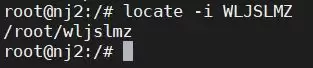
执行之后,所有名称中包含“WLJSLMZ”的文件都会呈现在搜索结果中,大小写问题已经由工具自动处理妥当。
find:用 -iname 替换 -name
在find命令中实现同样的效果,只需要将-name替换为-iname即可。这个-i前缀正是不区分大小写的标识符。
代码语言:sh
find 路径 -iname "文件名"
例如,在全盘范围内不区分大小写查找“WLJSLMZ”:
代码语言:sh
find / -iname 'WLJSLMZ'
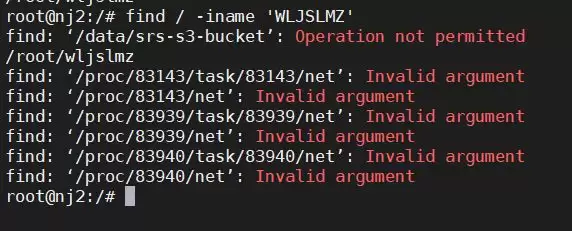
值得注意的是,很多初学者容易误把-iname写成-name i,记住这个区别可以帮你少走很多弯路。
日常场景中的具体应用
工作中:秒速定位项目文档
对于开发者而言,项目中经常需要查找各种配置文件。比如,想找出所有名字中包含“config”的文件,使用locate或find都能快速搞定:
代码语言:sh
locate -i config
或者进入项目目录,使用更精确的查找命令:
代码语言:sh
find /path/to/project -iname "*config*"
家庭电脑中:寻找遗失的照片与文档
家庭电脑里,照片、视频、文档堆积如山,想找回几年前度假时的那张照片,虽然记得大概是文件名但记不全了,这时locate -i vacation几乎能瞬间提供线索。如果希望在照片文件夹中仔细筛选,用find会更为可靠:
代码语言:sh
locate -i vacation
或者:
代码语言:sh
find /home/user/Pictures -iname "*vacation*"
教育和研究领域:快速索引论文与数据
对于需要管理大量论文、研究数据和笔记的学者来说,目标文件往往藏得很深。想快速找到所有与“thesis”相关的资料,只需运行:
代码语言:sh
locate -i thesis
或者直接在文档目录中进行地毯式搜索:
代码语言:sh
find /home/user/Documents -iname "*thesis*"
总结一下
通过上述实战演练,两款工具最适合的使用场景已经非常清晰。locate适用于快速定位,就像在电子书中搜索关键词,速度快但依赖索引;而find则像一位经验丰富的档案管理员,能够根据多种条件精准找出文件,虽然稍慢但绝对可靠。在日常工作与生活中,这两个工具就像左膀右臂,让文件查找变得轻松自如。具体选用哪一个,取决于手头任务对速度与灵活性的不同要求。


