
在 Windows 11 系统中,环境变量是一项非常关键的配置,它负责向操作系统和应用程序提供各类路径信息,例如运行库的存放位置、可执行文件所在的目录等。简单来说,当你需要运行某个程序或脚本,而系统无法找到对应路径时,通常就需要手动设置环境变量。这一操作并不复杂,下面将逐步为大家拆解说明。
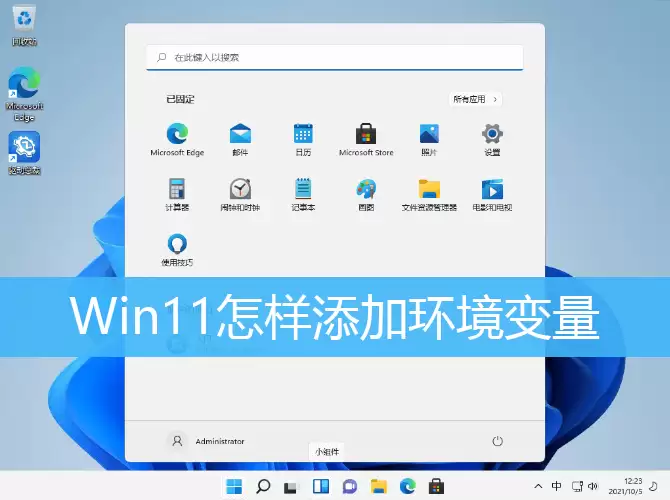
Win11 设置环境变量的方法
第一步,按下键盘上的 Win + R 组合键,这个快捷键可以快速调出“运行”对话框。

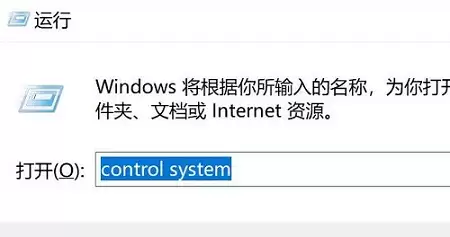
第二步,在“运行”框中输入 control system 命令,然后回车。该命令会直接打开“系统”控制面板。
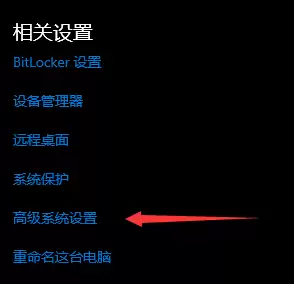
第三步,在系统窗口的左侧或右侧区域(具体位置根据视图模式而定)找到“相关设置”部分,点击其中的 高级系统设置。
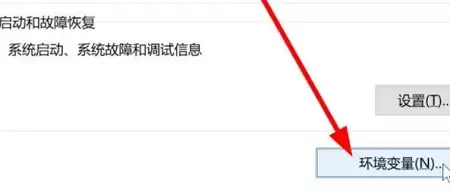
第四步,在弹出的“系统属性”窗口中,切换到“高级”选项卡,然后点击右下角的 环境变量 按钮。
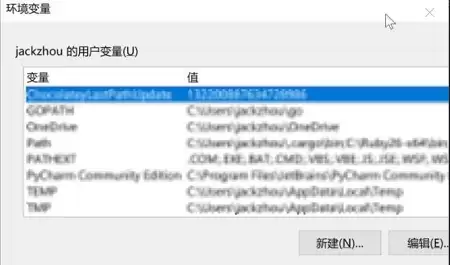
第五步,现在你就进入了环境变量的编辑界面。界面分为上下两个区域:上半部分为当前用户的变量,下半部分为系统变量。根据实际需要,你可以新建、编辑或删除变量。例如要添加一个路径,直接点击“新建”,然后填写变量名和变量值即可。
整个操作流程下来,大约只需一分钟。需要注意的是,修改系统变量需要管理员权限;如果你不是管理员账号,系统可能会提示授权。建议养成良好习惯,在修改前先备份原有值,避免因误操作导致程序运行异常。


