
iPhone电池明明没怎么用,电量却哗哗往下掉——这个问题几乎每个iPhone用户都遇到过。别急着怀疑电池健康度,很多时候,问题出在系统设置上。下面这五项调整,能让你在不牺牲核心体验的前提下,把续航拉回正轨。
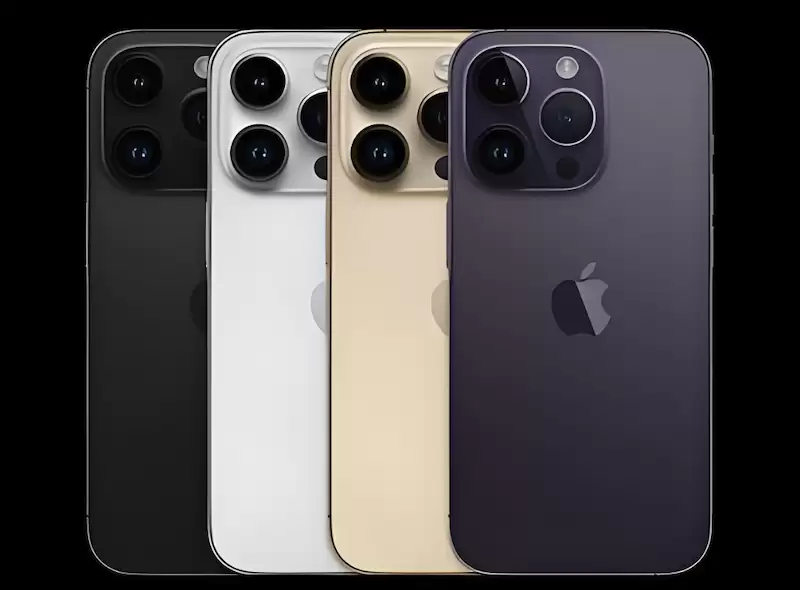
如果你发现锁屏状态下电量也在快速流失,大概率是某些后台功能一直在“偷跑”。针对性地关掉它们,立竿见影。
一、关闭全天候显示屏
从iPhone 14 Pro系列开始,全天候显示屏就成了功耗黑洞。锁屏后屏幕依然显示时间、通知等信息,虽然是低亮度,但OLED像素点持续发光,每小时待机要多耗电约0.8%。算一笔账:24小时下来,开着它要消耗18%的电,关掉后直接降到9%。省下的这9%,够你多刷半小时视频了。
操作很简单:设置 → 显示与亮度 → 全天候显示 → 一键关闭。
二、优化后台App刷新
很多App在你没打开它的时候,也在后台偷偷“喘气”——获取新内容、刷新数据,频繁唤醒处理器和网络模块。这才是后台耗电的真正元凶。测试数据很直观:完全关闭后台App刷新,后台功耗能降低58%。而且放心,微信、邮件这些推送消息完全不受影响,推送走的是苹果的推送服务,跟App后台刷新是两码事。
建议路径:设置 → 通用 → 后台App刷新 → 选“关”。如果你实在不放心,也可以保留Wi-Fi下刷新,或者只给微信、地图、日历这几类高频刚需App开绿灯,其他的一律关掉。
三、精细化管理定位服务
定位服务是另一个容易被忽视的耗电大户。问题在于很多App被赋予了“始终允许”的权限,它们在后台持续调用GPS芯片,功耗自然居高不下。实测表明,关掉冗余的定位权限,定位相关耗电至少能降35%。
怎么操作?设置 → 隐私与安全性 → 定位服务。逐条检查列表中的App:游戏、新闻、工具类直接设成“永不”;天气、外卖、导航类设为“使用期间”就行。别忘了往下翻,点开底部的“系统服务”,把“重要地点”、“基于位置的提醒”、“产品改进分析”这三项也关掉——它们对普通用户基本没意义,却在后台一直吃电。
四、调整屏幕亮度与自动锁定
屏幕是iPhone第一耗电大户,通常占到整机功耗的40%到60%。高亮度加上长亮屏时间,续航加倍缩短。所以核心思路是:控制亮度,缩短亮屏时长。
具体建议:设置 → 显示与亮度,关掉“自动亮度调节”,手动把亮度拖到50%以下(户外临时调高没问题)。同时把“自动锁定”设为30秒或1分钟——屏幕不用了赶紧灭掉。另外,如果你是OLED机型(iPhone X及以后),记得开启“深色模式”并设为自动切换。黑色像素在OLED屏幕上不发光,深色界面能真真切切省电。
五、启用低电量模式
低电量模式不是等到20%才用,它随时可以手动开启。原理很简单:CPU降频、暂停邮件自动获取、减弱视觉效果……系统会自动在性能和功耗之间找平衡。真正需要续航的时候,这个模式能多撑好一阵子。
开启路径:设置 → 电池 → 点击“低电量模式”。iPhone 15及更新机型可能叫“电量模式”,位置一样。更快捷的方式是从控制中心右上角下滑,点一下电池图标就行。开启后,状态栏右上角会出现一个黄色电池图标,表示已生效。


