
天语Touch 3(移动4G)刷机教程|详细步骤与注意事项
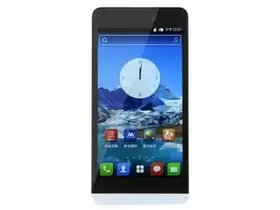
(图1:天语Touch 3外观示意图)
第一步:刷机前准备工作
动手刷机之前,有几样物品需要提前备齐。首先,当然是你手上的天语Touch 3(移动4G)手机,请确保剩余电量在20%以上,以免刷机中途断电导致设备变砖。其次,准备一根数据线,建议使用原装线材,连接稳定性更佳。
软件部分同样不可或缺:你需要一款刷机工具以及对应的刷机固件包。本文以“线刷宝”为例进行讲解。
第二步:下载与安装刷机工具
先下载“线刷宝”程序,安装并打开。初次使用时界面可能略显复杂,不过按照流程操作就能轻松上手。
首先,点击左上角的“选择机型”,在列表中定位并确认你的手机型号——天语Touch 3(移动4G)。
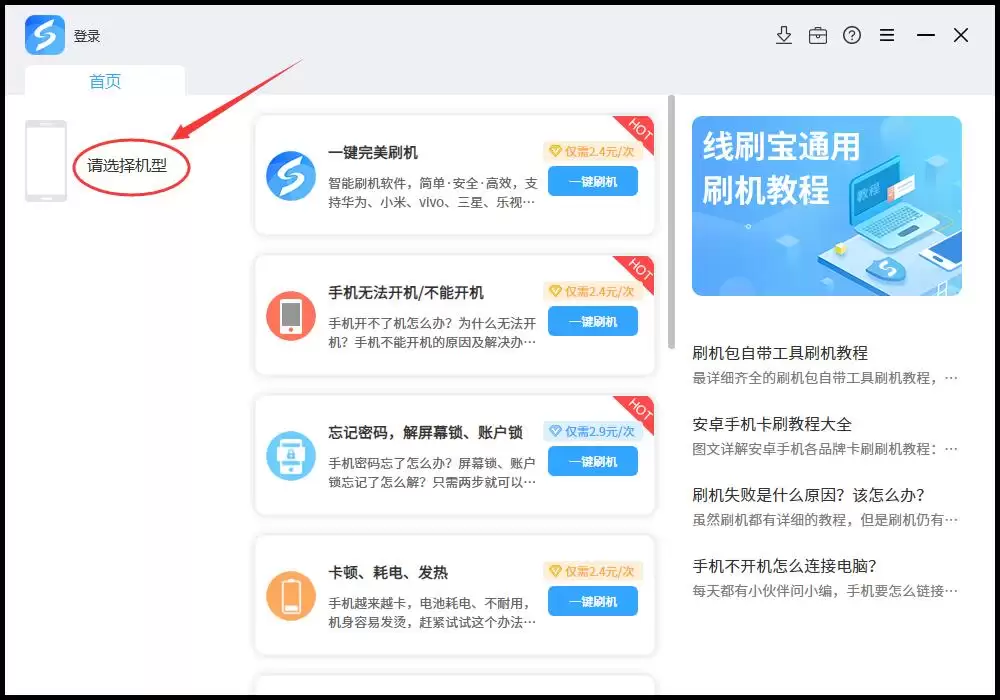
选好机型后,软件会自动匹配可用的刷机方案。你也可以根据手机当前遇到的问题(例如忘记锁屏密码、系统运行卡顿等),在“方案”栏目中挑选对应的解决方案,并进入详情页面查看。
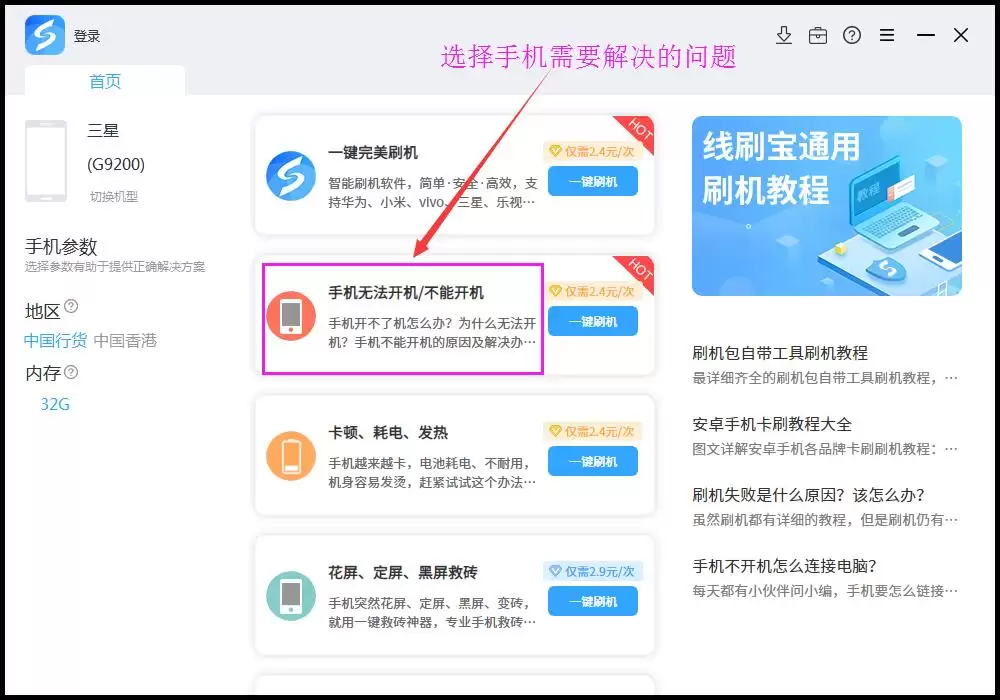
这里需要留意:部分刷机包可能需要开通会员才能下载。支付会员费用后,对应的固件包便会自动开始下载。
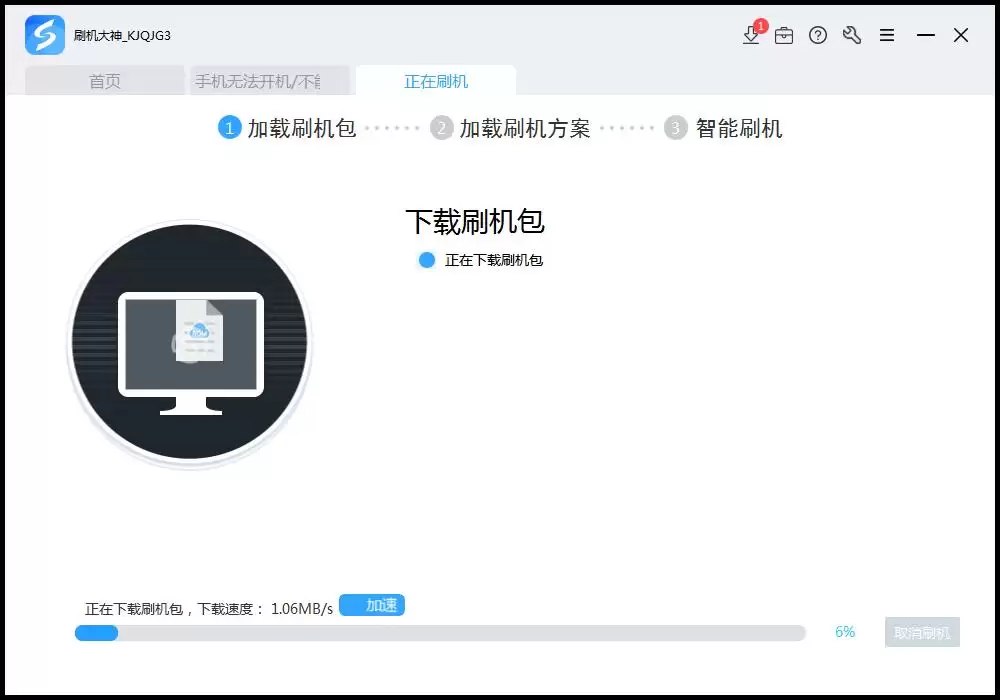
第三步:驱动安装与刷机操作
刷机包下载完成后,软件会自动解压。解压完毕,它会加载刷机方案并自动安装手机驱动。
关键提示:如果你是第一次使用线刷宝,或者从未在电脑上安装过刷机驱动,请务必点击“全自动安装刷机驱动”。安装过程中如果弹出Windows安全提示,请果断选择“始终安装此驱动程序软件”。

驱动成功安装后,就进入最关键的一环:连接手机开始刷机。
请确保手机处于关机状态,同时按住“音量减”和“电源键”不放,然后用数据线将手机连接至电脑。此时刷机工具会自动识别手机端口。
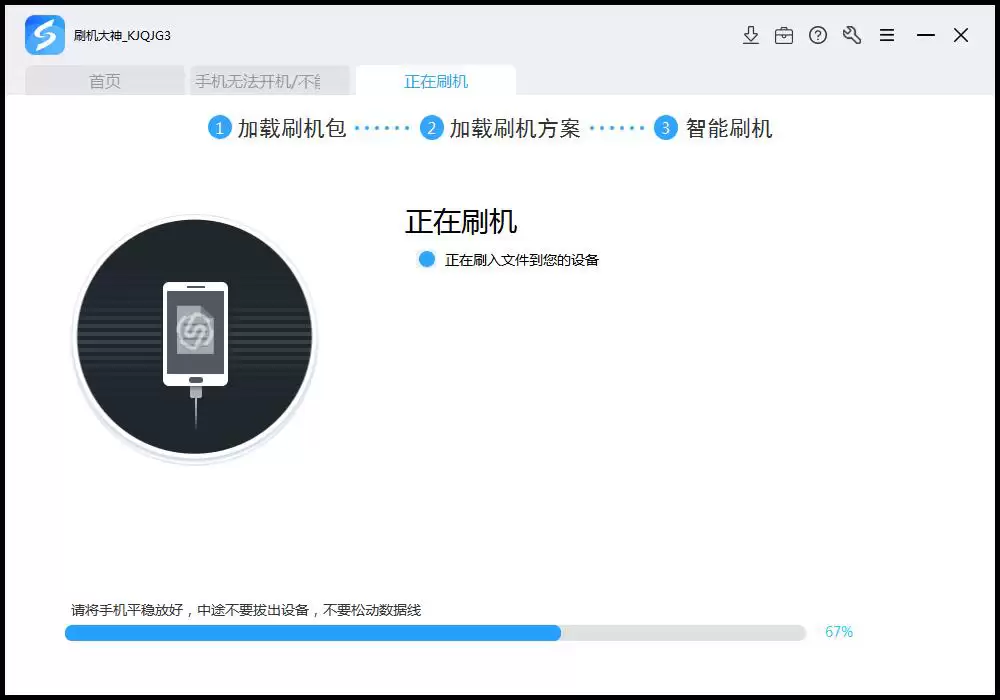
识别到端口后,界面会自动跳转至“正在刷机”。请注意,刷机过程中务必保持手机与数据线连接稳定,切勿移动或插拔线缆。
第四步:刷机完成与后续检查
刷机过程通常需要3至5分钟。完成后,手机会自动重启,之后即可正常进入系统。
如果一次刷机未能成功,不必慌张。你可以返回软件首页,仔细查阅相关的故障排查文章,确认问题原因后再重新操作一遍。
回顾整个流程,你会发现给天语Touch 3这样的设备进行固件升级,只要选对工具、遵循正确步骤,其实并没有想象中那么复杂。


