
Windows更新错误0x800f0845,这个报错代码您是不是看着特别眼熟?不少用户在升级Windows 11或10时都曾遇到过这个棘手问题。更让人头疼的是,它有时直接导致蓝屏死机,但今天我们重点聊的是更新卡住不动的情况——进度条走到一半就停下,重启也无济于事。别着急,下面这套解决方案就是专门针对这个顽固错误的。
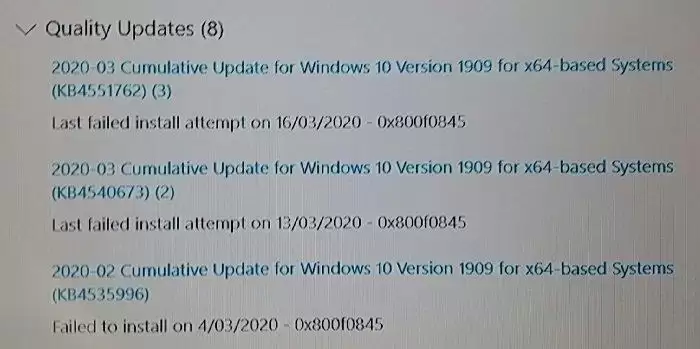
彻底修复Windows更新错误0x800f0845的完整方法
说实话,0x800f0845这个错误已经在Windows更新中“赖”了相当长一段时间,微软官方至今仍未推出明确的修复补丁。它要么让更新完全停滞,要么在安装中途直接罢工。根本原因其实不难推测:要么是系统文件损坏,要么是Windows更新机制本身出现异常。因此,下面的修复思路也非常清晰——顺着这两个方向逐一攻克。
- 运行SFC和DISM扫描修复系统文件
- 使用Windows更新自带故障排除工具
- 手动重置Windows更新组件
- 手动下载并安装Windows更新
1、先运行SFC和DISM扫描修复系统文件
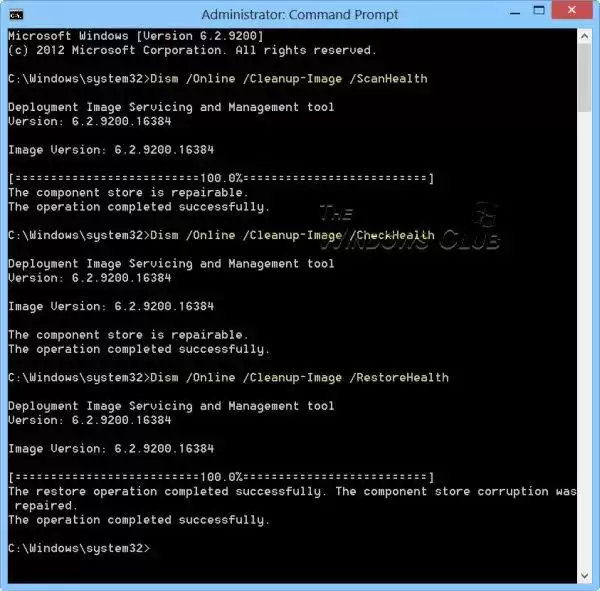
既然怀疑是系统文件损坏,那第一步自然要对症下药——先运行SFC扫描。这个工具专门用来检查和修复被破坏的系统文件,几乎每位Windows用户都该记住它。SFC运行完毕后,别停下来,紧接着执行DISM扫描,它能处理更底层的映像损坏问题。这两步组合拳打下来,大部分文件层面的问题都能迎刃而解。
2、使用Windows更新内置故障排除程序
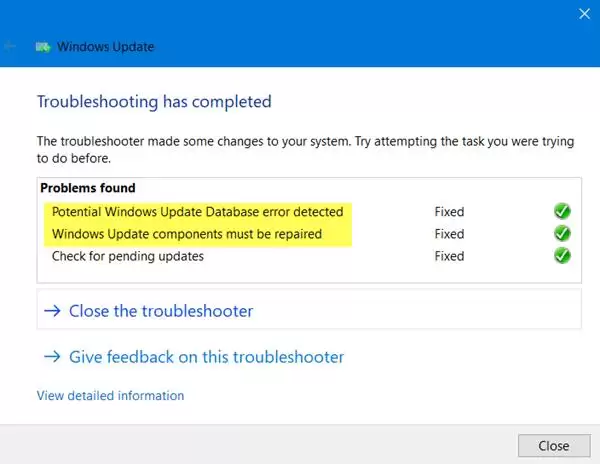
Windows自带的更新故障排除工具千万别小看。虽然它不是什么万能软件,但对付常见的更新异常其实非常管用。操作很简单:点击“开始”,进入“设置” > “更新和安全” > “故障排除”,找到“Windows更新”并运行它。让程序自动扫描一圈,该修复的修复,该提示的提示。完成后重启系统,再尝试更新,说不定就能直接通过。
3、手动下载Windows更新并独立安装
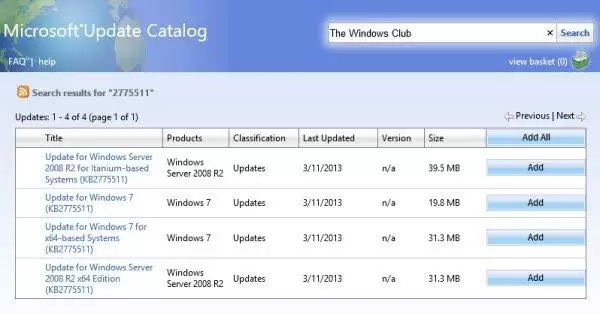
如果自动更新始终卡在错误上,那就换一条路——手动下载。前往Microsoft Update Catalog网站,搜索当前系统需要的最新更新对应的KB编号(这个编号在网上很容易查到)。找到后直接下载独立的安装包,手动双击安装。这相当于绕开了Windows Update的自动机制,很多时候能直接把更新推过去。
4、彻底重置Windows更新组件
倘若以上三种方法都试过仍然不行,那就动真格的了:重置Windows更新组件。您可以通过命令行的方式一步步手动重置,也可以借助Fix WU这类小工具一键操作。核心思路是把所有与Windows更新相关的服务和配置恢复到出厂默认状态。这一步稍微有些“重”,但对付那些顽固性的更新错误,往往能起到奇效。


