
许多用户在从 Windows 10 升级到 Windows 11 后,都会注意到一个细节变化:桌面文件的存放位置变得“扑朔迷离”。在 Win10 时代,桌面文件夹默认老老实实地待在 C:\Users\你的用户名\Desktop 里;而到了 Win11,系统却悄悄将其移动到了 C:\Users\你的用户名\OneDrive\Desktop。这一调整导致不少人桌面上的文件被同步到云端,本地磁盘空间莫名其妙少了几个 GB。更令人头疼的是,如果直接卸载 OneDrive 或关闭同步,部分文件甚至会直接消失。因此,手动修改桌面文件的存储路径,成为许多用户升级后的首要操作。
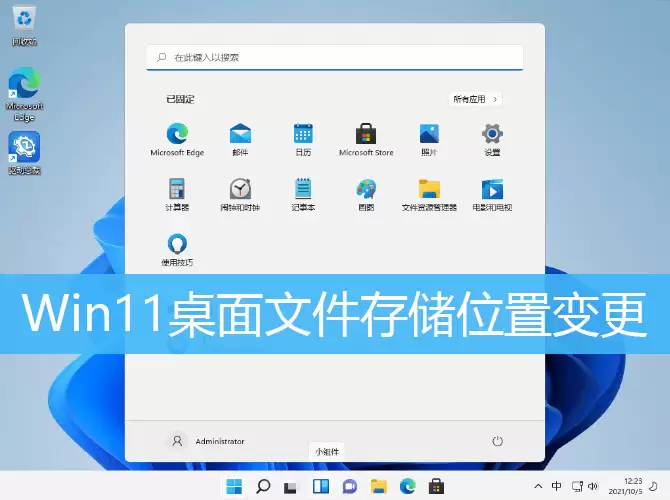
下面详细介绍如何将 Win11 的桌面文件夹迁移到其他磁盘分区,同时也会说明恢复默认路径的方法。整个过程均使用系统自带的属性设置,无需第三方工具,操作门槛很低。
Win11 桌面文件存储位置修改教程
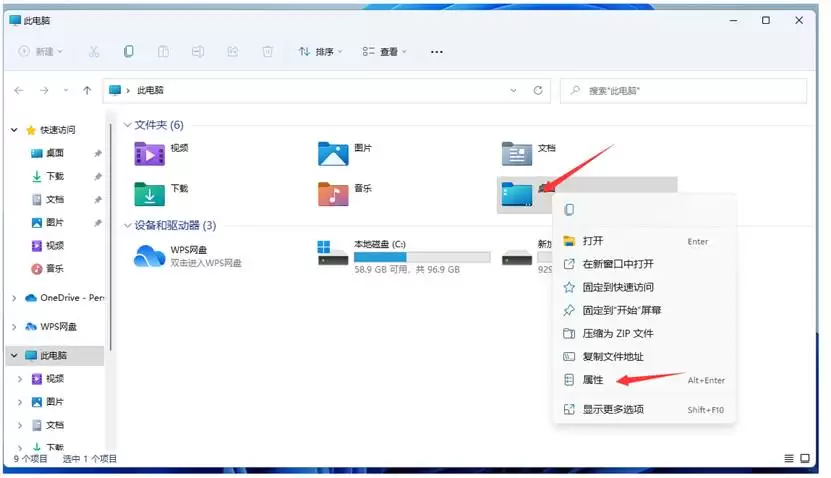
1. 打开“此电脑”,找到左侧或窗口中的“桌面”文件夹——注意,这里指的是此电脑下的那个桌面图标,并非快捷方式。鼠标右键点击该图标,选择“属性”。
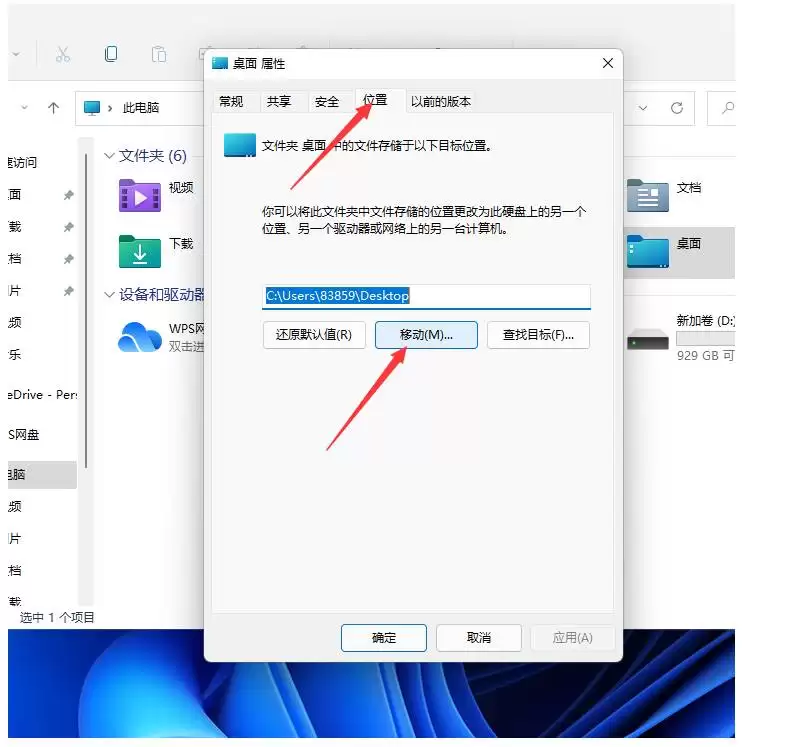
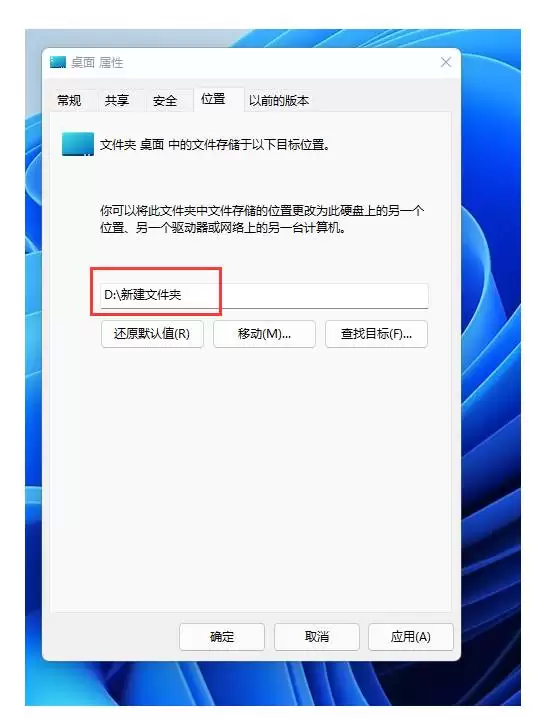
2. 在弹出的属性窗口中,切换到“位置”选项卡。此时可以看到当前桌面文件的实际路径(默认即 OneDrive 相关路径),点击下方的“移动”按钮。
3. 随后会弹出文件夹选择窗口。先在左侧点选“此电脑”,然后找到你希望存放桌面的非系统盘(例如 D 盘、E 盘等)。这里有一个很容易踩的坑:不能直接选择某个盘的根目录——比如直接选 D:\。否则之后桌面上会显示这个盘里所有的文件和文件夹,而且想恢复默认路径时会提示失败。正确的做法是先在目标盘中新建一个文件夹,比如命名为“桌面”或“Desktop”,然后选中它。
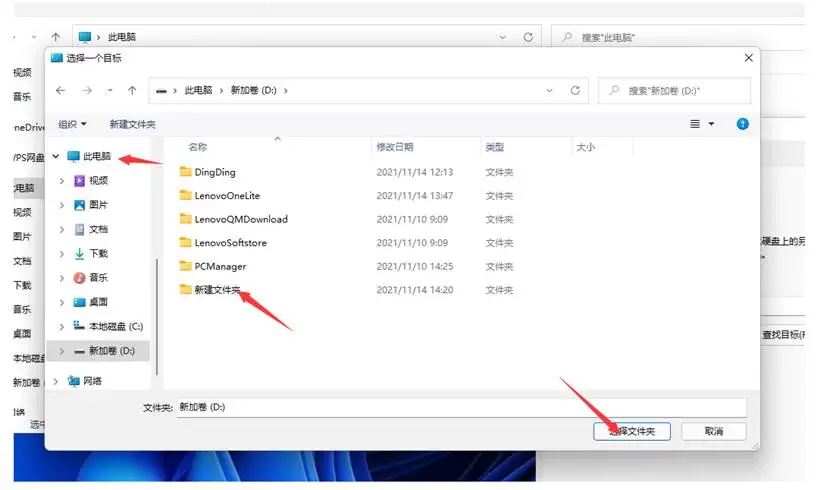
4. 选择好文件夹后,窗口会显示新的路径。确认无误后点击“确定”或“应用”,系统会弹出一个提示框,询问是否要将原桌面上的所有文件移动到新位置。强烈建议选择“是”,这样旧路径下的文件会自动迁移,避免丢失。
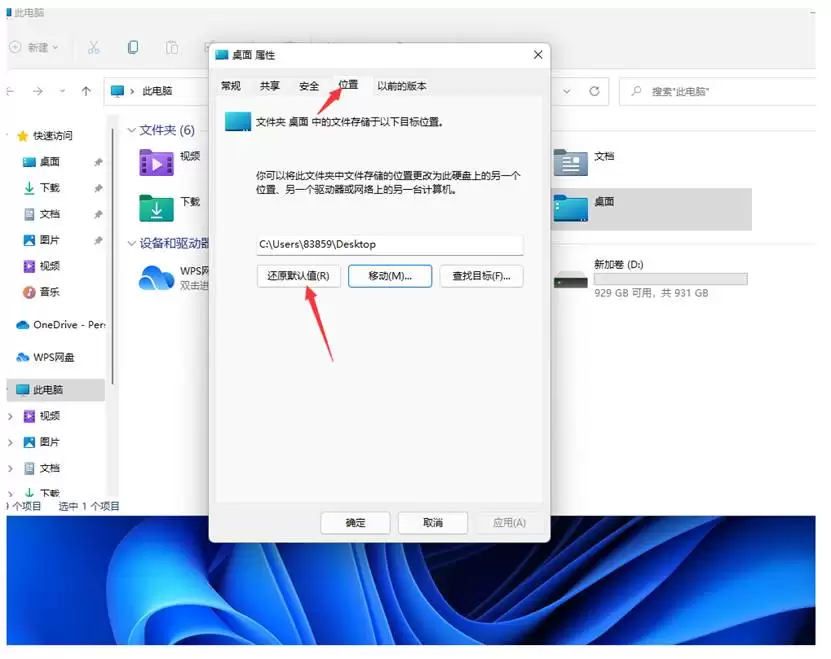
如果日后想恢复为系统默认的 C 盘路径(注意:默认路径是 C:\Users\你的用户名\Desktop,而非 OneDrive 那个),可以回到同一个“位置”选项卡,点击“还原默认值”。系统会再次询问是否移动文件,同样选择“是”即可。
整个操作流程大致如此。建议完成后重启一次文件资源管理器,或者直接重启电脑,让设置完全生效。另外提醒一句:如果后续你开启了系统还原或执行了磁盘清理,新路径下的桌面文件也会正常参与备份,无需担心。


