电脑使用时间一长,磁盘空间就会不知不觉被占用,C盘常常突然飘红报警。实际上,许多占用空间的“罪魁祸首”正是隐藏在系统各处的临时文件。Win11自带的清理功能完全能胜任这项工作,操作起来也比想象中更简单——无需安装第三方工具,不必担心病毒风险,系统内置的工具就是最可靠的选择。
接下来,我们按照操作路径一步步执行即可:
Win11系统临时文件清理详细步骤
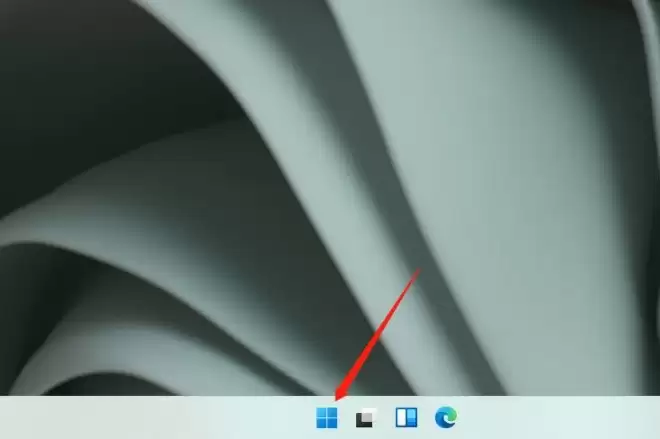
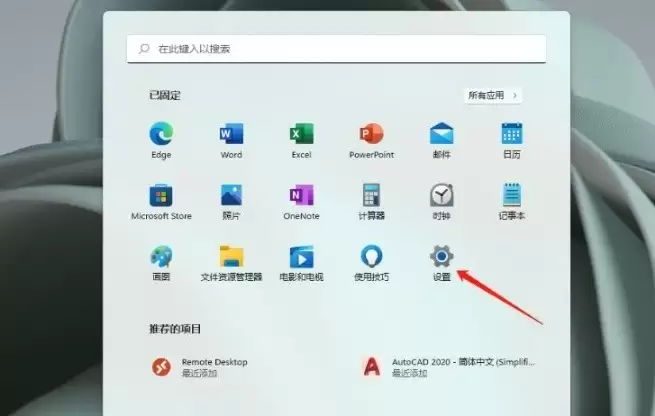
1、首先,点击任务栏上的“开始”按钮(即四个小方块组成的图标),弹出开始菜单。
2、在开始菜单中找到并点击“设置”图标(齿轮形状),进入系统设置界面。
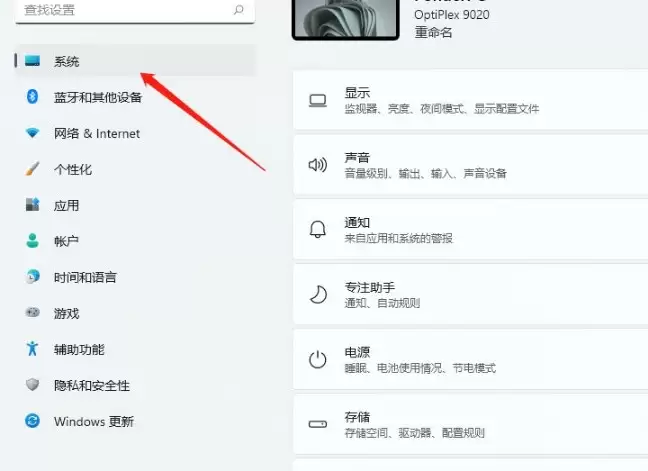
3、在设置窗口的左侧菜单栏中,确保选中“系统”选项(通常默认处于选中状态)。
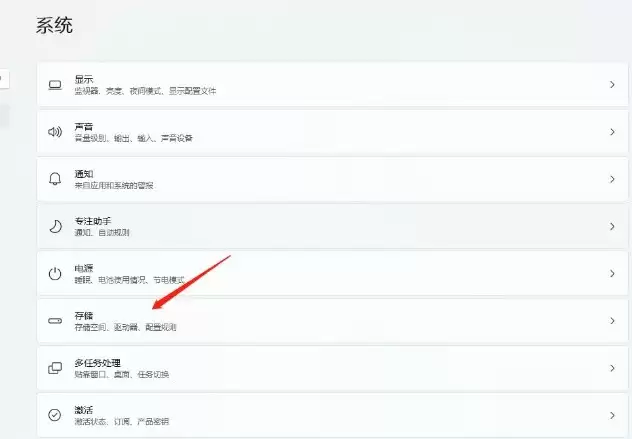
4、右侧区域向下滚动,找到并点击“存储”选项(该选项下方一般会注明“存储空间、驱动器、配置规则”)。
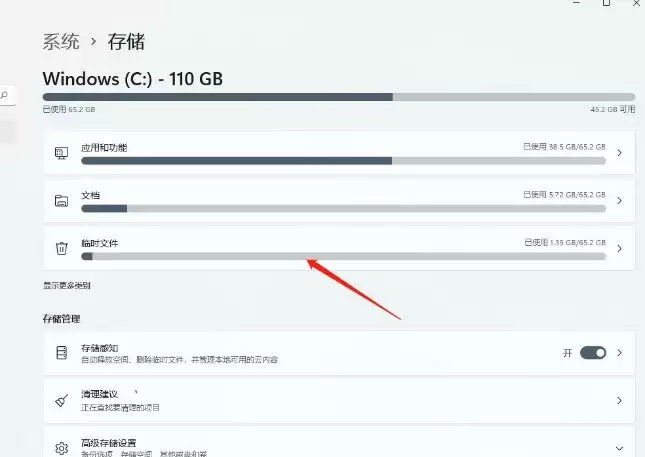
5、此时路径显示为:系统 > 存储。在这一页面中,找到并点击“临时文件”选项。
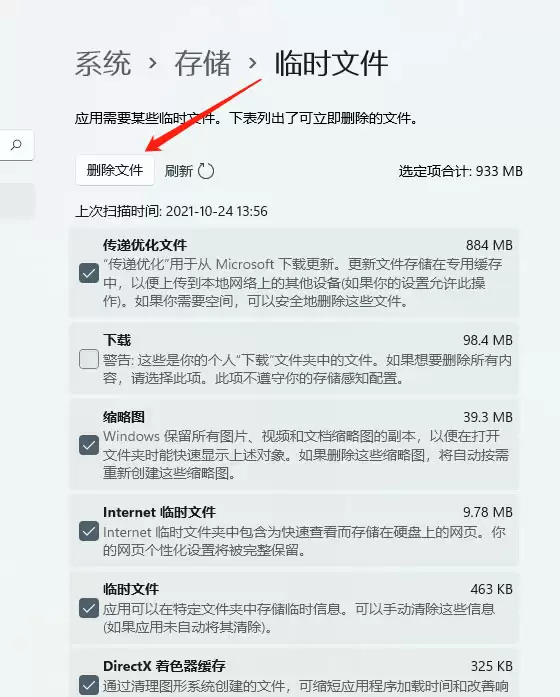
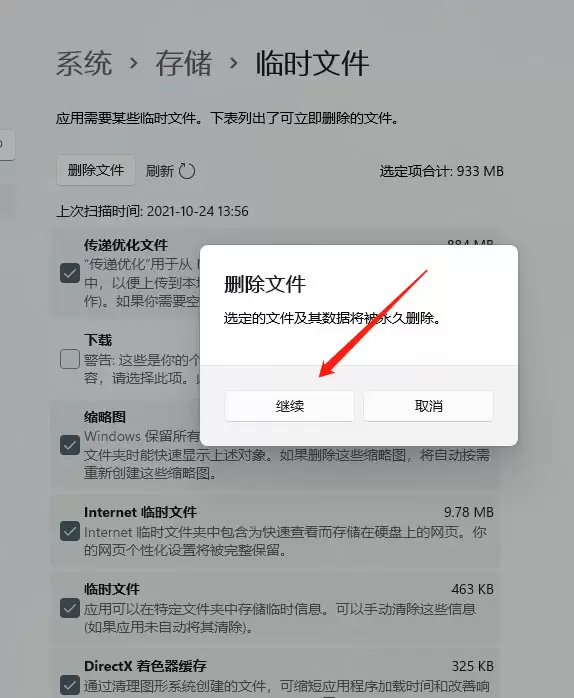
6、系统将开始扫描临时文件,请耐心等待片刻。扫描完成后,你会看到各类临时文件的详细信息。勾选你想要删除的项目(注意:下载文件夹里的文件不建议随意删除,除非你确认不再需要)。最后点击页面顶部的“删除文件”按钮,确认操作即可完成清理。