
不少朋友第一时间尝鲜安装了 Windows 11 测试版,不过测试版难免会遇到一些小故障或兼容问题,因此许多用户都希望退回 Win10。其实系统自带的回退功能依然可用,只是入口比较隐蔽,下面直接为大家介绍详细的操作步骤。
方法一:通过系统设置回退
此方法仅适用于升级 Win11 后 10 天以内的情况,操作流程非常简洁:
1. 打开“开始”菜单,点击“设置”图标。
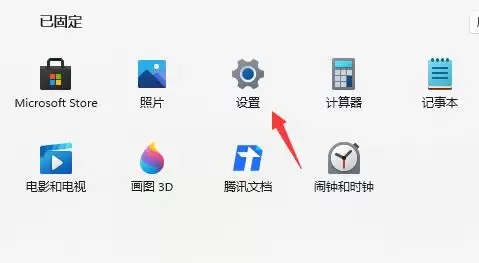
2. 进入设置面板后,找到并点击“Windows 更新”选项。
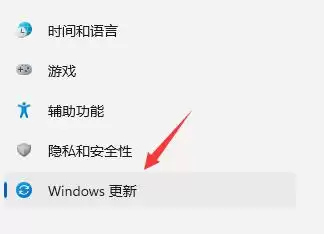
3. 在 Windows 更新页面中,点击右侧更多选项下方的“高级选项”。
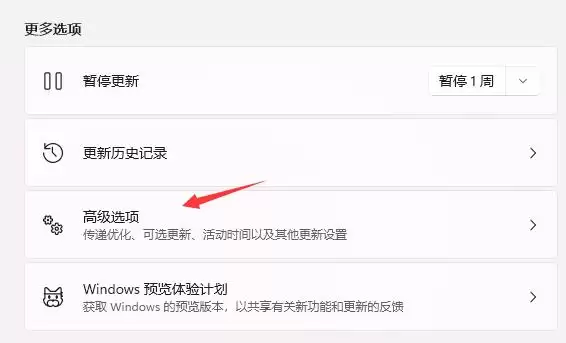
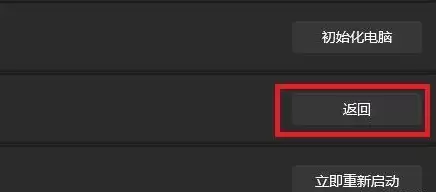
4. 在高级选项里找到“恢复”,然后点击其中的“返回”按钮。
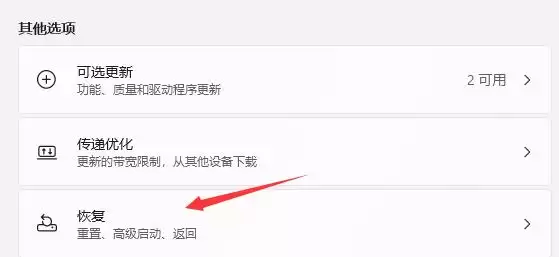
5. 接下来会看到“历史 Windows 系统版本”右侧出现了一个“返回”按钮,点击该按钮。
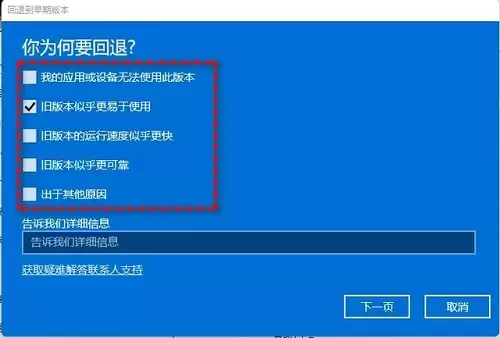
6. 系统会询问回退原因——实际上不选择任何选项也可以直接跳过。
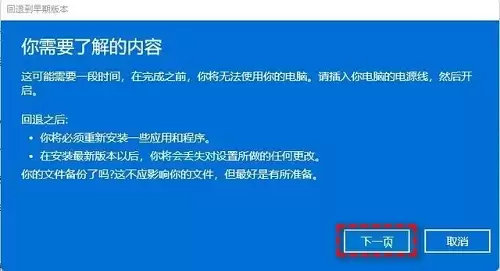
7. 最后会弹出一些注意事项提示,阅读完毕后耐心等待片刻,系统便会自动回退到 Win10。
方法二:超过 10 天怎么办
如果安装 Win11 已经超过 10 天,系统自带的回退功能就会失效。此时有两种解决方案:
如果没有 U 盘,可以下载一个支持硬盘安装的 Win10 系统镜像(注意:镜像文件不要放在 C 盘),然后通过硬盘安装的方式直接重装系统。
如果手头有 U 盘,操作就更简单了:直接使用 U 盘制作启动盘,随后重装一个 Win10 系统即可。


