
许多用户在修改 Win11 的 PIN 码时可能会感到困惑,实际上操作流程相当简洁。以下将完整步骤逐一拆解,按照指引即可顺利完成。
首先介绍最便捷的入口:单击“开始”菜单,选择齿轮状的“设置”图标,依次进入“账户” → “登录选项”。在登录选项页面中,找到“PIN 码”栏目,点击进入后输入当前使用的 PIN,接着按下“更改”按钮,即可进入修改界面。

Win11 修改 PIN 码详细教程
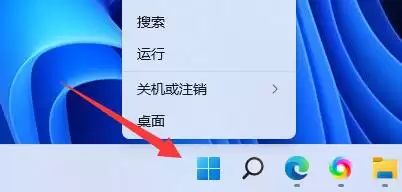
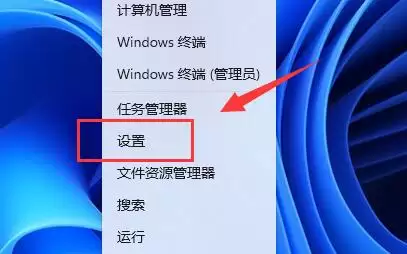
当然,还有一条更快速的路径——使用快捷键。按下 Win + X 组合键,或直接右键单击任务栏上的“开始”图标,在弹出的菜单中选取“设置”。
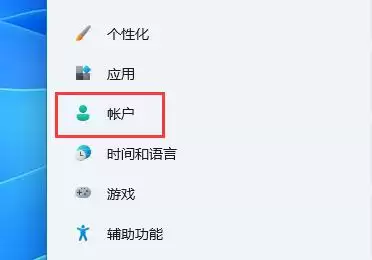
进入系统设置窗口后,点击左侧导航栏中的“账户”。
在账户页面中,从右侧列表找到“登录选项”(这里汇总了 Windows Hello、安全密钥、密码、动态锁等所有登录方式)。
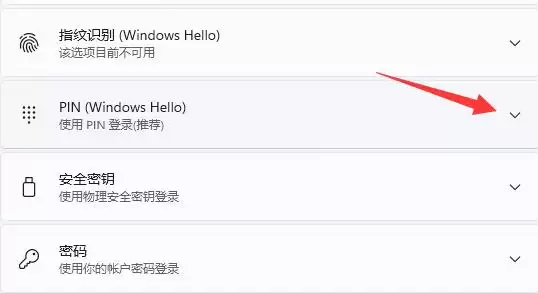
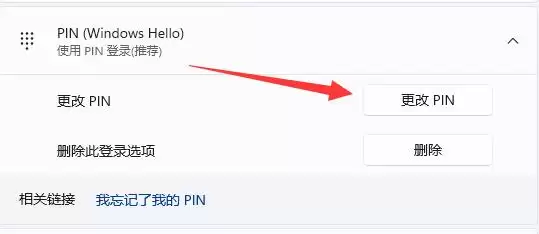
找到“PIN”这一行,点击右侧向下箭头展开详细设置。

最后一步:单击下方的“更改 PIN”按钮,系统会弹出窗口,依次输入旧 PIN 码和新 PIN 码,确认无误后点击“确定”,修改便生效了。
如果你此前尚未设置过 PIN 码,也无需担心——在同一位置直接点击“添加”或“设置”按钮,即可新建一个 PIN 码。整个流程非常直观,多操作几次就能熟练掌握。


