
多屏办公已成为当下主流趋势,越来越多的用户通过连接两台甚至三台显示器来拓展工作桌面,提升效率。Windows 11系统对多显示器功能的支持十分完善,配置流程也相当简便。下面将详细拆解具体设置步骤,跟随操作即可轻松完成。
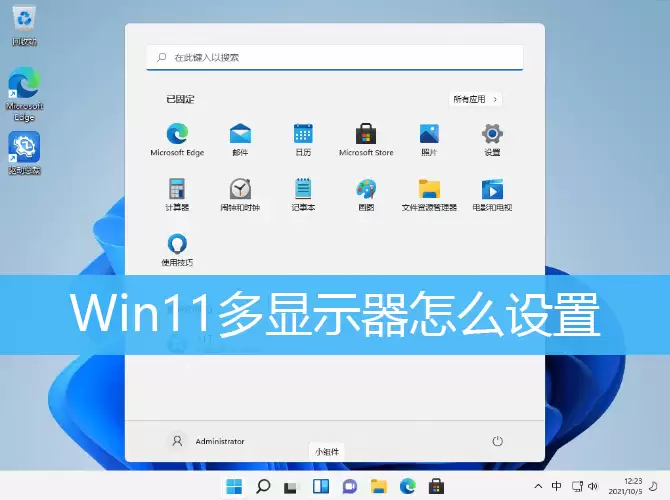
Windows 11 多显示器扩展屏幕设置详细教程
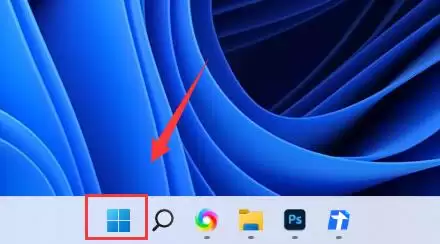
第一步操作非常直观:单击任务栏左下角的“开始”图标。
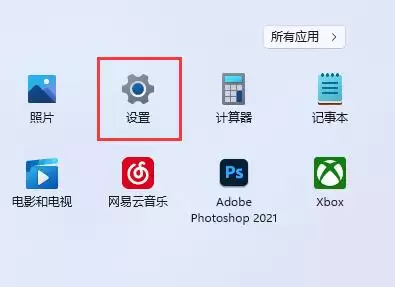
开始菜单弹出后,在“所有应用”列表中找到“设置”并点击进入。
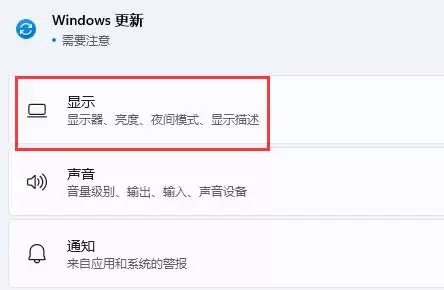
进入“系统”设置界面后,右侧默认展示“显示”相关选项,包含亮度、夜间模式、显示描述等内容。直接点击“显示”进入。
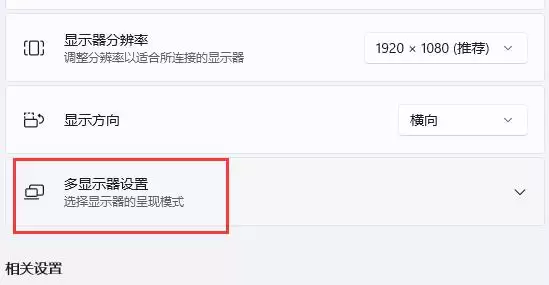
向下滚动页面,找到“多显示器”设置项(全称为“选择显示器的呈现模式”),点击展开该选项。
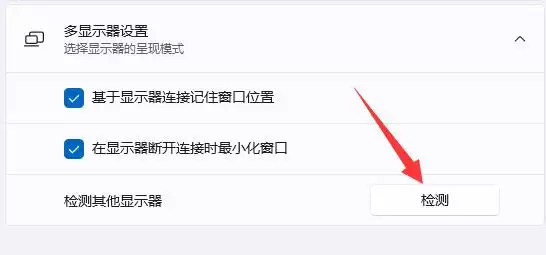
最后一步,点击下方的“检测”按钮,系统将自动扫描并识别已连接的其他显示器。请注意,第二台显示器必须通过线缆正确连接至电脑,否则检测操作无法生效。
连接成功后,在“多显示器”下拉菜单中即可选择“扩展这些显示器”,桌面瞬间变为左右连贯的大画布。自由拖拽窗口、实现分屏协作,工作效率将大幅提升。


