
Windows 11 系统在语言支持方面做得相当完善,几乎涵盖了全球主流的语言文字。如果你希望将系统界面切换为繁体中文显示,完全不必担心,整个设置流程十分简单。
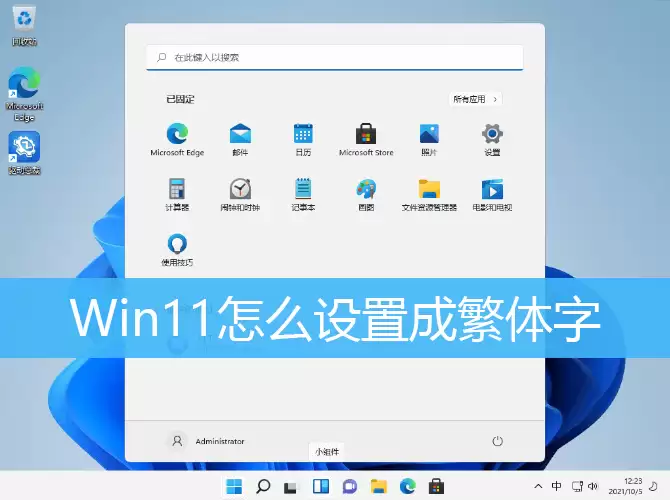
Win11 设置繁体中文界面详细教程
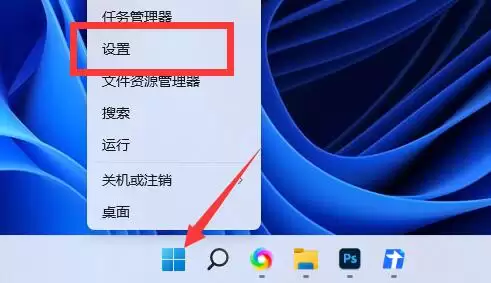
第一步,同时按下键盘上的 Win + X 组合键,或者直接用鼠标右键点击开始菜单,在弹出的菜单中选择“设置”。
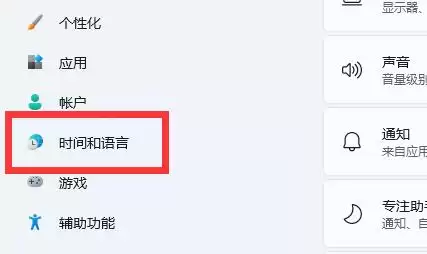
进入设置窗口后,在左侧边栏中找到并点击“时间和语言”选项。
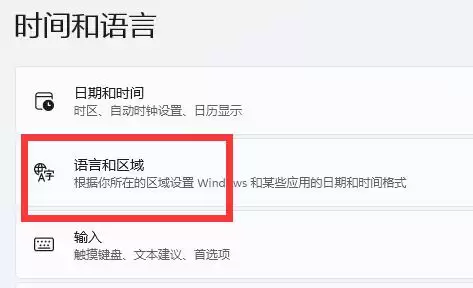
接着在右侧区域点击“语言和区域”——该选项主要用于根据你所在地区调整日期与时间格式,但我们也可以在这里添加系统显示语言。
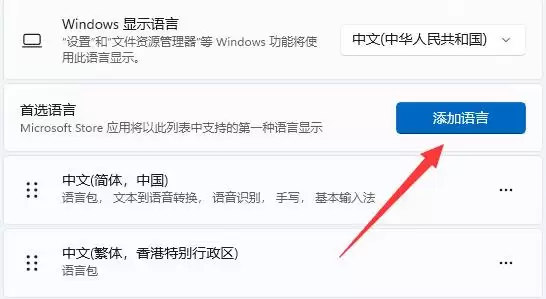
在“首选语言”区域中,你会看到当前已经安装的语言列表。Microsoft Store 应用会优先使用列表中的第一种语言进行显示。点击旁边的“添加语言”按钮开始操作。
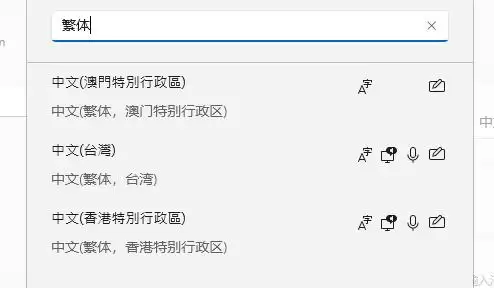
在弹出的搜索框中,输入“繁体”或“Chinese (Traditional)”,然后从搜索结果中选择对应的语言包,并点击“下一步”进行安装。下载时间取决于你的网络状况,稍等片刻即可完成。
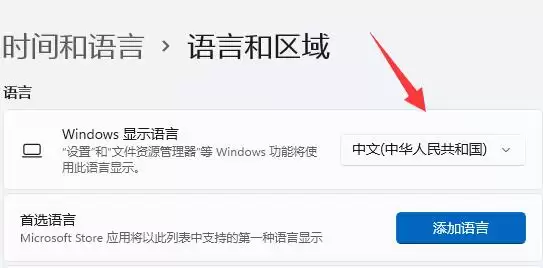
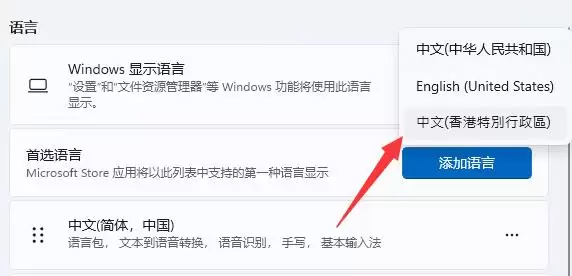
安装完成后,返回“语言和区域”页面,找到“Windows 显示语言”下拉菜单——这个选项控制着设置、文件资源管理器等系统界面的显示语言。点击下拉菜单,选择刚刚添加的繁体中文选项。
最后系统会弹窗提示需要重启电脑才能生效。点击“确认”并重新启动,重启后整个系统界面就会全部切换为繁体中文。
以上操作同样适用于其他语言——例如英语、日语等,步骤完全一致。如果想更换其他显示语言,按照这个流程走一遍即可。


