
对于 Windows 系统的 BitLocker 加密功能,许多用户可谓又爱又怕——它确实能有效保护数据安全,可一旦忘记恢复密钥,数据便可能彻底无法访问。BitLocker 的工作原理并不复杂:它会将整个驱动器加密,只有通过你设置的身份验证方式(如密码、PIN 码,或正常系统登录)才能解锁。日常使用中一切顺畅,但当系统出现故障、主板更换或安全策略变更时,系统便会要求输入恢复密钥。因此,提前备份这个密钥不是“可选”事项,而是“必须”执行的操作。
Windows 11 BitLocker 恢复密钥备份操作指南
无需担心,整个备份过程非常简单,只需几步即可完成。请按照以下步骤操作:
1、打开 BitLocker 管理界面
点击屏幕左下角的“Windows 开始”按钮,直接在键盘上输入 BitLocker(无需按回车,系统会自动搜索)。在显示的结果列表中,找到并点击“管理 BitLocker 控制面板”应用。
2、找到你的加密驱动器
进入控制面板后,你会看到所有已启用 BitLocker 加密的驱动器列表。每个驱动器旁边都有一个“备份恢复密钥”的选项——直接点击它。
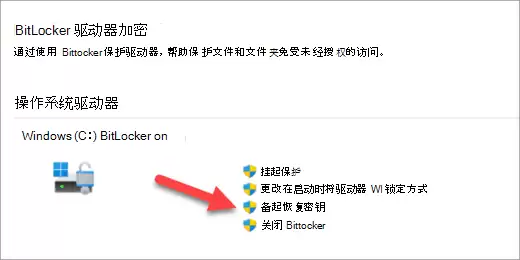
3、选择备份方式
系统会弹出一个窗口,让你选择恢复密钥的存储位置。这里有四种方式可选,按你的习惯操作即可:
- 保存到 Microsoft 账户 – 这是最省心的方式。密钥会自动保存到你的微软账号恢复密钥库中。以后无论在哪台电脑上,只要登录同一个账号,都能随时取回密钥。强烈推荐优先选择这个。
- 保存到 U 盘 – 如果手边有 U 盘,插入即可存储。密钥文件只有几 KB,任何容量的 U 盘都足够存放。将来系统需要密钥时,只需插入这个 U 盘,按提示操作即可。
- 保存到文件 – 即保存为一个纯文本文件。可以用记事本、Word 等任意文本编辑器打开查看。请注意:该文件不能储存在 BitLocker 加密的同一个驱动器上(否则无法打开)。如果电脑没有第二个未加密的盘,仍需借助 U 盘。
- 打印恢复密钥 – 如果你信赖纸质备份,直接打印出来妥善收藏即可。但务必注意安全保管,避免被他人看到。
4、确认完成
选定存储位置后,点击“完成”按钮。系统会提示备份成功,建议你再验证一下——比如登录微软账号的“设备”页面查看是否有密钥记录,或者打开 U 盘确认文件存在。多一次确认,就少一分风险。
最后提醒一句:备份完成后不要置之不理。建议至少保留两份不同位置的备份(例如微软账户 + U 盘),才能真正做到万无一失。毕竟,数据无价。


