
Win11跳过联网激活到底有没有影响? 先说核心结论:如果你用的是笔记本电脑,跳过这一步通常不会引起严重问题;但如果你用的是台式机,并且当前尚未连接网络——那千万别跳过,因为后续环节有一个“输入使用者”的步骤,不联网就无法继续。清楚了后果之后,我们再来看具体怎么操作。下面就是Win11跳过联网激活的完整操作指南。

Win11跳过联网激活详细步骤
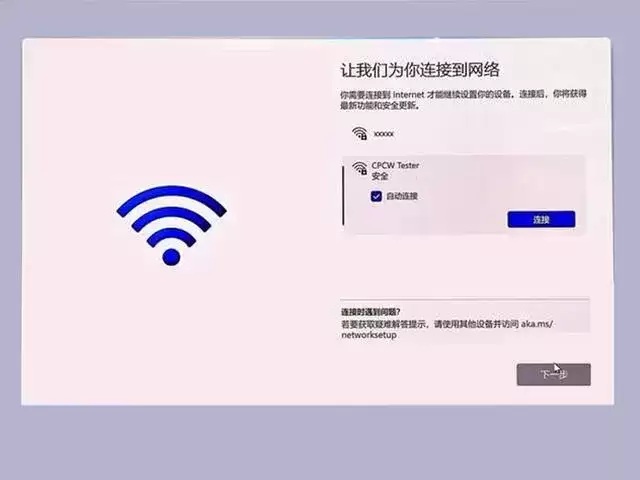
1. 开机进入系统后,在需要连接网络的那个页面,同时按下键盘上的 Shift+F10(部分笔记本可能需要加按Fn键,即 Shift+Fn+F10),此时会弹出命令提示符窗口。
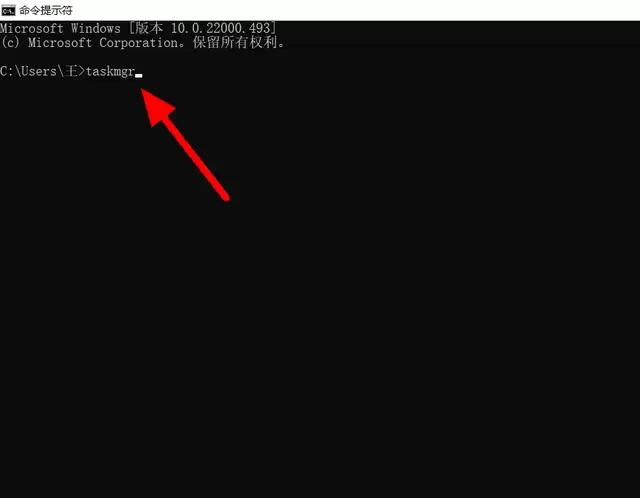
2. 在命令提示符窗口中,直接输入命令 taskmgr,然后按下回车键,即可将任务管理器调用出来。
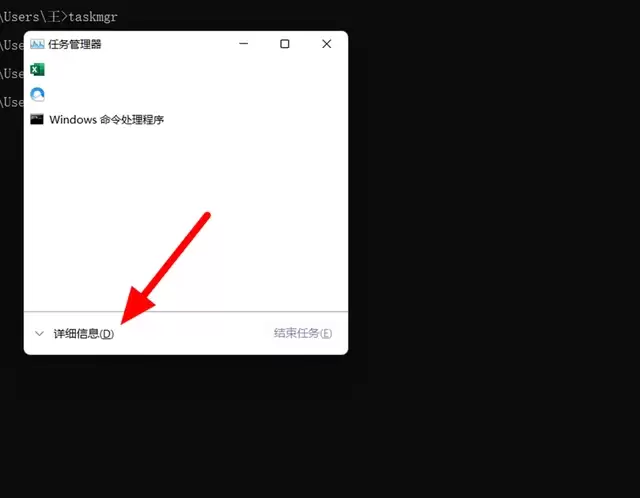
3. 任务管理器打开后,如果界面呈现的是简略模式,记得先点击左下角的 “详细信息”,切换到完整视图状态。
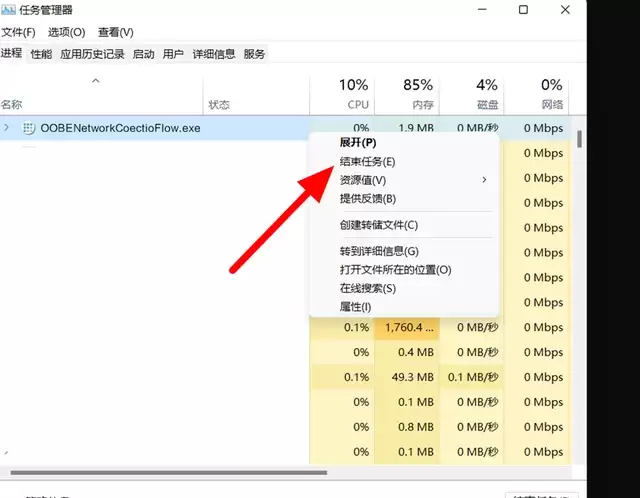
4. 在详细信息列表里,找到名称为 OOBENetworkConnectionFlow.exe 的进程,并用鼠标点选它。
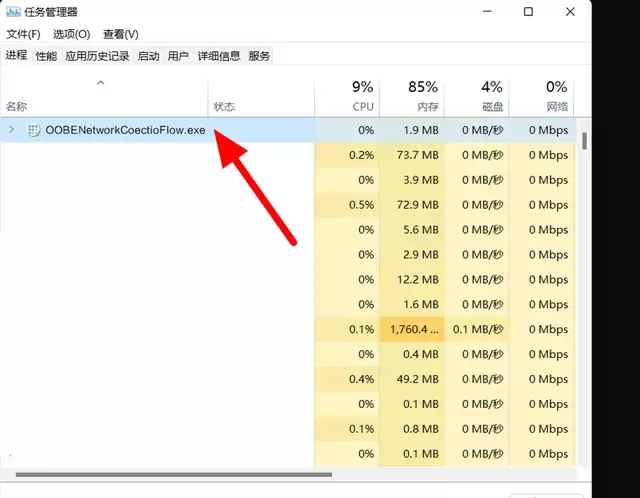
5. 用鼠标右键点击该进程,在弹出的菜单里选择 “结束任务”。这样一来,系统就会直接跳过联网激活环节,进入桌面界面。此时你就可以检查电脑的实际硬件配置——如果与宣传信息不符,还能第一时间享受7天无理由退货权益。
至于跳过之后如何恢复联网激活?其实操作也很简单——通过命令方式重新启动OOBE流程,再重新走一遍系统初始化,就能再次连上网络了。到那个时候,该怎么激活就怎么激活,完全不影响后续的正常使用。


