
对于使用 OpenClaw 与各类大语言模型进行交互的开发者而言,API 调用成本始终是一个无法回避的痛点。使用频率越高,每月的账单数字就越发令人关注。因此,如何高效利用免费模型资源,正成为广大开发者和 AI 爱好者的共同追求。
而一款名为 Free Ride 的 OpenClaw 技能,正是为解决这一需求而生。其核心思路十分清晰——借助 OpenRouter 平台上汇聚的免费模型资源,通过智能的自动化配置流程,将 OpenClaw 默认调用的模型无缝切换至这些免费选项,从而轻松实现 AI 模型调用零成本。
准备工作:安装前的必要步骤
在正式安装和配置 Free Ride 技能之前,需要完成一些基础设置。虽然步骤简单,但却是后续顺利使用的关键前提。
获取 OpenRouter API 密钥
Free Ride 需要通过 OpenRouter 的 API 来获取最新的免费模型信息。因此,取得一个有效的 OpenRouter API 密钥是首要任务。OpenRouter 是一个大型的 AI 模型聚合平台,它整合了来自多家厂商的模型(包括众多免费模型),提供了统一的 API 调用接口。
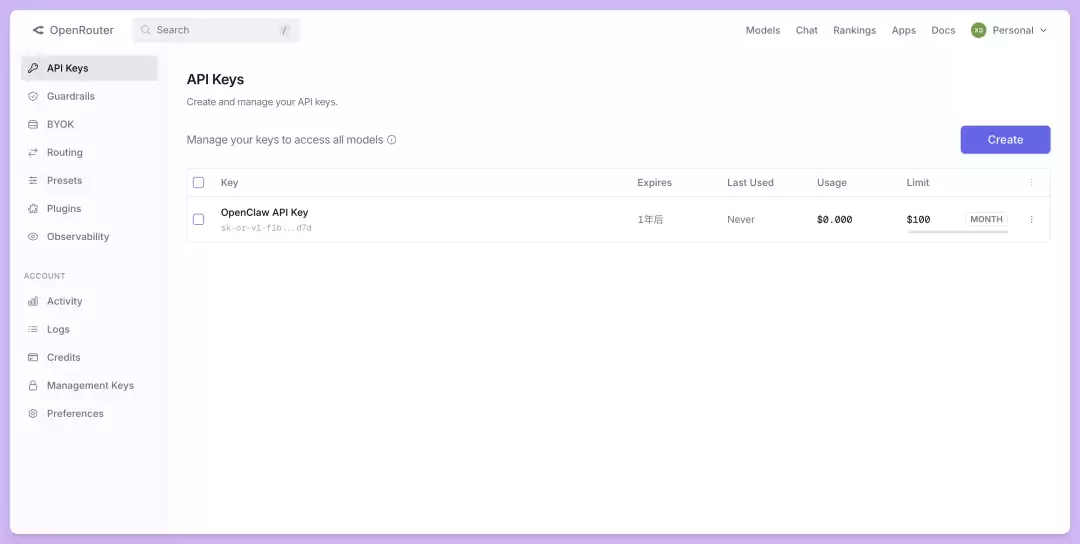
获取密钥的流程非常快捷:访问 OpenRouter 官网的密钥管理页面 https://openrouter.ai/keys,登录后即可免费创建一个新的 API Key。这个密钥将成为 OpenClaw 连接海量免费 AI 模型的通行证。
配置 API 密钥至环境变量
获取密钥后,需要将其设置为 OpenClaw 的环境变量,以确保在系统层面可被读取。这种配置方式更为持久可靠,不会因终端会话结束而失效。
打开你的终端,执行以下命令,请务必将 <你的API密钥> 替换为你实际申请到的密钥字符串:
openclaw config set env.OPENROUTER_API_KEY "sk-or-v1-..."
执行成功后,OpenClaw 会将此密钥保存至其配置文件中。此后,Free Ride 技能在运行时便能自动识别并使用该密钥。
关于安装方式的重要提示
这里需要特别强调:直接通过 OpenClaw 内置的市场安装 Free Ride 技能,存在引发未知配置冲突的风险,严重时可能导致现有 OpenClaw 环境不稳定。
因此,官方与社区均推荐采用手动安装的方式。尽管步骤稍多,但这种方法更加稳定可控,能完美规避潜在的配置问题。接下来的教程将详细讲解这一安全的安装流程。
核心功能:一键实现免费 AI 模型配置
完成准备工作后,即可开始安装和体验 Free Ride 的核心功能。整个过程的核心命令简洁明了,操作非常便捷。
手动安装 Free Ride 技能
首先,需要将 Free Ride 技能的源代码拉取到 OpenClaw 的工作区。可以使用 npx 命令从 ClawHub 市场获取最新的技能包,其包名为 free-ride。
npx clawhub@latest install free-ride
下载完成后,进入该技能所在的目录:
cd ~/.openclaw/workspace/skills/free-ride
进入目录后,使用 pip 命令安装技能所需的依赖包,并通过 -e 参数以“可编辑模式”进行安装。这会将 freeride 命令行工具注册到您的系统路径中,方便后续直接调用。
pip install -e .
如果终端提示 freeride: command not found,通常意味着安装步骤有误,请返回检查并重新执行上述命令即可。
执行自动化模型配置
当 freeride 命令可用后,最关键的一步就是执行自动配置:
freeride auto
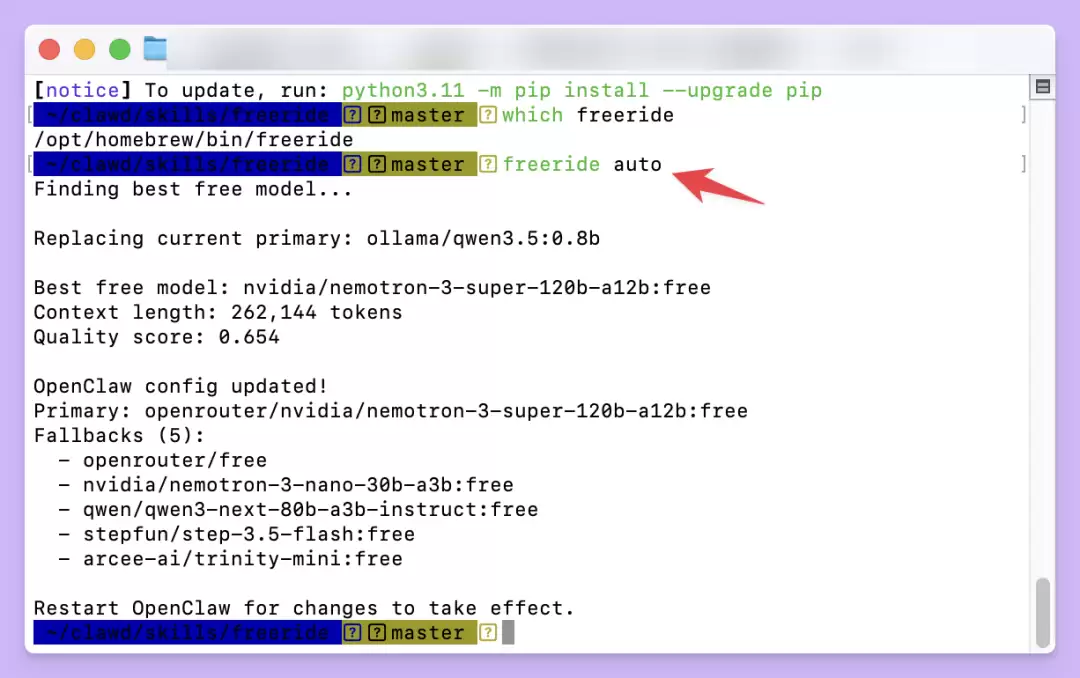
此命令将自动完成所有核心工作:连接 OpenRouter 平台、获取并刷新免费模型列表、从中智能选取最优模型作为 OpenClaw 的主模型,并配置好一组回退模型链。全程无需人工干预,实现一键配置。
重启网关使配置生效
Free Ride 在修改完 OpenClaw 的配置文件后,需要重启相关服务才能使新配置生效。因此,运行完 freeride auto 后,请务必重启 OpenClaw 网关:
openclaw gateway restart
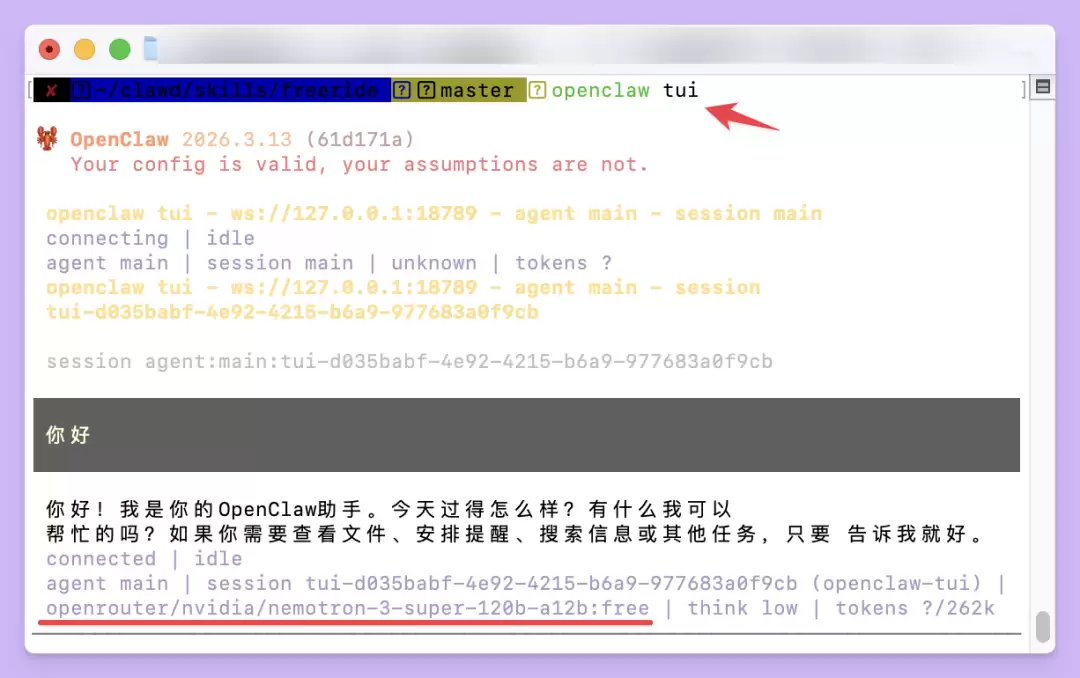
重启完成后,新的免费模型配置即告生效。您可以向您的 OpenClaw 机器人发送 /status 命令,来验证当前激活的主模型是否已成功切换为 Free Ride 配置的免费模型,例如 openrouter/qwen/qwen2:7b-instruct-free。
进阶使用与命令大全
虽然 freeride auto 已能满足大多数场景,但 Free Ride 还提供了一系列高级命令,以满足用户更深度的自定义需求。
查看与手动切换模型
想要了解当前有哪些免费模型可供选择?使用 list 命令:
freeride list
此命令会列出默认数量的模型。若需查看更多,可通过 -n 参数指定数量:
freeride list -n 30
如果您对自动选择的主模型不满意,或想临时试用某个特定的免费模型,可以使用 switch 命令进行手动切换:
freeride switch qwen/qwen2:7b-instruct-free
请注意,执行任何修改配置的命令后,都需要重启网关 (openclaw gateway restart) 才能使更改生效。
自定义回退模型策略
Free Ride 的智能回退机制是其一大亮点。默认情况下,freeride auto 会配置5个回退模型。若需增加数量,可通过 -c 参数进行设置:
freeride auto -c 10
另一种常见需求是:您对当前使用的主模型感到满意,仅希望更新回退模型列表以确保其时效性。这时可以使用 -f 参数,该参数会保留当前主模型,仅刷新回退列表:
freeride auto -f
下表汇总了 Free Ride 的常用命令及其功能,方便您快速查阅和参考。
| 命令 (Command) | 功能说明 (Description) |
|---|---|
freeride auto | 自动配置最佳免费主模型及一系列回退模型。 |
freeride auto -f | 仅更新回退模型列表,保留当前设置的主模型。 |
freeride auto -c | 设置回退模型链的数量(默认值为 5)。 |
freeride list | 显示当前所有可用的免费模型列表。 |
freeride switch | 手动切换到指定的某个免费模型作为主模型。 |
freeride status | 检查并显示当前 Free Ride 的配置状态。 |
freeride refresh | 强制刷新并重新缓存来自 OpenRouter 的模型列表。 |
守护进程:实现全自动智能故障转移
手动处理模型调用失败虽然可行,但不够智能化。Free Ride 提供了一个可选的守护进程 freeride-watcher,用于实现真正的全自动故障转移。
该守护进程会在后台持续监控 OpenClaw 的运行状态。一旦检测到因速率限制等原因导致的模型调用失败,它会自动将主模型轮换至回退列表中的下一个可用模型,并自动重启网关。整个过程对用户透明,保障服务的高可用性。
使用以下命令以守护进程模式启动 freeride-watcher:
freeride-watcher --daemon
启动后,模型轮换工作将由它自动接管。您还可以使用其他命令进行管理,例如 freeride-watcher --rotate 可立即强制轮换一次模型,freeride-watcher --status 可用于查看其运行历史和当前状态。
安全提醒与最佳实践
作为一个会修改核心配置的工具,安全性不容忽视。Free Ride 的代码是开源的,并且在 ClawHub 平台通过了基础安全扫描,其行为与声明的功能(管理 OpenRouter 免费模型)一致。
尽管如此,在安装和使用过程中,我们仍建议您遵循以下安全实践:在首次运行 freeride auto 命令前,备份当前的 OpenClaw 配置文件是一个好习惯:
cp ~/.openclaw/openclaw.json ~/.openclaw/openclaw.json.bak
此外,OPENROUTER_API_KEY 属于敏感凭证,务必妥善保管,避免泄露。特别是在启用 freeride-watcher 守护进程后,该进程将持续使用此密钥进行网络请求,更需注意运行环境的安全。


