
如果你是一位 Java 开发者,遇到本地安装的是 JDK 1.8,但新项目要求使用 Java 21,这种情况确实让人纠结。手边没有像 Node.js 的 nvm 那样便捷的版本管理工具,手动切换环境变量既繁琐又容易出错。不过,现在有一款不错的工具可以解决这个问题。
获取与安装
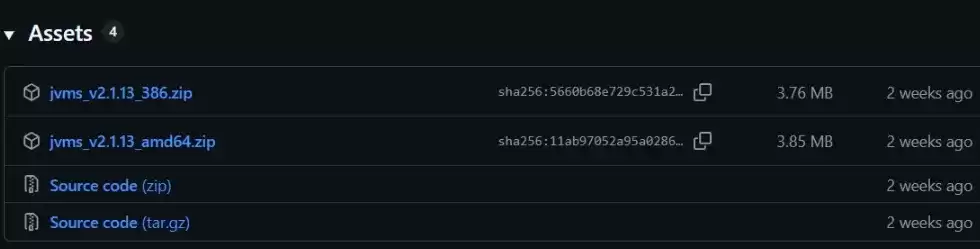
首先,需要根据你的操作系统配置下载对应的程序。下载完成后,解压到你希望长期存放的目录中。
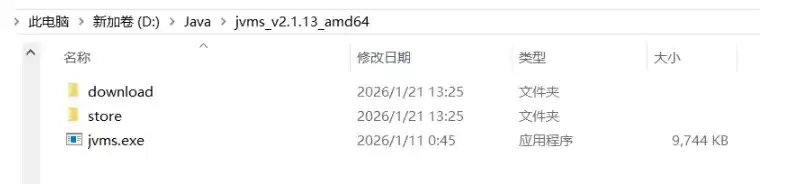
接下来,在该目录下新建一个名为 store 的文件夹,这个文件夹将用于存放后续安装的不同版本的 JDK。
初始化与使用
准备工作完成后,现在可以打开命令行工具了。请以管理员身份运行 CMD,并导航到 jvms.exe 所在的目录。
第一步是执行初始化命令:
jvms init完成后,可以通过以下命令查看当前通过该工具管理的 Java 版本列表:
jvms ls安装新版本
如果列表为空,或者没有你需要的版本,那就需要安装。先查看远程仓库有哪些版本可供选择:
jvms rls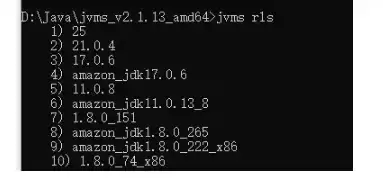
找到目标版本,比如 Java 21.0.4,使用安装命令:
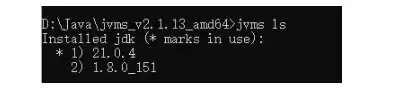
jvms install 21.0.4安装成功之后,再次执行 jvms ls,就能看到它已经出现在本地列表中了。
切换版本
在不同项目之间切换 Java 版本变得非常简单,只需一条命令:
jvms switch 版本号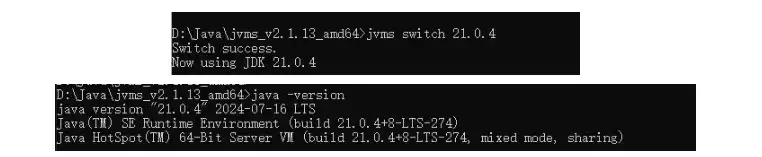
一个关键的注意事项
有时候,你可能会遇到这种情况:命令行显示切换成功了,但执行 java -version 显示的版本号却没变。这通常是系统环境变量在“捣鬼”。
检查一下系统的 Path 环境变量,如果之前手动配置的 Java 路径排在前面,系统会优先使用它。解决办法是,将那些旧的 Java 环境变量条目下移,确保 jvms 工具的路径(或它设置的变量)位于更靠前的位置。

调整之后,重新打开一个新的命令行窗口验证,通常问题就能解决。至此,一个轻量、高效的 Java 多版本管理环境就搭建好了。


