
近期,不少开发者向我反馈,Claude Code虽然功能出色,但在环境配置环节常常遇到阻碍:模型无法连接、API参数填写错误、环境变量配置不当等问题频发。究其根本,这些困扰大多源于配置文件管理过于分散。经过多轮实测,借助CCSwitch进行Claude Code配置的统一管理,是目前较为便捷高效的解决方案。
本文将完整拆解配置流程,涵盖CCSwitch的安装方式、API Key的申请步骤、模型参数配置,直至最终启动Claude Code的全过程。同时,文末也附带了手动配置的方法,供偏好命令行操作的开发者参考。
什么是CCSwitch
CCSwitch是一款专为Claude Code配置管理打造的图形化工具。相较于手动编辑JSON文件,它具备以下几个突出的实用优势:
- 图形化管理:无需频繁打开配置文件逐项修改字段
- 多模型快速切换:在不同Claude模型之间自由切换,操作流畅
- 多配置集中维护:可同时管理多组API配置,互不干扰
- 一键启动功能:省去重复输入命令行指令的繁琐步骤
对于日常高频使用Claude Code的开发者而言,这款工具能够明显减少重复性劳动,提升工作效率。
安装CCSwitch
安装包下载
CCSwitch的安装包可通过以下链接直接获取:
| 软件 | 下载地址 |
|---|---|
| CCSwitch | https://pan.quark.cn/s/1345770b19d5 |
下载完成后,按照常规软件安装步骤进行操作即可,无需特殊设置。
获取API Key
成功安装CCSwitch之后,下一步便是申请Claude API Key。
注册地址:
https://api.aisz.mom/sign-up?aff=5kRW
完成注册并登录后,即可进入控制台进行后续操作。
第一步:生成令牌
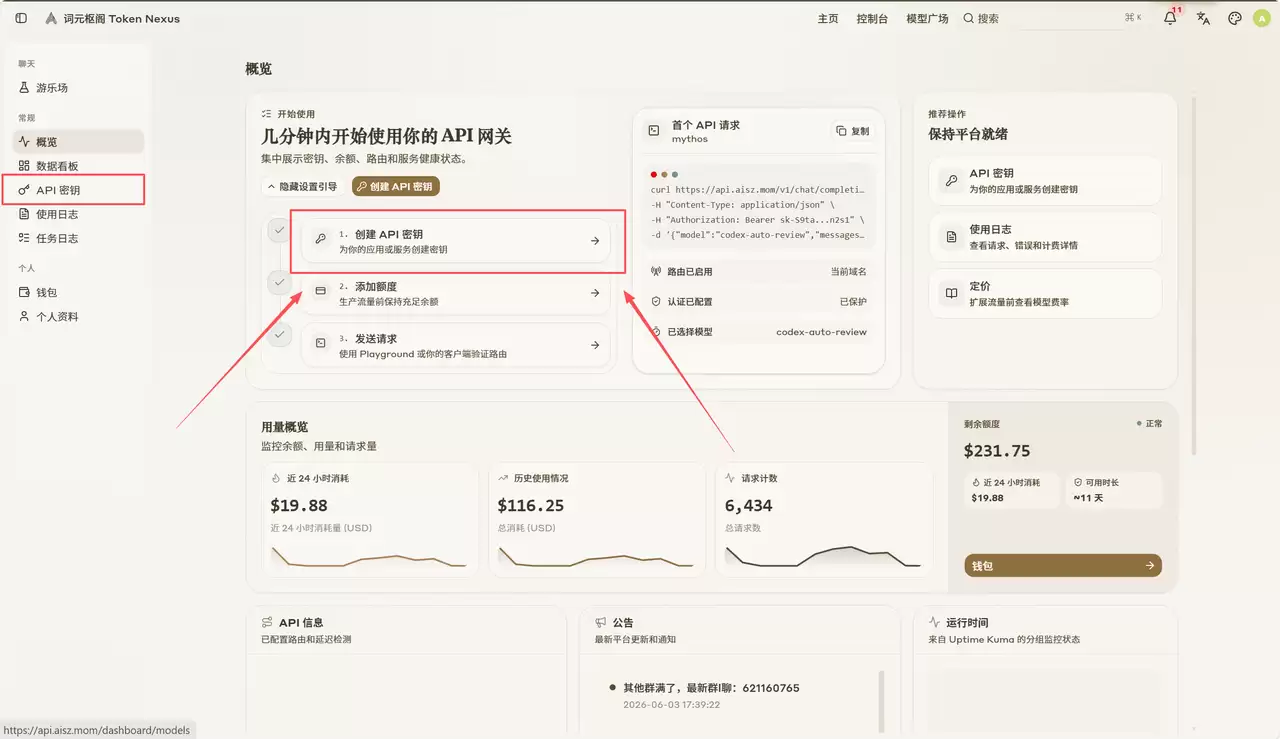
点击首页中的“创建API密钥”按钮,或从左侧导航菜单进入“API密钥”管理页面。

接着点击“创建API密钥”按钮,开始生成新的密钥。
第二步:选择分组
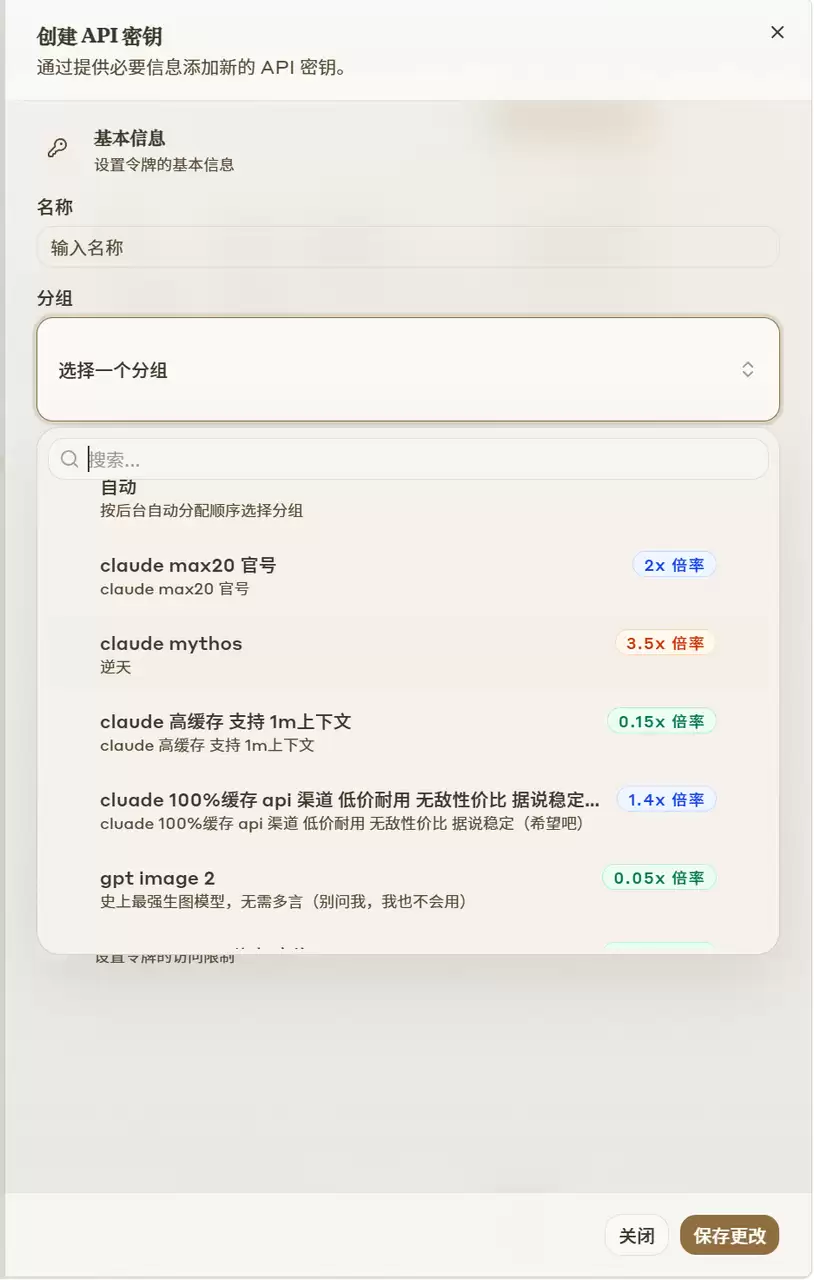
根据自身的实际使用需求,选择对应的分组。不同分组所支持的模型可能有所差异,若选择有误,后续调用模型时会返回错误。确认分组无误后,点击“保存更改”。
第三步:复制API Key
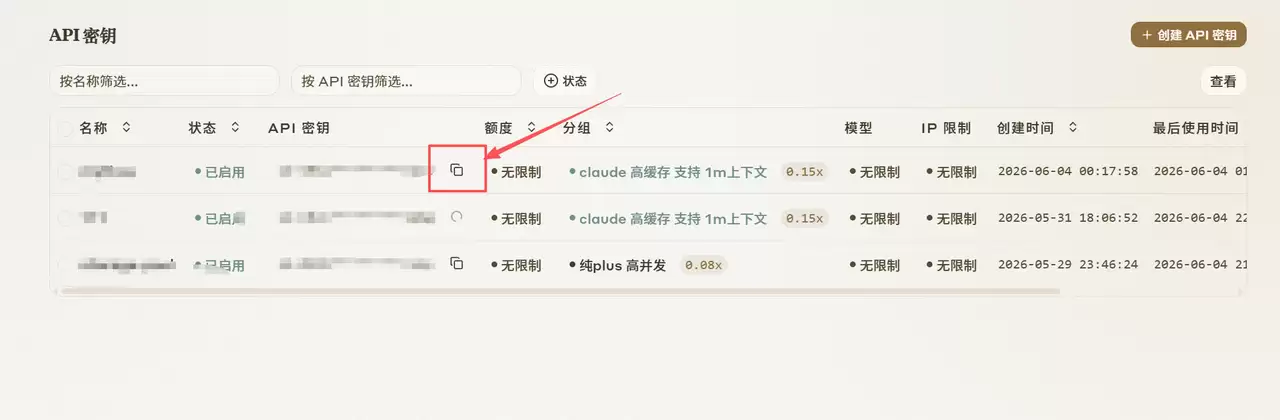
系统将生成一串格式类似于 sk-xxxxxxxxxxxxxxxxxxxxxxxx 的密钥,请务必复制并妥善保存。这一步非常重要,后续配置环节会用到此密钥。
CCSwitch配置Claude Code
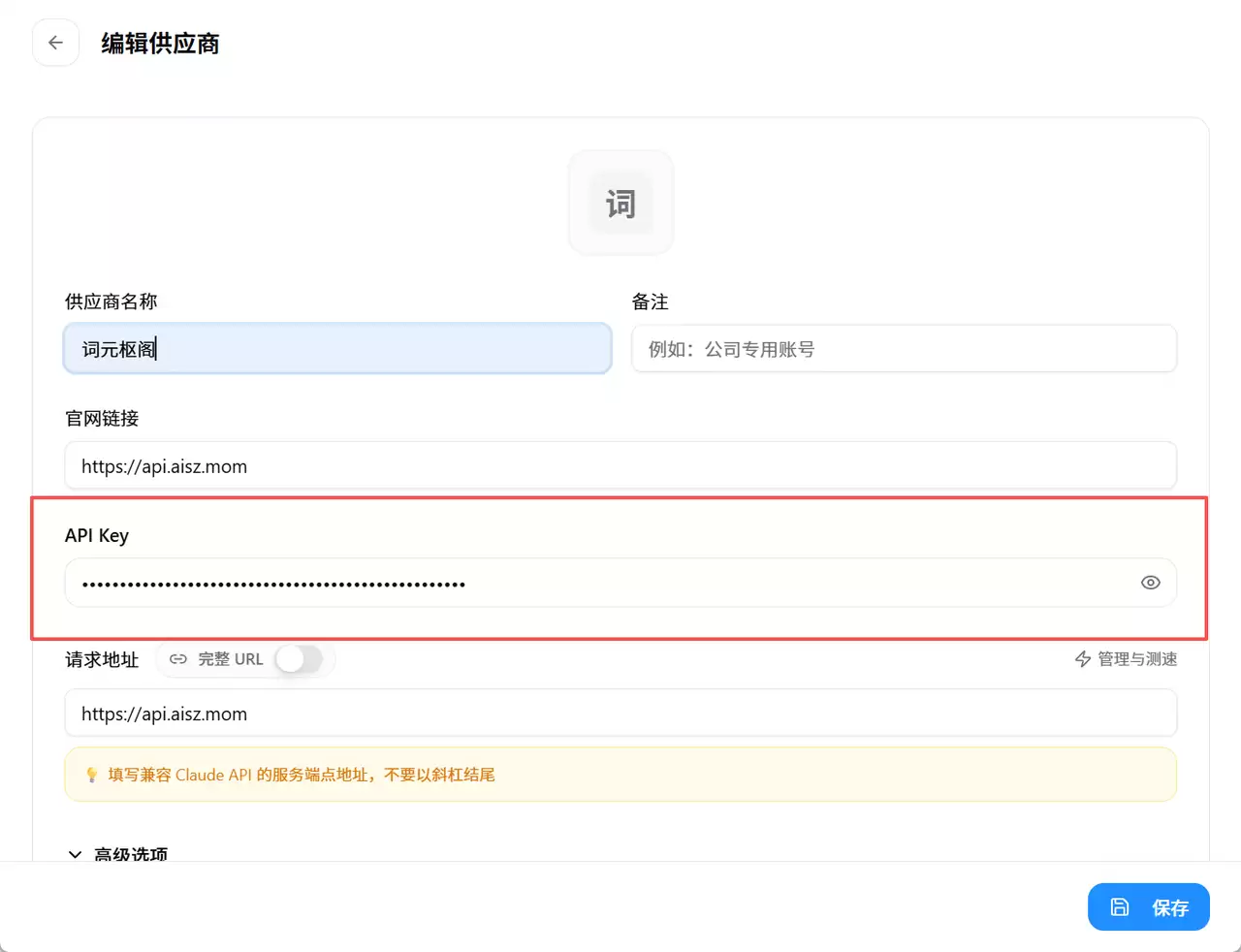
打开已安装完成的CCSwitch,直接启动软件(界面名称为CC-Switch)。点击右上角的齿轮图标,选择“自定义配置”。将刚才复制的API Key填入对应字段,保存即可完成配置。
操作流程示意:
CCSwitch
↓
自定义配置
↓
填写API Key
↓
保存
配置模型名称

配置保存之后,还需要指定具体的模型名称。将默认模型替换为你实际计划使用的模型,例如:
claude-opus-4-8
填写完成后点击“添加”,模型即与当前配置成功绑定。
模型查询
如需确认当前可用的模型列表,可以访问模型广场进行查看:
https://api.aisz.mom/pricing
页面中列出了以下常用模型:
- Claude Opus
- Claude Sonnet
- Claude Haiku
- 以及其他兼容模型
请注意:模型与API Key的分组是相互绑定的。如果API Key对应的分组不支持你指定的模型,启动时将会提示“模型不存在”。
官方推荐方法
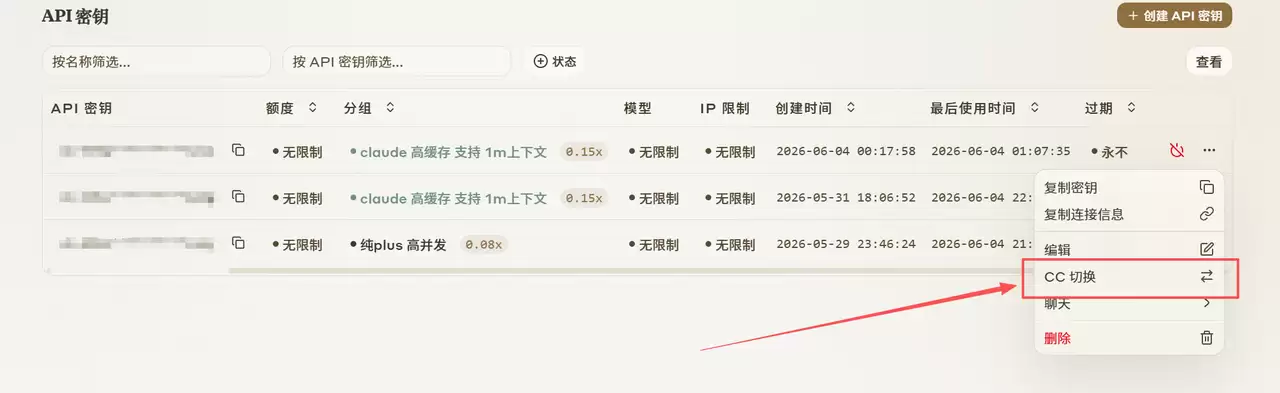
所有配置完成后,返回CCSwitch主界面,点击“CC切换”,选择刚刚配置好的模型,即可直接启动Claude Code。
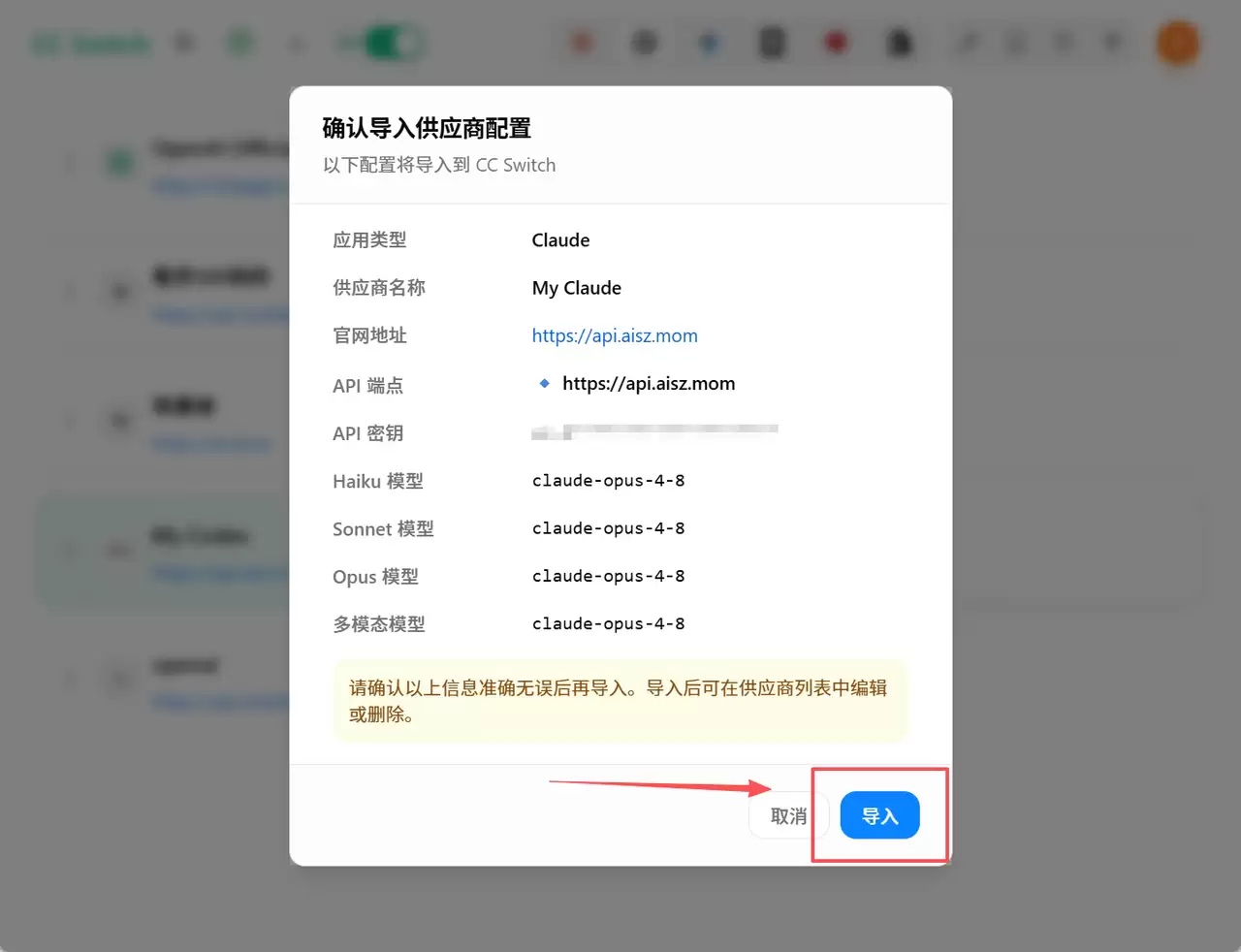
编辑Claude配置文件
为了避免首次启动时出现认证相关的弹窗提示,还需要配置一个 .claude.json 文件。
Windows路径
C:\Users\用户名\.claude.json
macOS/Linux路径
~/.claude.json
文件内容如下:
{"hasCompletedOnboarding": true}
这个配置项的作用是告诉Claude Code“用户已完成首次引导流程”,这样启动时就不会再弹出认证步骤。
启动Claude Code
所有配置工作完成后,进入你的项目目录,在终端中执行以下命令:
claude
此时即可看到Claude Code成功启动。
手动配置Claude Code
如果不想使用CCSwitch,也可以通过直接修改配置文件的方式达到相同的效果。
Step1:编辑settings.json
Windows
C:\Users\用户名\.claude\settings.json
macOS/Linux
~/.claude/settings.json
配置内容模板:
{
  "env": {
    "ANTHROPIC_BASE_URL": "https://api.aisz.mom",
    "ANTHROPIC_AUTH_TOKEN": "API_KEY",
    "ANTHROPIC_MODEL": "claude-opus-4-8",
    "ANTHROPIC_DEFAULT_SONNET_MODEL": "claude-opus-4-8",
    "ANTHROPIC_DEFAULT_OPUS_MODEL": "claude-opus-4-8",
    "ANTHROPIC_DEFAULT_HAIKU_MODEL": "claude-opus-4-8"
  }
}
其中 API_KEY 需要替换为你自己的真实密钥。各个参数的作用说明如下:
| 参数 | 作用 |
|---|---|
| ANTHROPIC_BASE_URL | API接口地址 |
| ANTHROPIC_AUTH_TOKEN | API密钥 |
| ANTHROPIC_MODEL | 默认使用的模型 |
| ANTHROPIC_DEFAULT_SONNET_MODEL | Sonnet模型 |
| ANTHROPIC_DEFAULT_OPUS_MODEL | Opus模型 |
| ANTHROPIC_DEFAULT_HAIKU_MODEL | Haiku模型 |
Step2:编辑.claude.json
与前面介绍的方法一致,在用户目录下创建 .claude.json 文件,内容同样设置为:
{"hasCompletedOnboarding": true}
常见问题
提示API认证失败
请检查 ANTHROPIC_AUTH_TOKEN 是否填写正确,尤其留意是否混入了多余的空格或换行符。
模型不存在
确认 claude-opus-4-8(或你所填写的其他模型名称)是否在当前API Key对应的分组支持范围内。不同分组可用的模型列表存在差异。
启动claude报错
首先执行 claude --version,确认Claude Code已正确安装。如果系统提示“命令未找到”,说明软件尚未安装或PATH环境变量未正确配置。
配置不生效
优先检查环境变量是否覆盖了配置文件中的设置。在终端中执行:
echo $ANTHROPIC_AUTH_TOKEN
如果返回了值,说明环境变量已存在且优先级高于配置文件。此时需要清理环境变量,或直接在环境变量中设置正确的值。
总结
整体来看,配置流程并不复杂:
安装CCSwitch
↓
获取API Key
↓
添加自定义配置
↓
填写模型名称
↓
配置.claude.json
↓
启动Claude Code
相较于手动维护多个JSON文件,CCSwitch提供的图形化界面直观清晰,尤其适合需要频繁切换模型或同时管理多个API Key的开发者。如果你日常工作主要依赖Claude Code进行代码生成、项目重构、Bug排查以及自动化开发,建议优先尝试CCSwitch这套方案,能够有效节省重复配置所耗费的时间与精力。


