
在 API 测试领域,Postman 是一款不可或缺的经典工具。它功能全面,能够高效处理各类 HTTP 请求,无论是发送请求、查看响应,还是管理测试用例和环境变量,都能流畅完成。对于从事 API 开发和测试的专业人士而言,熟练使用 Postman 是提升工作效率的关键技能。
然而,许多用户在实践操作中,尤其在模拟发送 Request Payload(请求载荷)时会遇到困惑。本文将详细拆解这一过程,并提供清晰的步骤指引。
如何在 Postman 中模拟发送 Request Payload
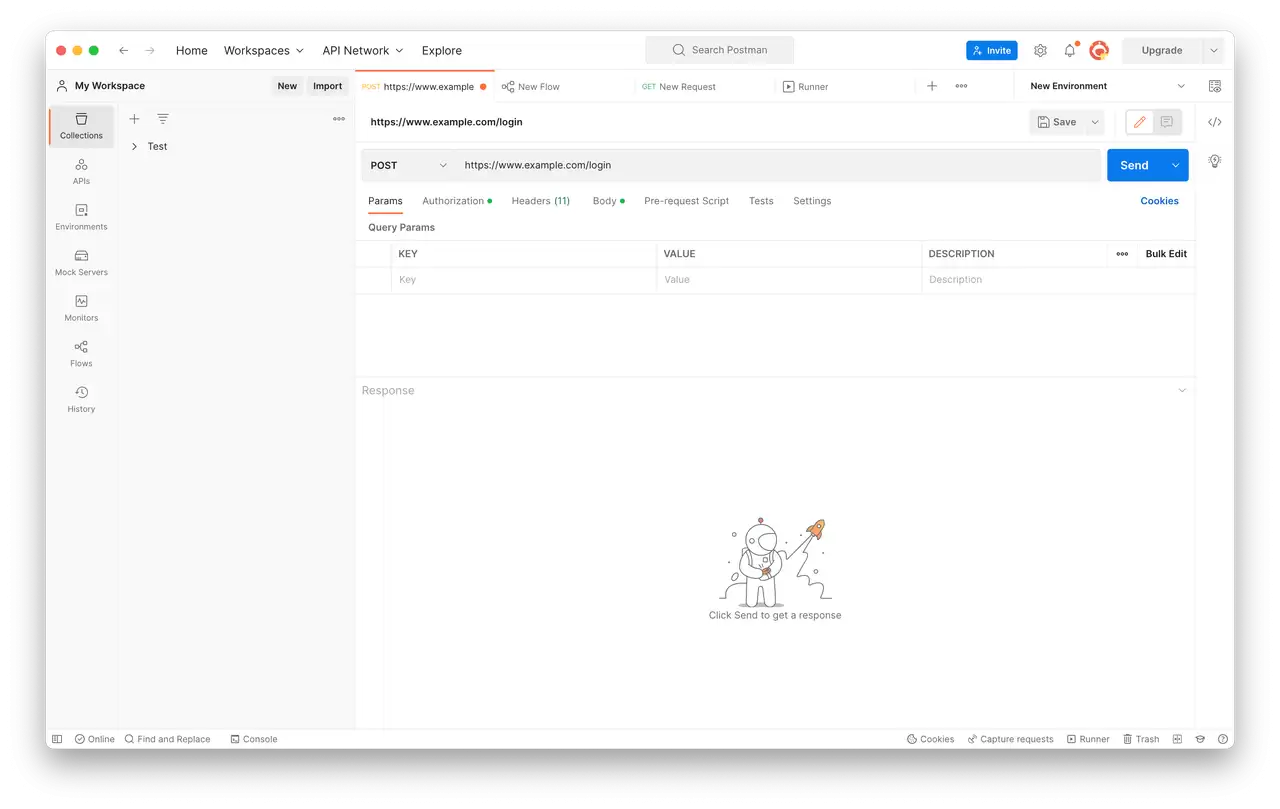
首先,启动 Postman 并创建一个新的 POST 请求,在地址栏输入目标接口的 URL。例如,假设我们要测试一个用户登录接口,其地址为 https://example.com/login。
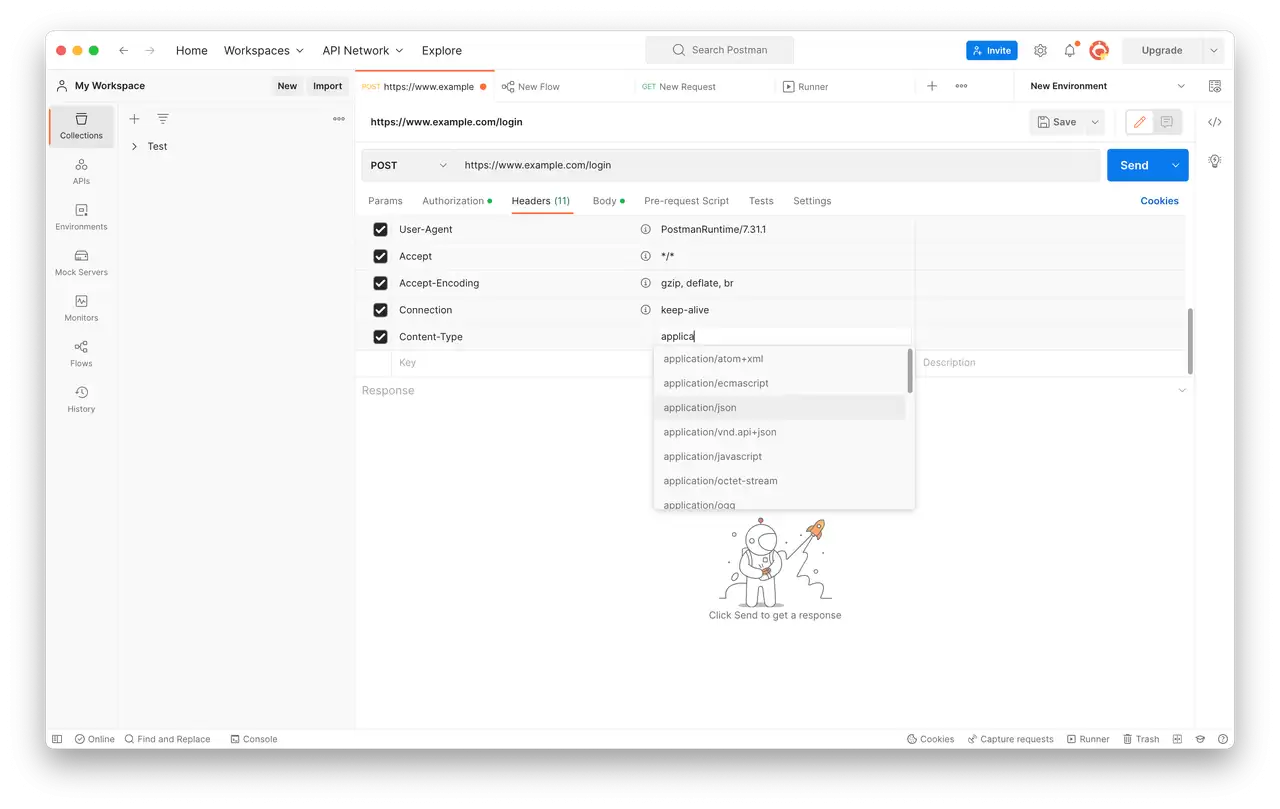
接下来,切换到 Headers 标签页,添加一个名为 Content-Type 的请求头,并将其值设置为 application/json。这一步至关重要,它告知服务器后续请求体的数据格式为 JSON。
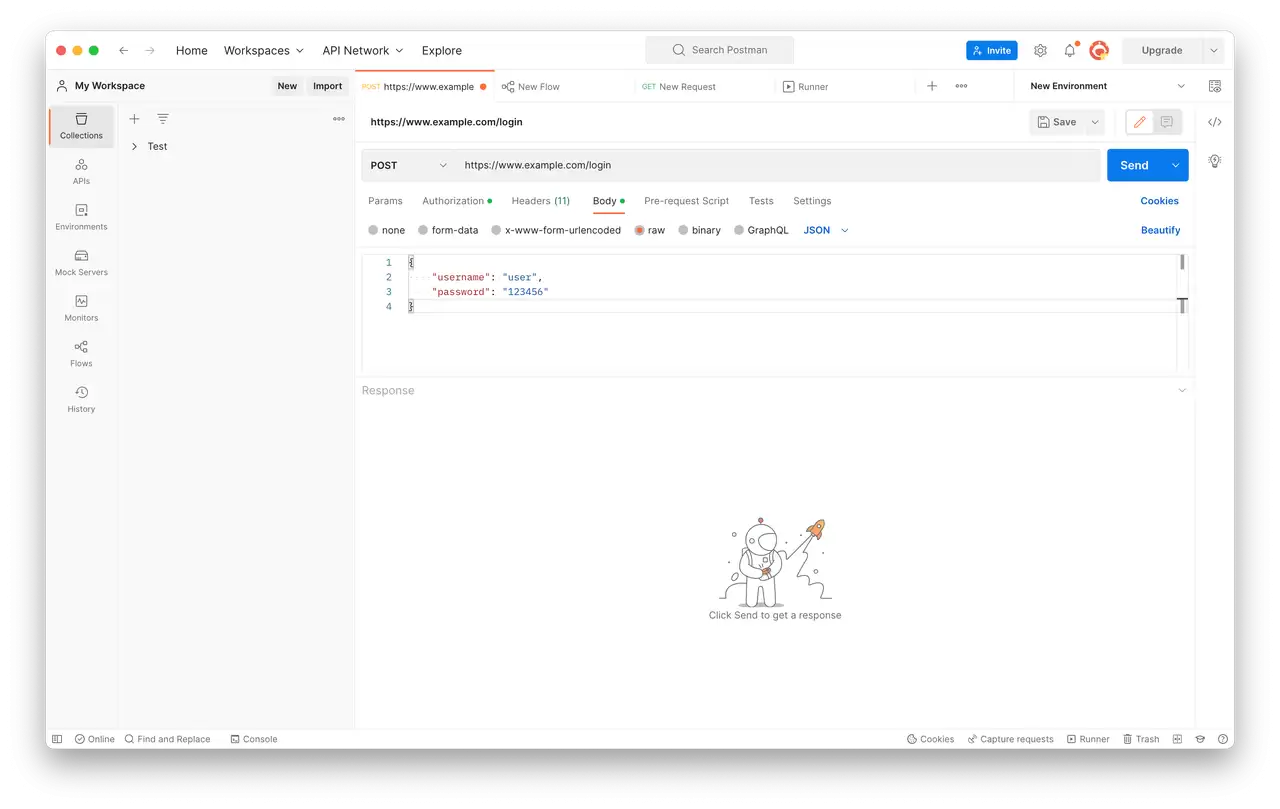
然后,点击 Body 标签页,选择 raw(原始数据)选项,并在下方的编辑框中输入需要发送的 JSON 格式数据,即 Request Payload。例如,发送包含用户名和密码的登录信息:
{"username": "user","password": "123456"}
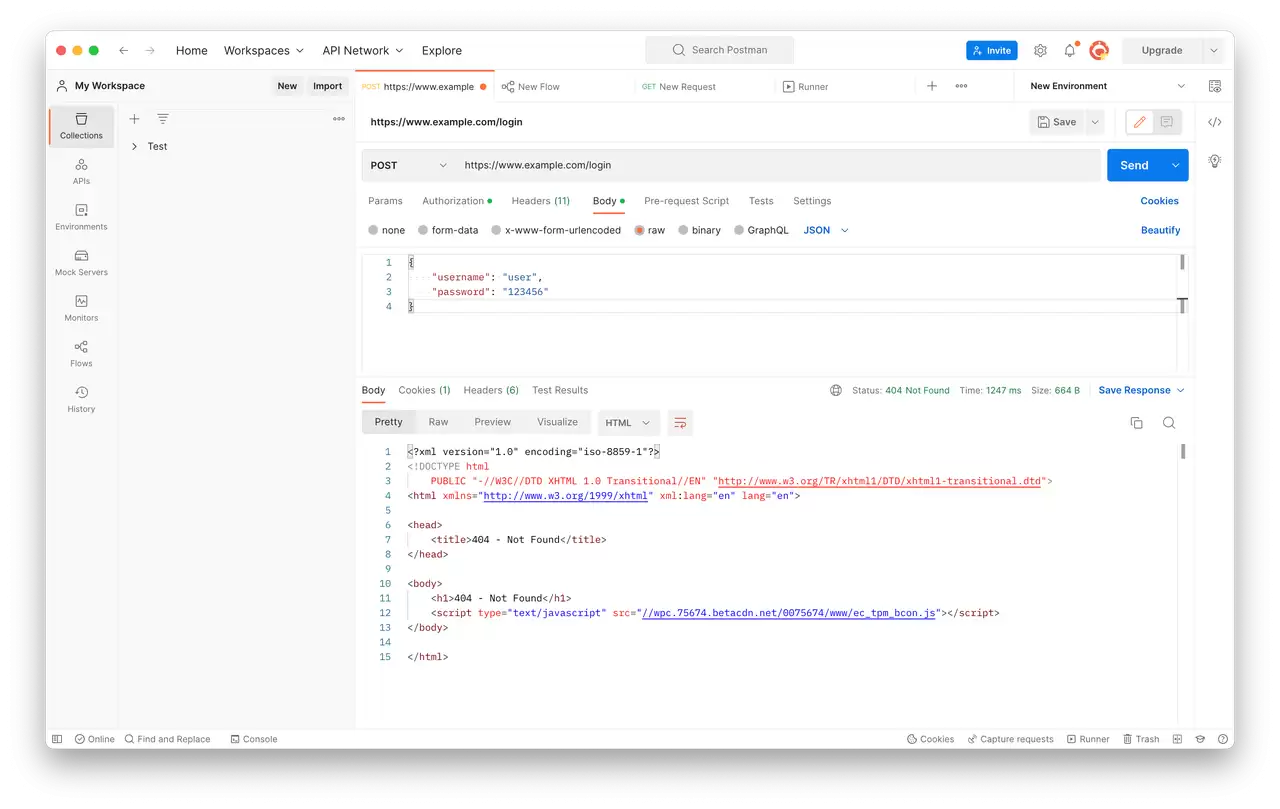
最后,点击 Send 按钮发送请求。Postman 会立即显示服务器返回的响应信息,包括状态码、响应时间、数据大小以及响应内容。通过分析这些信息,你可以准确判断接口功能是否正常。
以上便是在 Postman 中完成 Request Payload 模拟与发送的全过程。尽管 Postman 非常强大,但市场上是否存在更便捷、更高效的替代工具呢?答案是肯定的。
使用 Apifox 工具模拟发送 Request Payload
打开 Apifox 并进入你的项目,在左侧导航栏选择添加一个快捷请求。我们依然以上述登录接口为例,填写相同的请求地址。
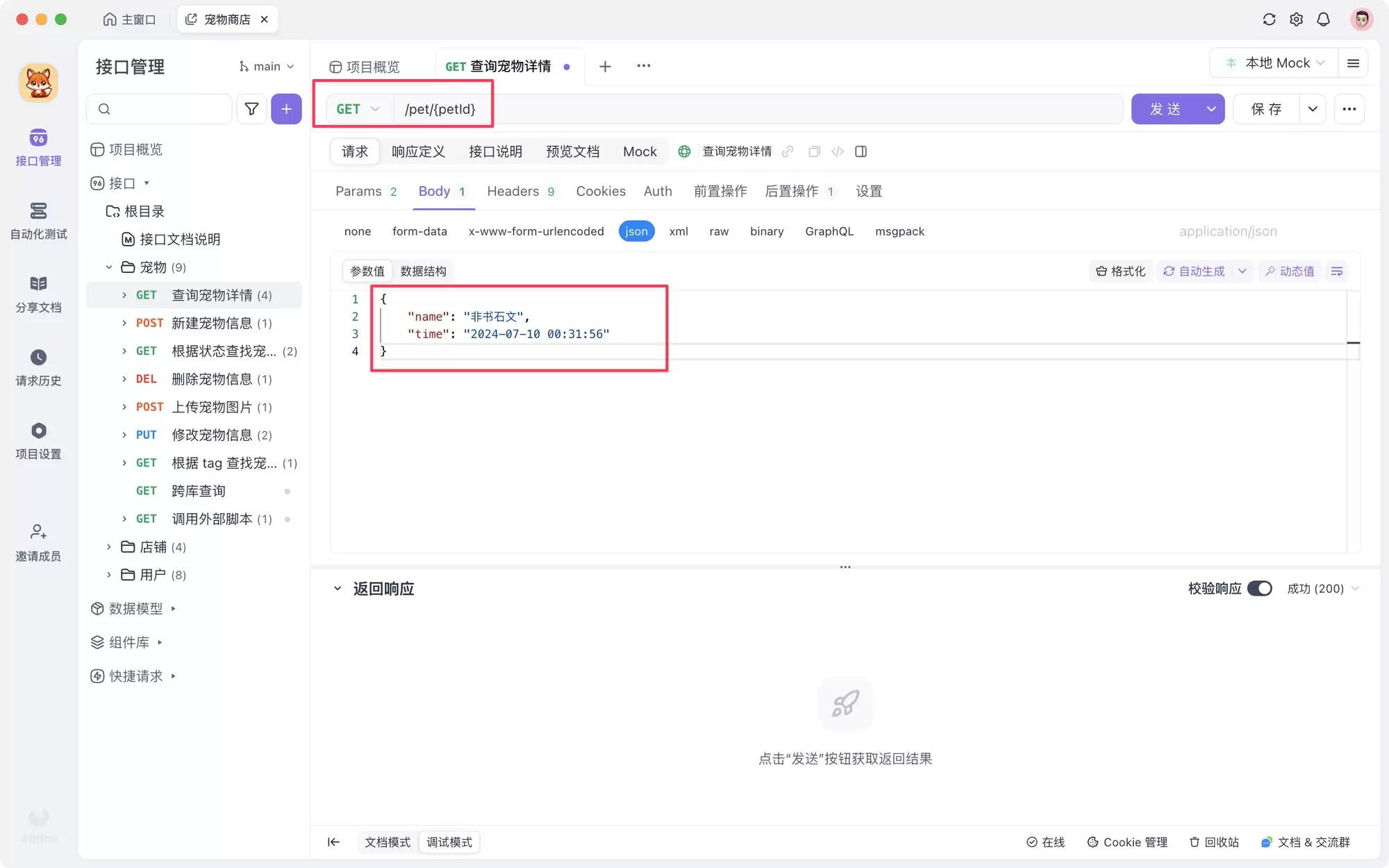
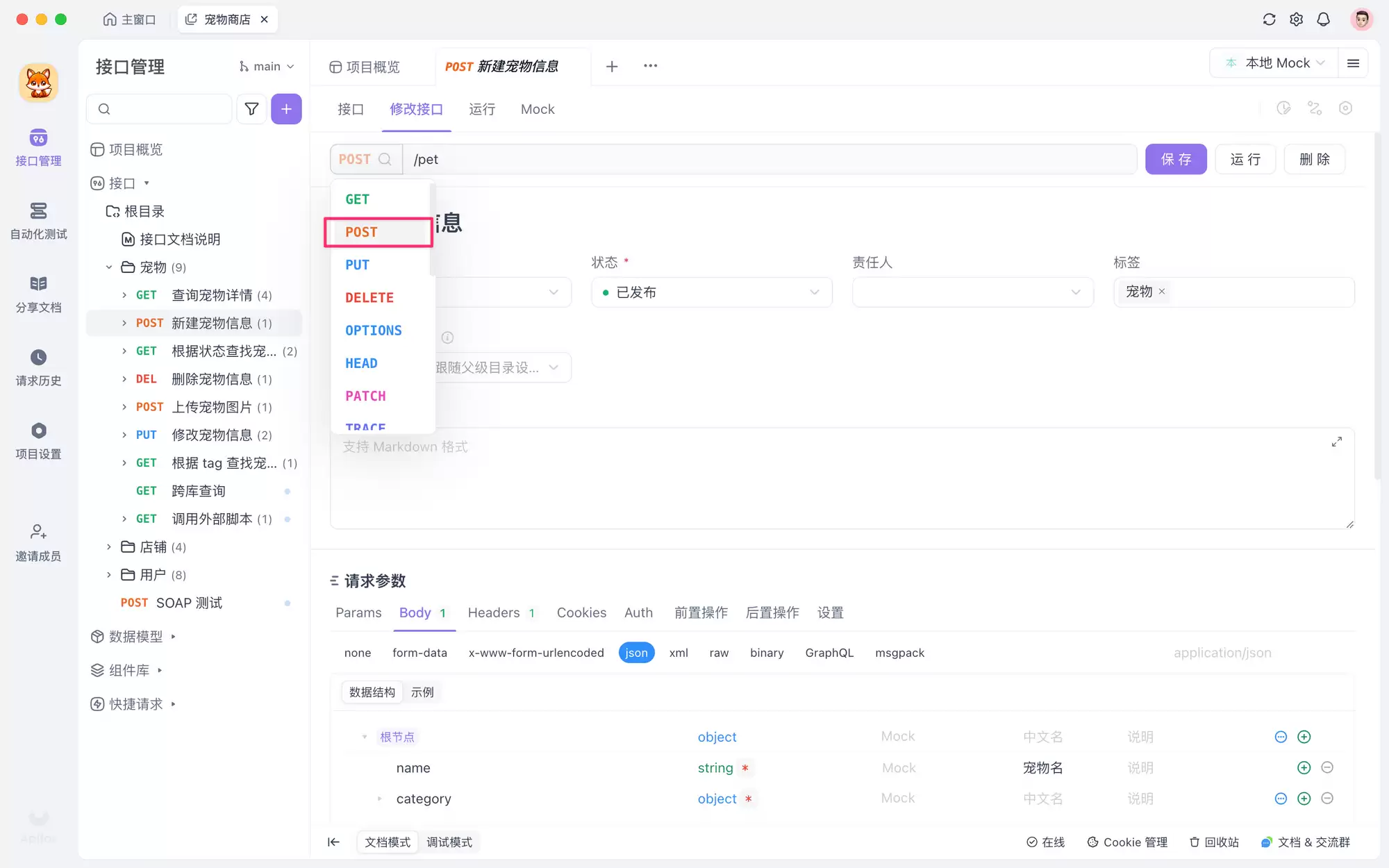
在请求配置区域,将方法设置为 POST。接着,在参数设置部分找到 Body 标签,选择 JSON 格式。这同样是为了声明请求体的数据格式。
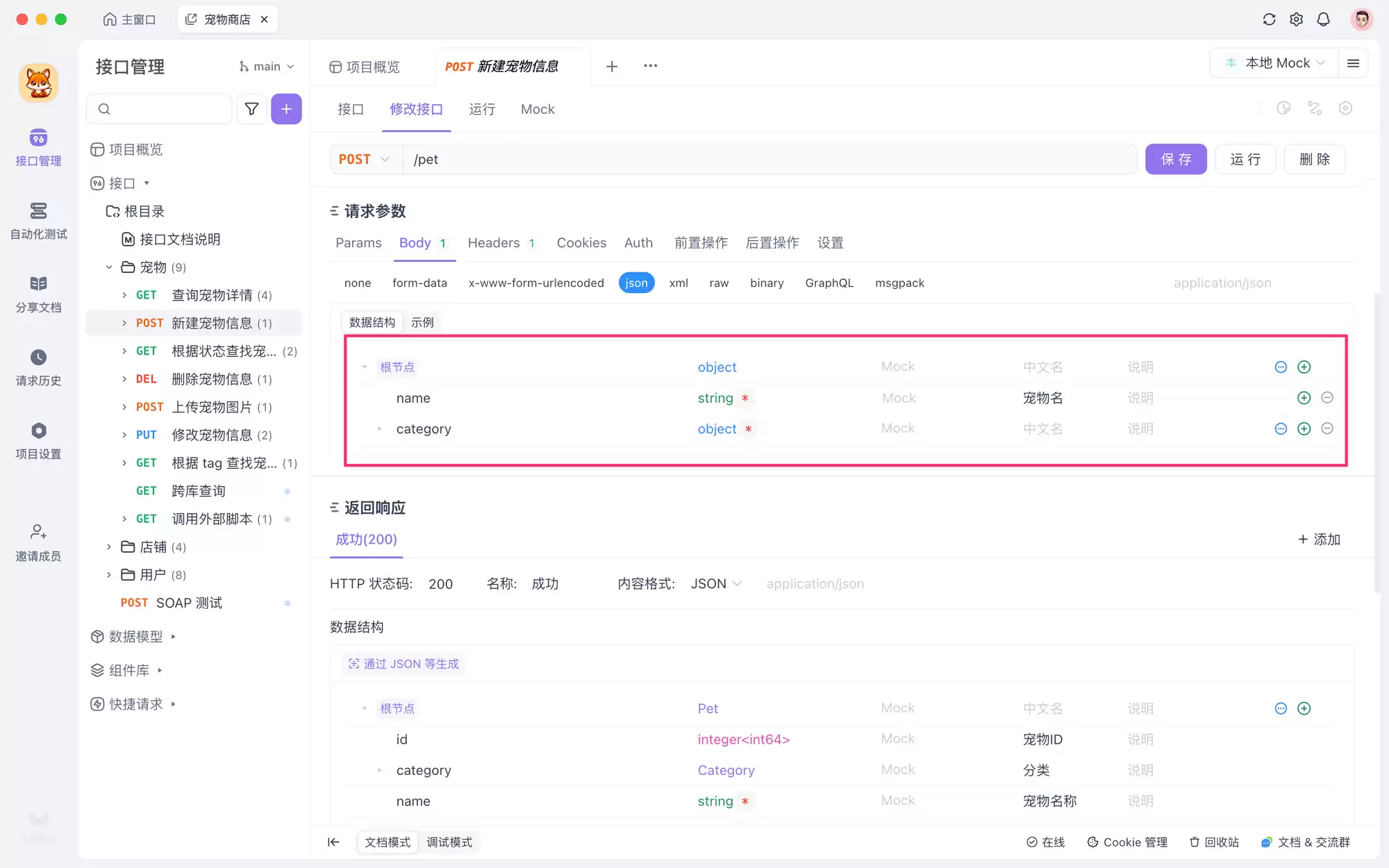
之后,在提供的代码编辑器内直接编写需要发送的 JSON 数据,其语法与 Postman 完全一致,支持任何符合规范的 JSON 结构。
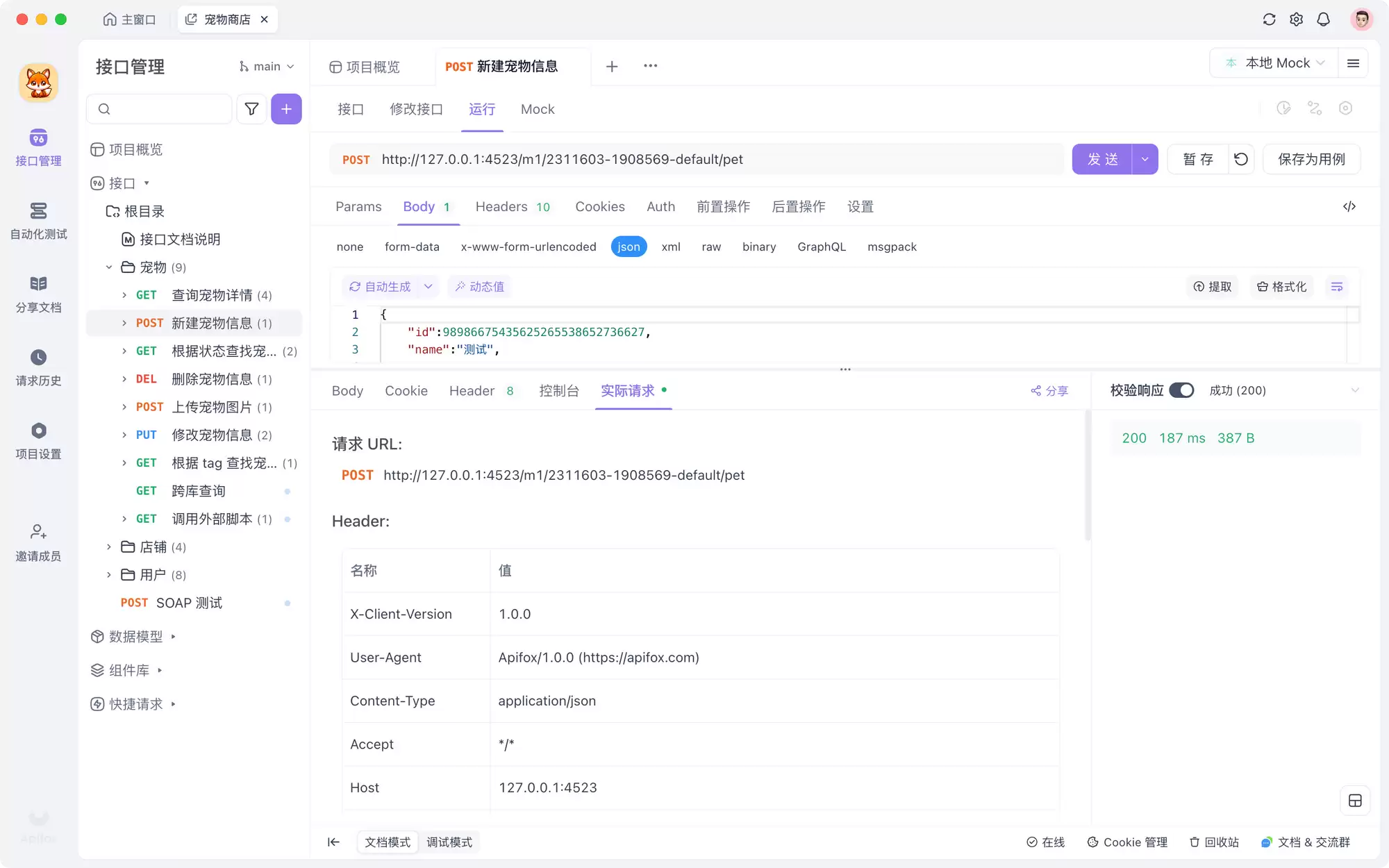
完成数据编写后,点击 Send 按钮(或使用快捷键 Ctrl+Enter)即可发送请求。Apifox 同样会清晰地展示响应的状态码、耗时、数据大小及内容,便于你快速验证接口。
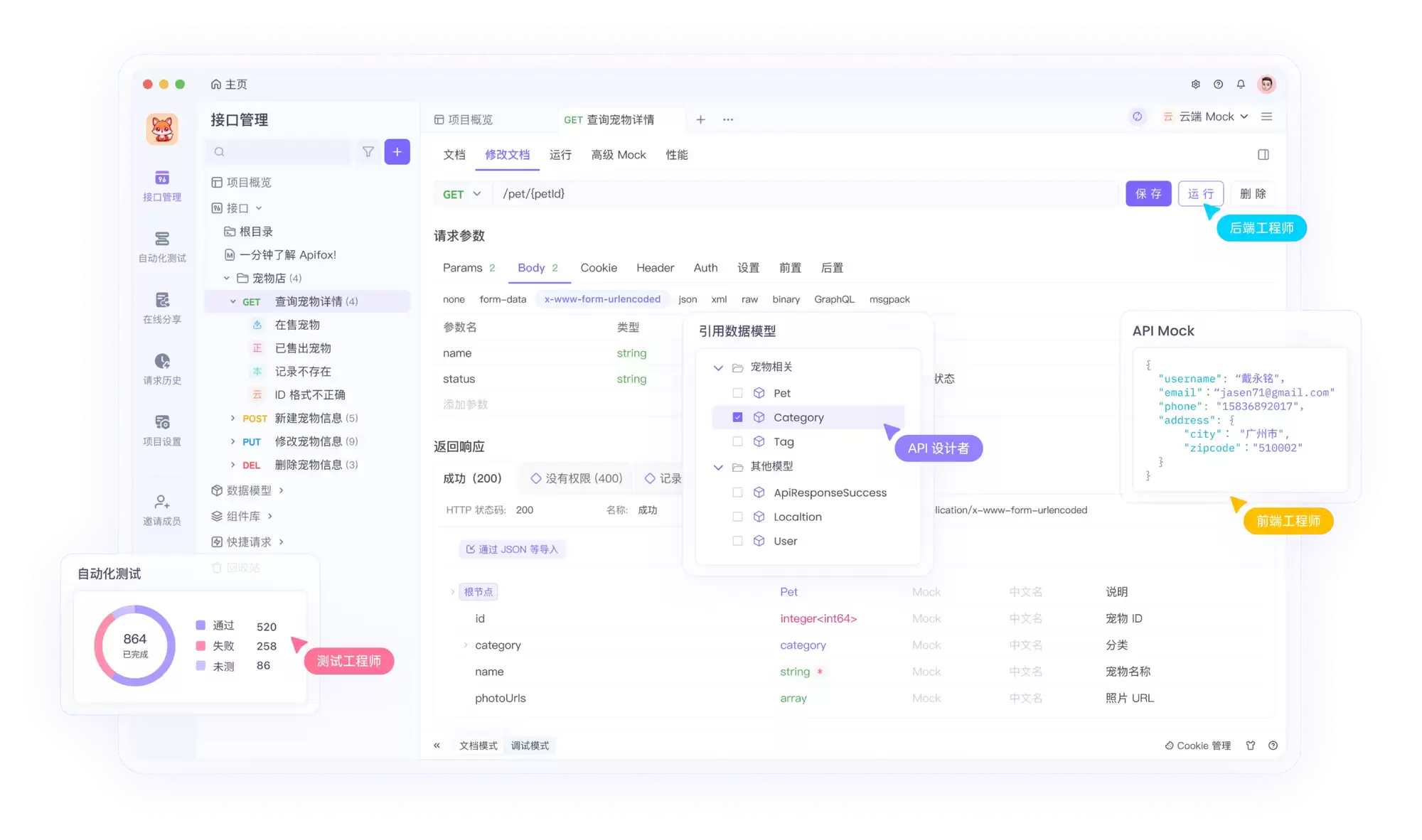
一体化 API 协作平台:Apifox
Apifox 是一款集 API 文档、API 调试、API Mock 和 API 自动化测试功能于一身的一体化协作平台。它定位为更先进的 API 全生命周期管理工具,提供了从设计、开发到测试、协作的完整解决方案。通过使用 Apifox,开发团队可以避免在多个工具间频繁切换,确保数据一致性,显著提升前端、后端和测试人员之间的协作效率。
进阶指南:Postman 高效使用技巧
- 提升测试效率:Postman 批量请求管理与执行策略
- Postman 发送 POST 请求上传文件:详细操作教程
- 结合 Postman 进行 ElasticSearch 操作:实战演练指南


