
聊到前端开发的工具选型,VSCode和WebStorm这两个名字几乎绕不开。一个是轻量编辑器界的“卷王”,一个是功能满配的IDE老大哥。很多新手朋友会纠结:“到底选哪个?” 今天我们从几个关键维度掰开揉碎聊一聊,希望能给你一些参考。
一、界面与操作体验
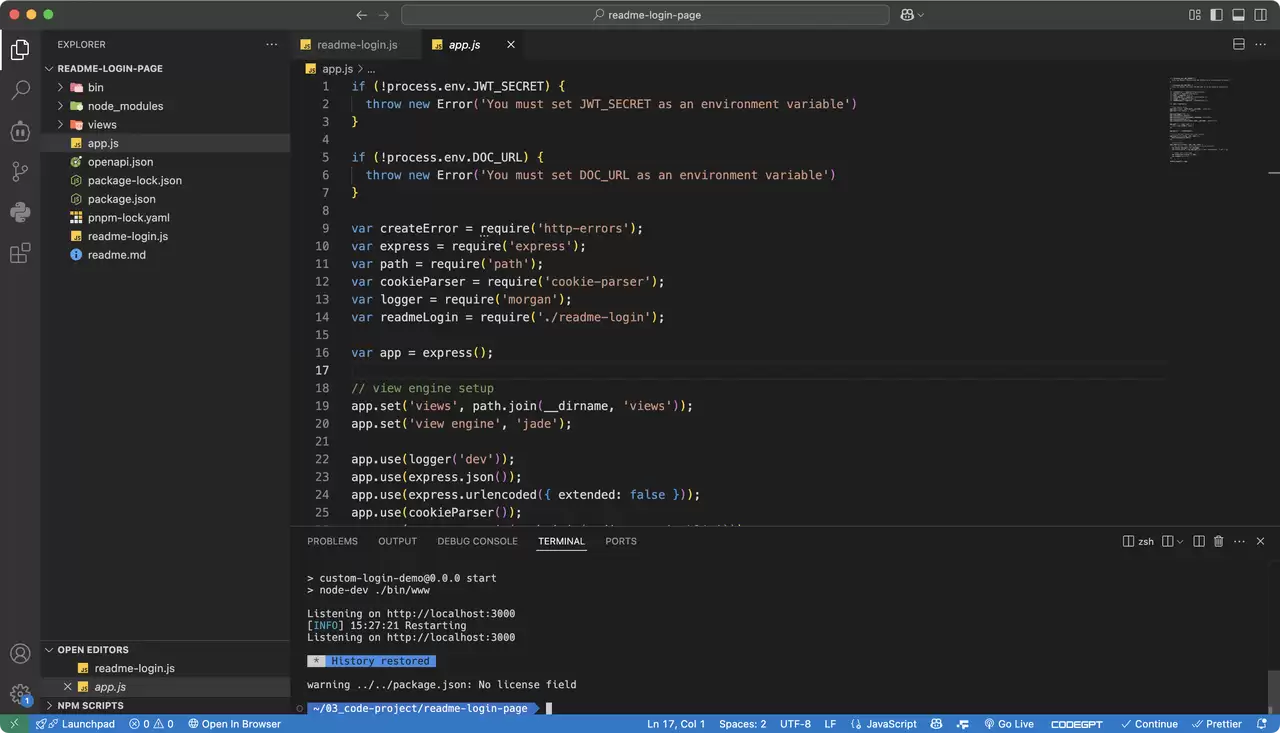
打开VSCode,第一感觉就是干净利落。左侧文件树、顶部菜单栏、右侧分屏,整体布局清爽,操作反馈很跟手。你可以随意换主题、调字体、改颜色,把它打扮成自己喜欢的样子,几乎没什么门槛。
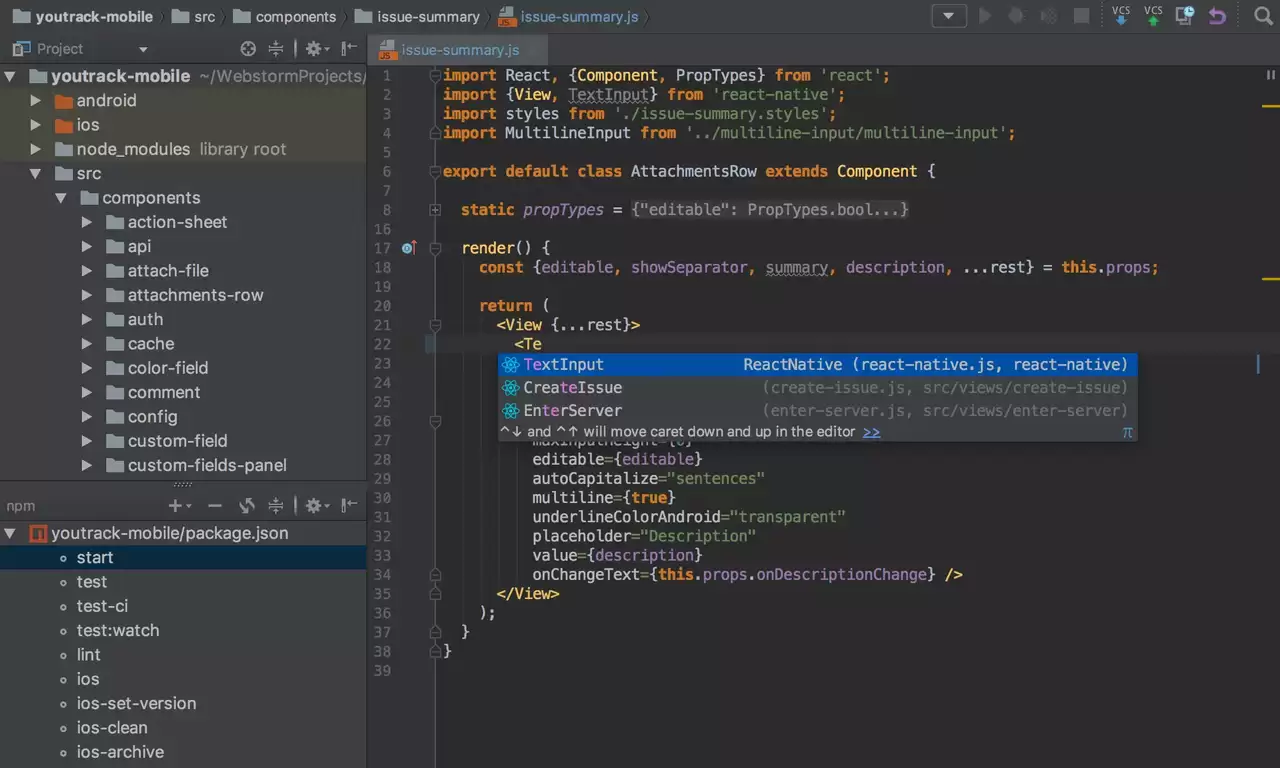
而WebStorm一上来可能让你觉得“信息量有点大”——功能入口多、菜单深、选项复杂,第一次用容易懵。但它胜在细节丰富:窗口布局、快捷键自定义、工具栏配置都给了极高的自由度。如果你之前用过IntelliJ系列的IDE(像IDEA、PyCharm),上手会非常顺畅,毕竟一脉相承。
二、性能表现:轻量还是功能多?
VSCode最核心的卖点就是轻。启动几乎秒开,内存占用控制得不错,哪怕是几年前的老电脑也能流畅跑。不过说到底它就是个编辑器,大部分高级能力要靠插件补齐,比如调试、Git可视化、代码格式化等。
WebStorm则是真正的“大而全”IDE。装完即用,代码补全、语法检查、调试器、终端——全给你安排好了,省去了自己折腾插件的功夫。代价就是体积大、启动慢,对CPU和内存也要求更高。如果你的项目规模大、依赖多,建议至少16GB内存起步。
三、代码智能提示和辅助功能
写代码时一个聪明的补全提示,能省下不少敲键盘的时间。在这方面,WebStorm的表现堪称标杆。它对JavaScript、TypeScript、React、Vue等主流框架的感知非常敏锐,很多时候你刚打了函数名前几个字母,它已经弹出完整的结构、参数文档甚至示例。不仅如此,它还能跨文件分析变量引用、模块路径,几乎不会给你留下“猜”的机会。
VSCode的智能提示其实也不弱,尤其配上TypeScript之后效果相当不错。但默认状态下确实没有WebStorm那么“智障”,需要你自己安装一些插件——比如ESLint、Prettier、IntelliSense for CSS等,才能把补全能力拉满。换句话说,WebStorm出厂即满配,VSCode需要先折腾一番。
四、插件生态 vs 内置功能
VSCode的插件市场是它最强大的后盾。Git图形界面、数据库连接、Markdown预览、AI辅助编码(比如GitHub Copilot)……几乎任何你能想到的功能,都能找到对应的插件。虽然需要花时间挑选、配置,但换来的灵活性非常高——你完全可以把VSCode打造成一个专属定制的工作台。
WebStorm则坚持“能内置的全内置”。比如Vue单文件组件支持、React Hooks智能提示、ESLint实时检查、终端集成、调试器——全都开箱即用。你基本不需要去插件市场翻找,甚至连配置文件都帮你配好了。对于不想折腾、只想快速投入开发的朋友来说,这确实省心不少。
五、调试功能对比
两个工具都支持针对浏览器和Node.js的调试,且都很成熟。VSCode的调试器通过launch.json来配置,可以灵活定义本地调试、远程调试、附加到进程等场景,再配合Chrome扩展,直接在编辑器里打断点、看变量值,体验不错。
WebStorm的调试器则更直观——配置界面更友好,几乎不用看文档就能跑起来。它还独有一些高级特性,比如“时间线调试”(Timeline Debugging),可以把执行流程按时间线回放,对于排查复杂异步问题或内存泄漏非常有帮助。
六、价格方面
VSCode完全免费,个人用还是企业用都没问题。社区活跃,更新频繁,中文资料也多,对新手极其友好。
WebStorm是收费软件,JetBrains提供30天免费试用,之后需要买许可证。不过对学生、教师和开源项目贡献者有免费授权,算是一份诚意。如果你愿意为更好的开箱体验付费,这个价格其实不算亏。
七、总结一下:谁更适合你?
如果你:
- 偏爱轻量、快速启动的工具
- 喜欢自己动手配置,追求灵活性
- 不想在软件上花钱
- 目前在学习阶段,主要做小型项目或练手
那么VSCode会是很合适的伙伴。
如果你:
- 预算不是问题
- 日常处理大型前端项目,代码质量和调试效率要求高
- 讨厌折腾插件,希望开箱即用
- 愿意多花一点资源和金钱换取更沉浸的开发体验
那么WebStorm可以让你省去很多配置的烦恼。


