VSCode Git 使用教程:可视化操作轻松管理和提交代码
时间:2026-06-13 17:29
在现代软件开发流程中,Git已成为管理代码版本不可或缺的利器。虽然命令行功能极其强大,但其学习门槛较高,且操作过程容易因输入错误而引发问题。如果你正在使用 Visual Studio Code(简称 VSCode 或 VS Code),事情就会变得轻松许多——这款备受开发者喜爱的编辑器内置了功能卓越
在现代软件开发流程中,Git已成为管理代码版本不可或缺的利器。虽然命令行功能极其强大,但其学习门槛较高,且操作过程容易因输入错误而引发问题。如果你正在使用 Visual Studio Code(简称 VSCode 或 VS Code),事情就会变得轻松许多——这款备受开发者喜爱的编辑器内置了功能卓越的 Git 图形化工具,几乎覆盖了日常编码中所有常用的 Git 操作。通过直观的点选界面,你可以在不输入任何命令的情况下,高效完成代码的版本控制。
接下来,我们将深入讲解如何在 VSCode 中顺畅地使用 Git 进行项目管理,涵盖从初始化、查看差异、提交代码到与远程仓库同步的全过程,帮助你提升团队协作与代码管理效率。
一、启动并熟悉 Git 工作区
要使用 VSCode 的 Git 功能,首先需要确保你的项目目录已经是一个 Git 仓库(通过 `git init` 初始化)或已从远程仓库(如 GitHub、GitLab)克隆下来。在 VSCode 左侧的活动栏中,找到一个形似分叉图标的按钮,点击即可打开 Git 面板。这个面板是全部可视化操作的指挥中心。
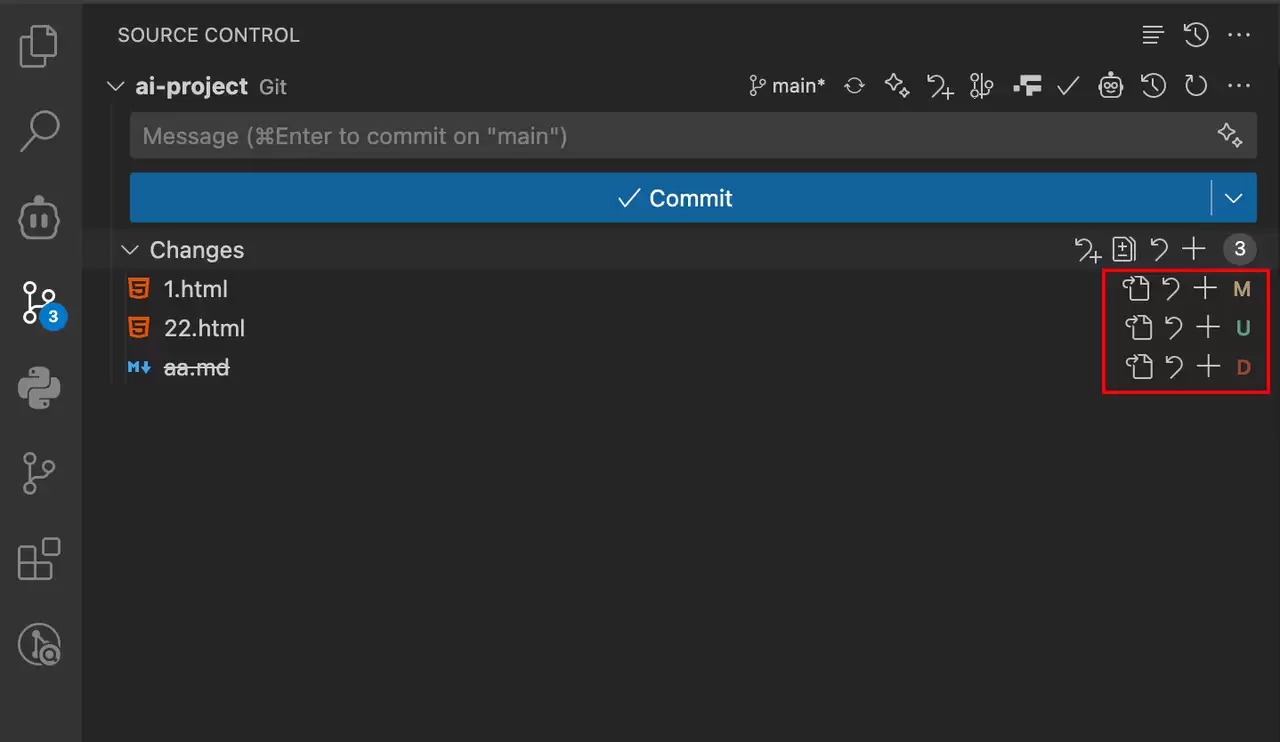
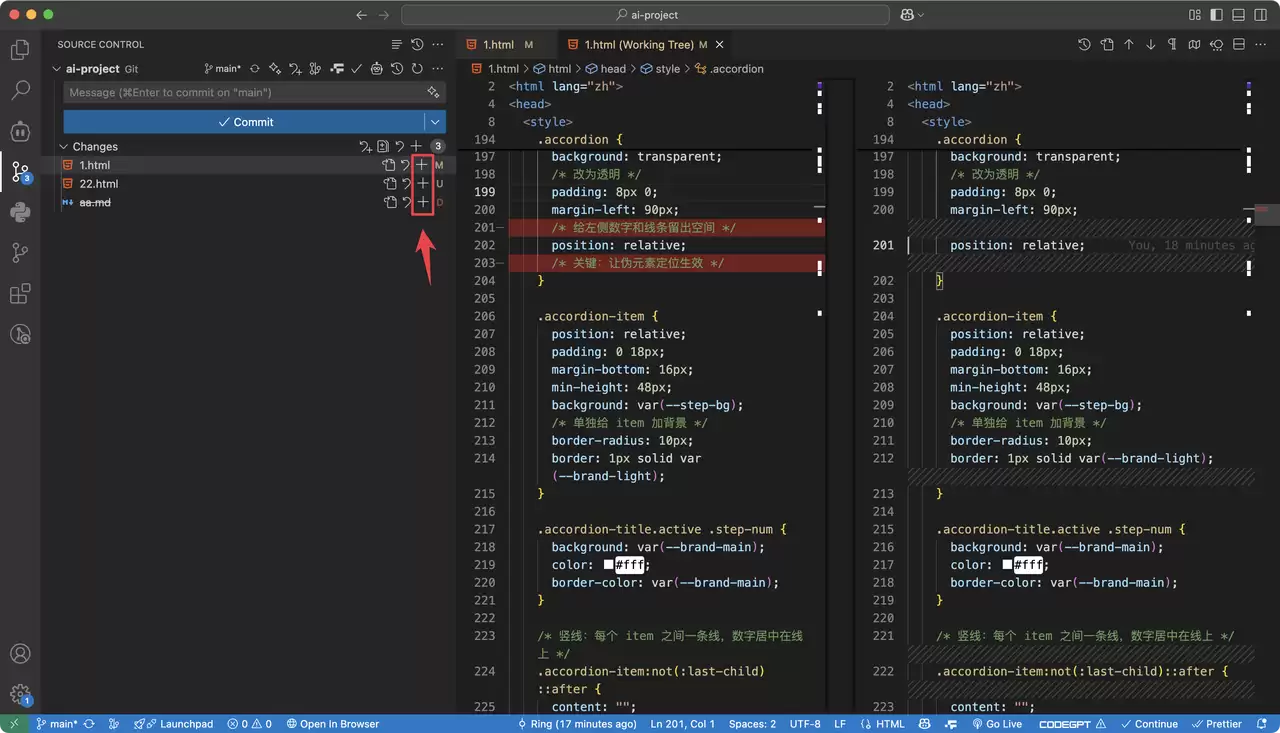
打开后,所有发生变动的文件都会清晰列出,每个文件前都有一个状态标识符,让你对工作区状态一目了然:
- **M** —— 已修改(Modified)
- **U** —— 未跟踪(Untracked,即新增文件)
- **D** —— 已删除(Deleted)
二、高效审查代码变更(Diff View)
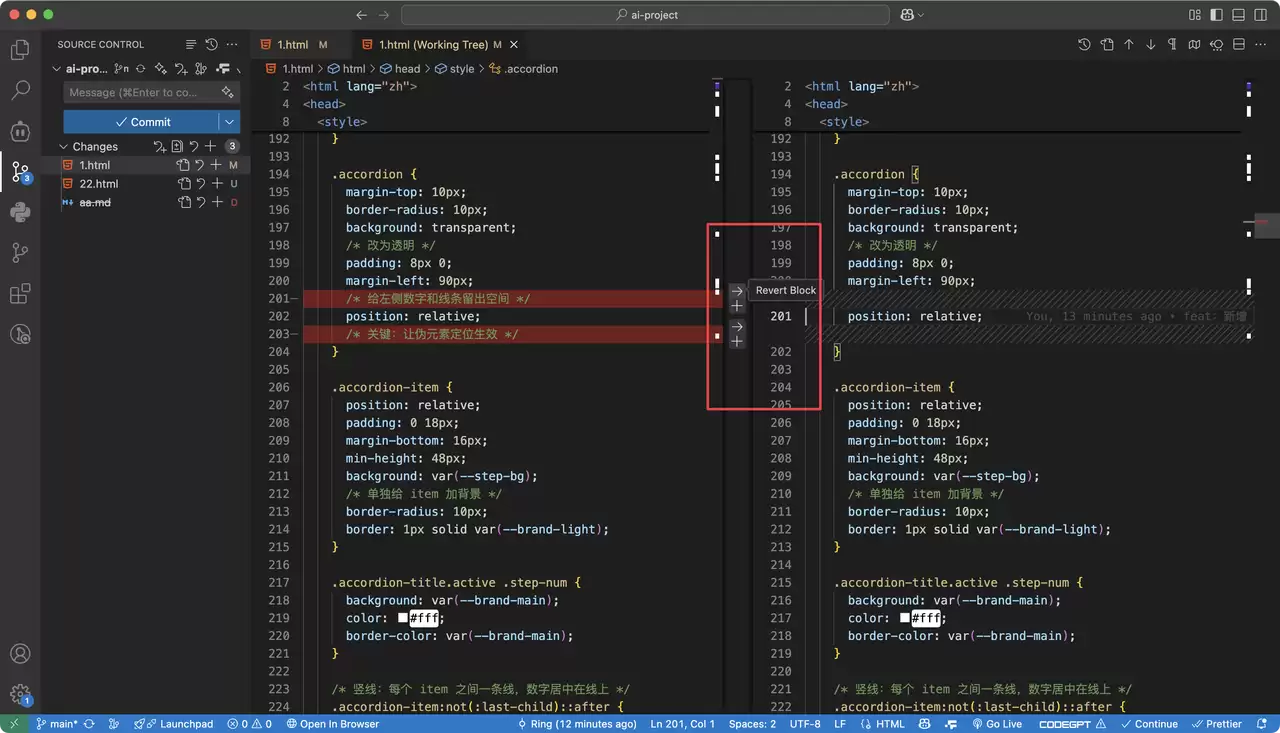
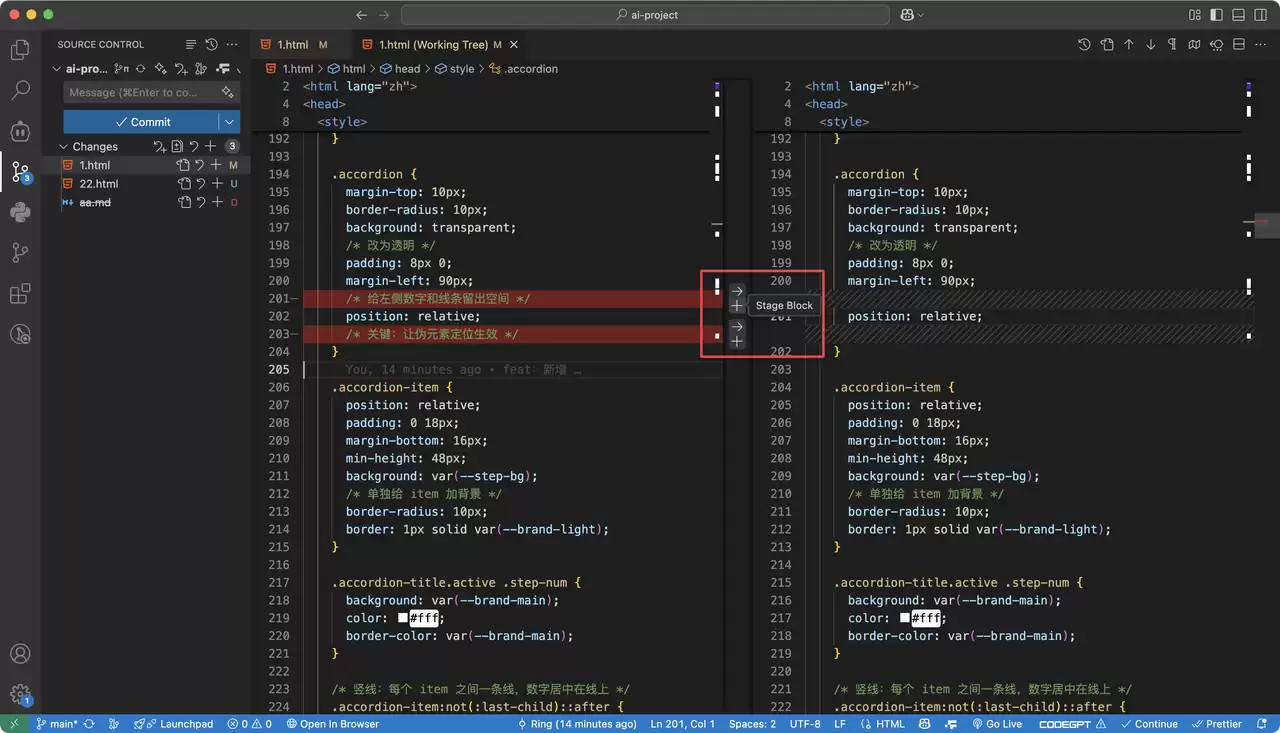
在 Git 面板中,直接点击任何一个已修改的文件,编辑器右侧便会并排展示代码对比视图。左侧是文件的原始内容,右侧则显示了你修改后的版本。这个差异对比功能极为实用,能帮助你仔细审查每一行代码的改动,确保没有误改或引入错误,之后再将其纳入版本管理。
你可以滚动浏览所有变更点。对于具体的代码块,可以点击“Stage Block”将其单独加入暂存区,或者点击“Revert Block”快速丢弃该段修改,恢复原状。
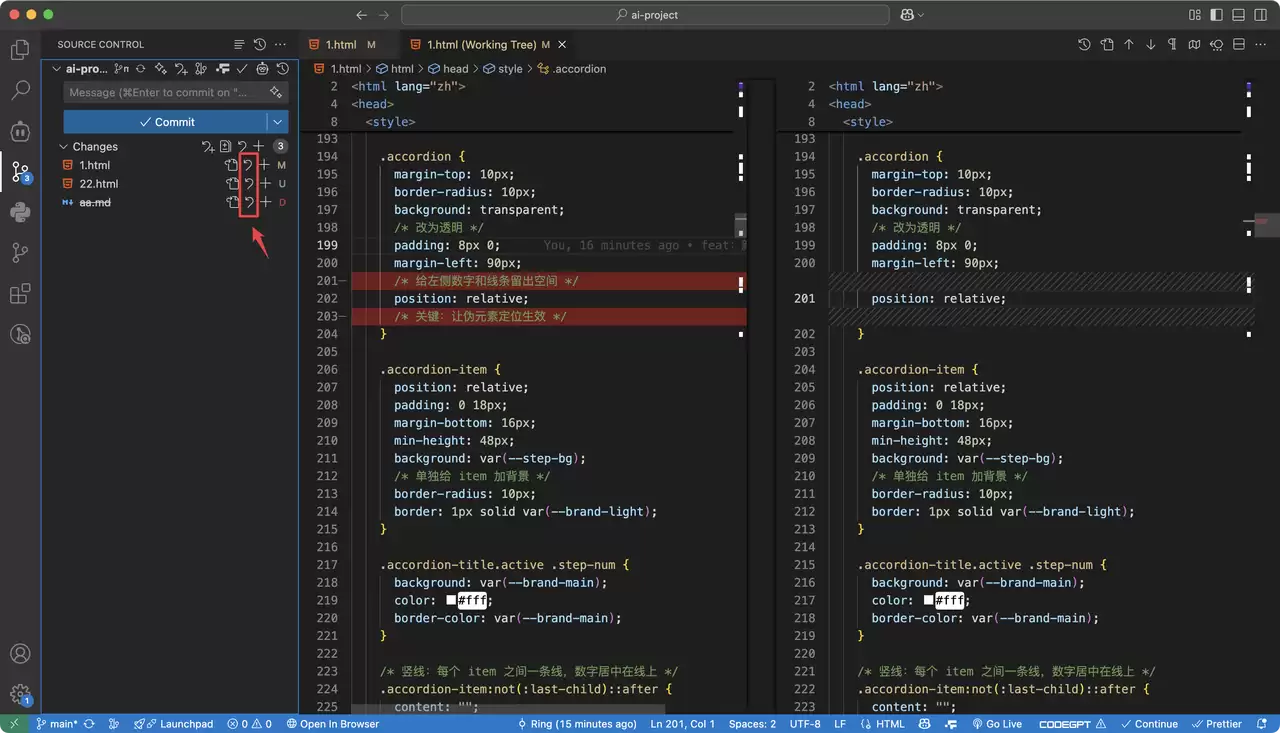
如果你想放弃整个文件的所有更改,只需点击文件名旁的“撤销”图标,即可将该文件完全恢复至最后一次提交时的状态。
三、暂存更改(Git Add)
标准的 Git 提交流程要求先将更改“暂存”。在 VSCode 中,点击文件列表左侧的“+”号图标,即可将单个文件添加到暂存区。若想一次性暂存所有已修改的文件,直接点击“Changes”标题上方的“+”号即可。成功暂存的文件会被移至“Staged Changes”区域,与未暂存的更改区分开来。
四、撰写提交说明并提交代码(Git Commit)
Git 面板顶部提供了一个输入框,专门用于撰写提交信息。建议在此清晰、简洁地描述本次提交的目的,例如“修复用户登录验证逻辑错误”或“新增首页轮播图组件”,这能为日后的代码审查和历史回溯提供极大便利。填写完毕后,点击输入框旁的对勾图标(✓),提交即告完成。此时变更已保存至本地仓库历史中。
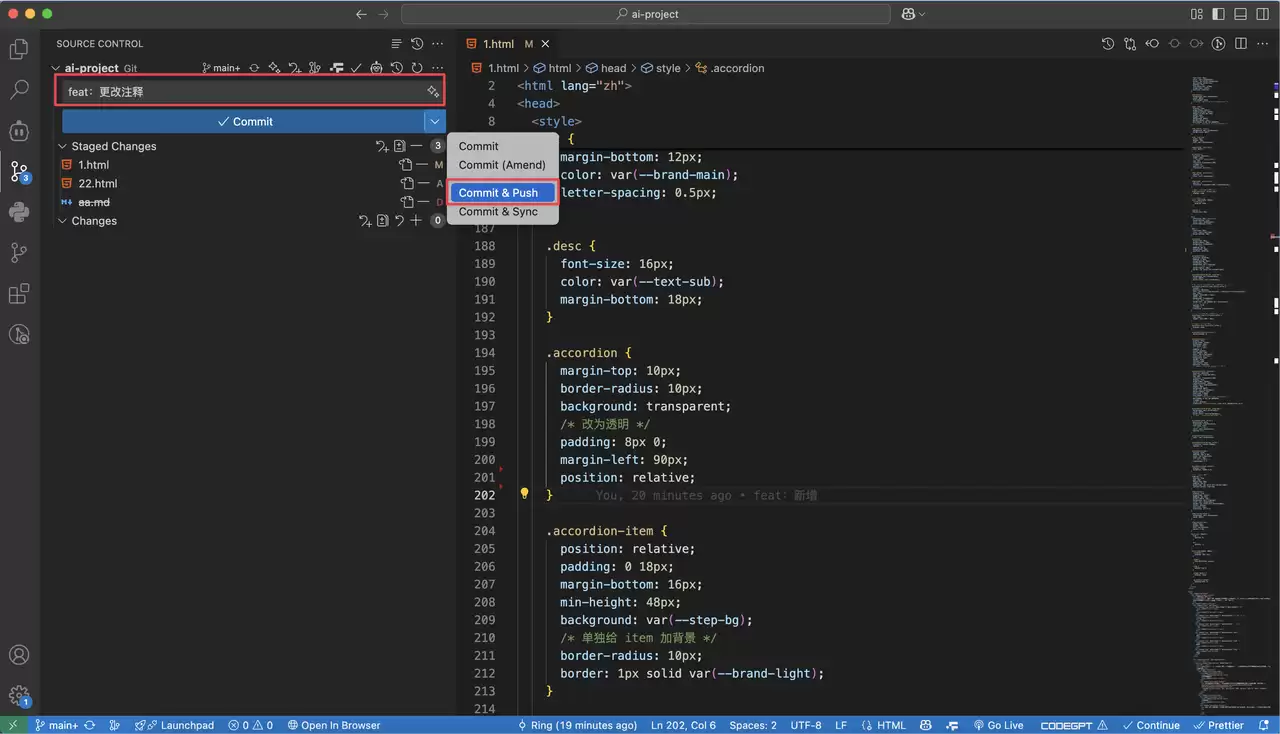
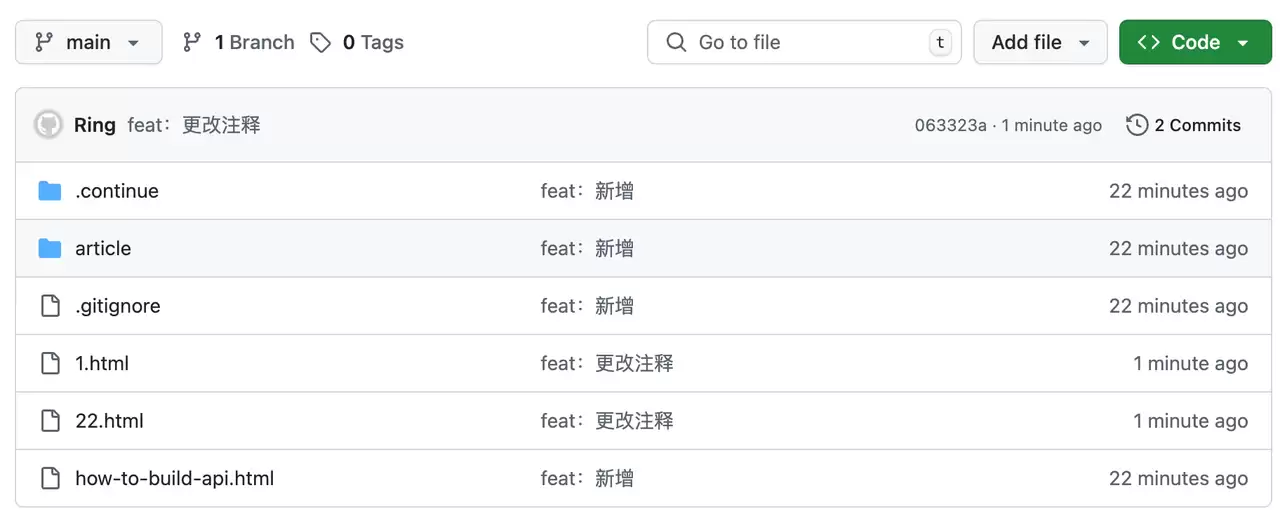
提交后,你可以选择将本地提交推送到远程仓库(如 GitHub、Gitee 或 GitLab),让团队其他成员看到你的工作成果。
五、浏览提交历史记录
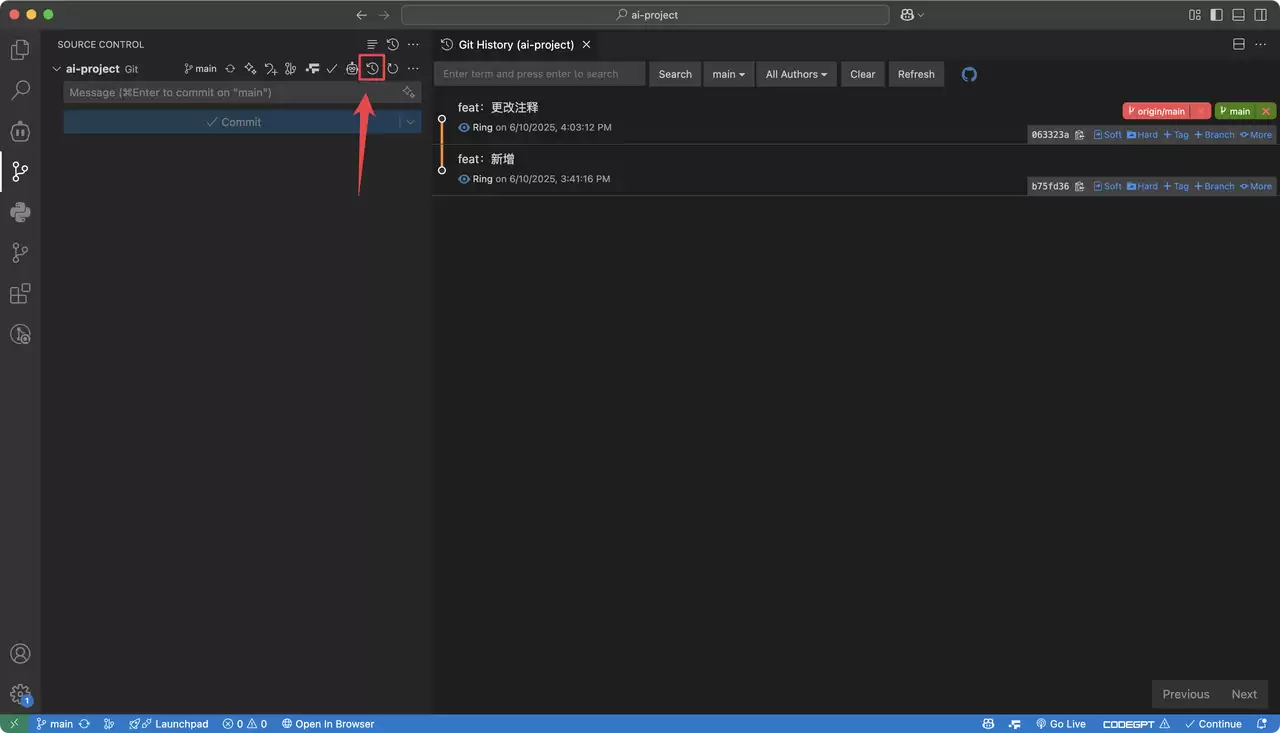
想要回顾项目的演进过程?点击 Git 面板右上角的“历史”图标,即可展开提交历史视图。这里按时间倒序列出了所有的提交记录,包括提交者、时间戳和提交信息。点击任意一条提交记录,你还能进一步查看该次提交具体修改了哪些文件以及详细的代码差异。
六、推送代码至远程仓库(Git Push)
本地提交完成后,需要将更改同步到远程仓库以实现备份和协作。在 Git 面板底部或顶部,通常会显示类似“origin/main”的标识,这代表当前分支关联的远程分支。点击它,然后从弹出菜单中选择“Push”,即可将本地的提交上传到远程仓库。
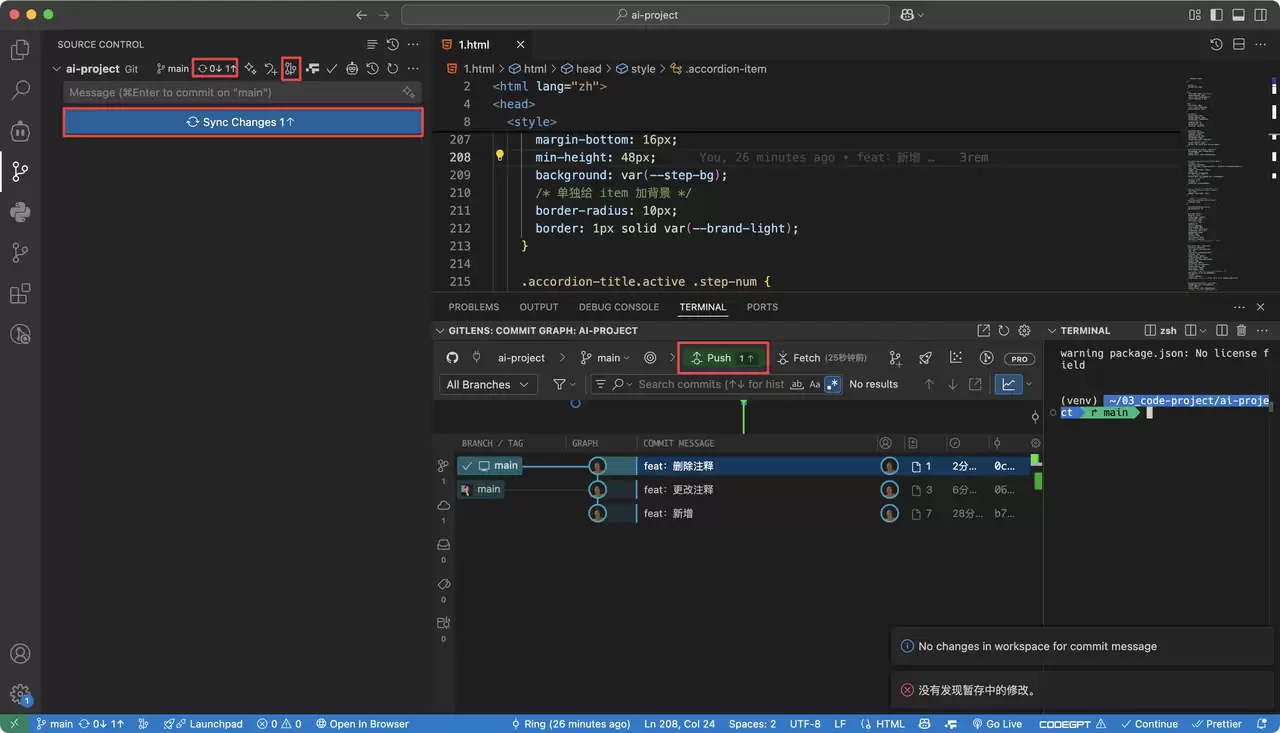
如果是首次推送本地新建的分支,可能需要先执行“Publish Branch”操作,将本地分支发布到远程并建立追踪关系。
七、拉取远程最新更新(Git Pull)
在团队协作环境中,其他成员可能已经向远程仓库推送了新的提交。为了保持本地代码最新,需要定期拉取远程更新。同样在分支显示区域,点击当前分支名,选择“Pull”即可。VSCode 会自动获取远程变更并尝试合并到你的本地工作副本。“Pull from”选项则允许你从指定的远程分支拉取更新。
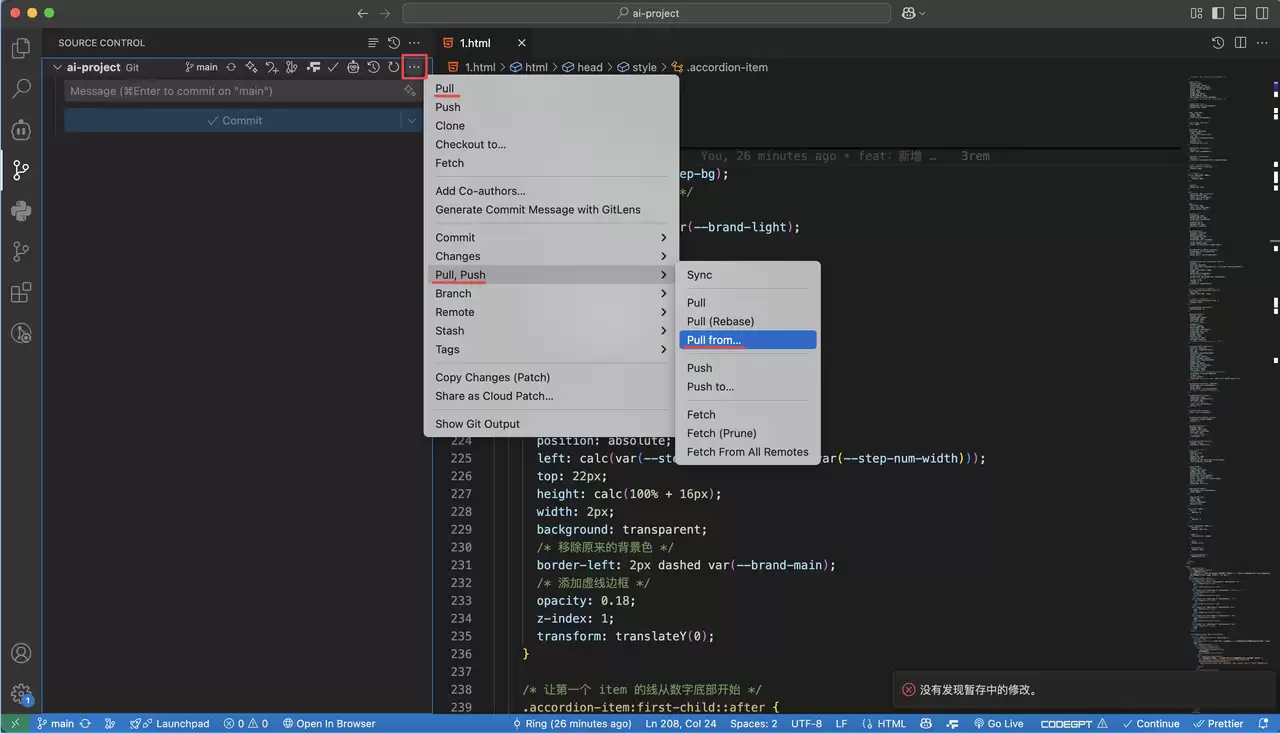
八、处理代码合并冲突
当多人修改了同一文件的相同代码区域时,就会产生合并冲突。VSCode 能智能地检测到冲突文件,并提供一个清晰的可视化界面来解决冲突。冲突内容会被划分为“当前更改”、“传入更改”和“合并结果”三个区域。你可以逐处决定保留哪个版本的代码,或者直接编辑最终的合并结果。解决所有冲突并保存文件后,将这些文件暂存并提交,即可完成冲突解决流程。
九、分支管理:切换与创建
VSCode 窗口底部的状态栏会显示当前活跃的分支名称(如 main、develop)。点击分支名称,会弹出分支管理菜单。在这里,你可以轻松切换到已有的其他分支,或者基于当前提交创建一个全新的分支。创建新分支的功能非常适合用于隔离开发新功能或修复线上Bug,保持主分支的稳定性。
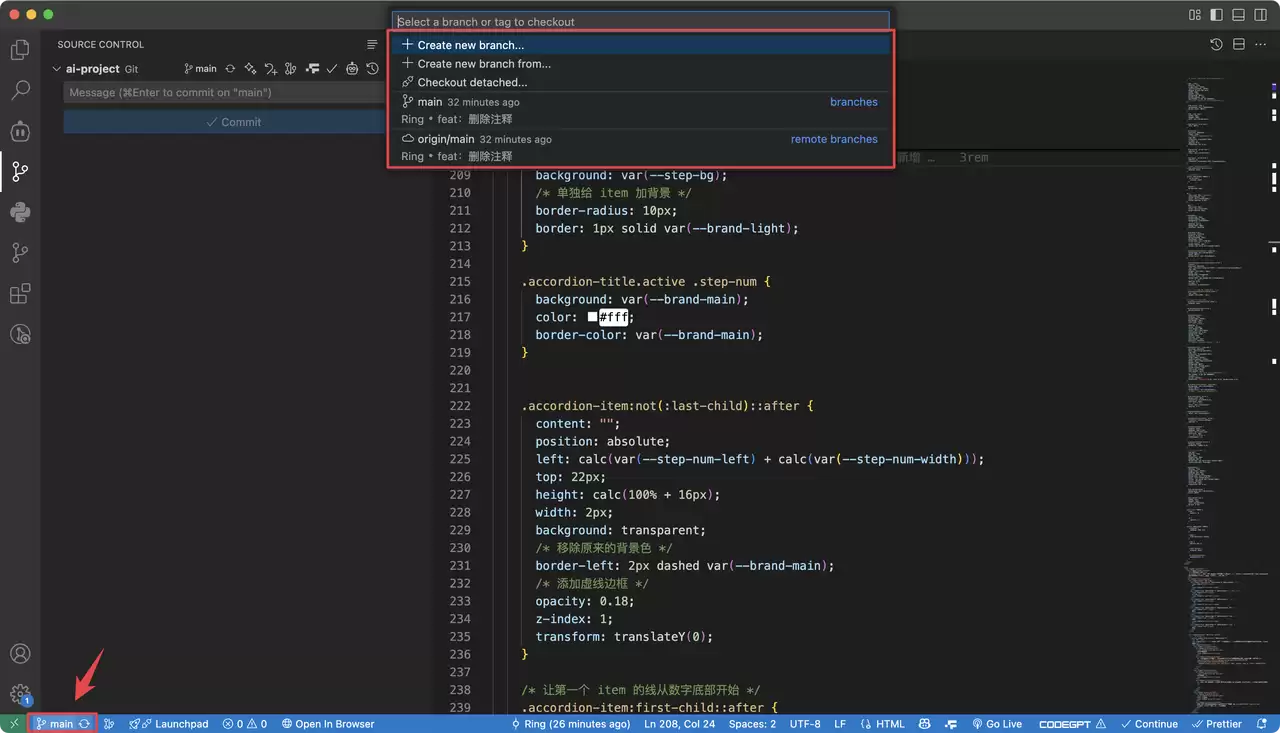
总结与进阶建议
VSCode 内置的 Git 图形化工具极大地降低了版本控制的使用门槛,尤其适合初学者和偏好可视化操作的开发者。你完全可以依靠它完成日常绝大部分的 Git 工作流,无需记忆繁琐的命令。当然,深入了解 Git 底层命令的原理对于解决复杂问题依然很有价值。
对于刚接触 Git 的开发者,建议先在 VSCode 中熟练进行提交、分支切换、合并与拉取等操作,建立直观理解。之后,再逐步学习和使用命令行工具,这样的学习路径会更加平缓高效。
> ✅ **高效使用技巧:**
> - 安装 **GitLens**、**Git History** 等扩展插件,可以增强功能,例如查看每一行代码的作者和提交时间,深入分析项目历史。
> - 如果不小心提交了错误内容,可以利用“Undo Last Commit”功能(通常在提交信息输入框的上下文菜单中)谨慎地撤销上一次提交。
> - 养成良好习惯:在每次提交前,务必通过 Diff 视图仔细检查所有更改,这能有效避免将调试代码或错误修改提交到仓库中。



