
想要让 JMeter 使用更加便捷,配置环境变量是必不可少的基础步骤。完成配置后,只需在终端中输入 jmeter 即可直接启动,无需每次都手动进入安装目录寻找启动脚本。具体如何配置?接下来详细介绍。
Mac 与 Linux 系统下的配置方法
如果您使用的是 bash 终端(多数 Linux 发行版及旧版 macOS 默认),则需要在 ~/.bashrc 文件中添加以下配置。请将 JMETER_HOME 的值替换为您实际的 JMeter 安装路径:
export JMETER_HOME=JMeter所在目录
export PATH=$JA VA_HOME/bin:$PATH:.:$JMETER_HOME/bin:$PATH
export CLASSPATH=.:$JA VA_HOME/lib/dt.jar:$JA VA_HOME/lib/tools.jar:$JMETER_HOME/lib/ext/ApacheJMeter_core.jar:$JMETER_HOME/lib/jorphan.jar:$JMETER_HOME/lib/logkit-2.0.jar
若您的终端为 zsh(macOS Catalina 及后续版本默认),则应编辑 ~/.zshrc 文件,添加的内容与上述完全相同。
配置完成后,执行以下命令使配置文件生效:
source ~/.bashrc
Windows 系统下的配置步骤
Windows 上的环境变量配置相对直观,通过图形界面即可完成。
1、进入环境变量设置界面:在桌面右键点击“此电脑”,选择“属性” → “高级系统设置” → “高级” → “环境变量”。
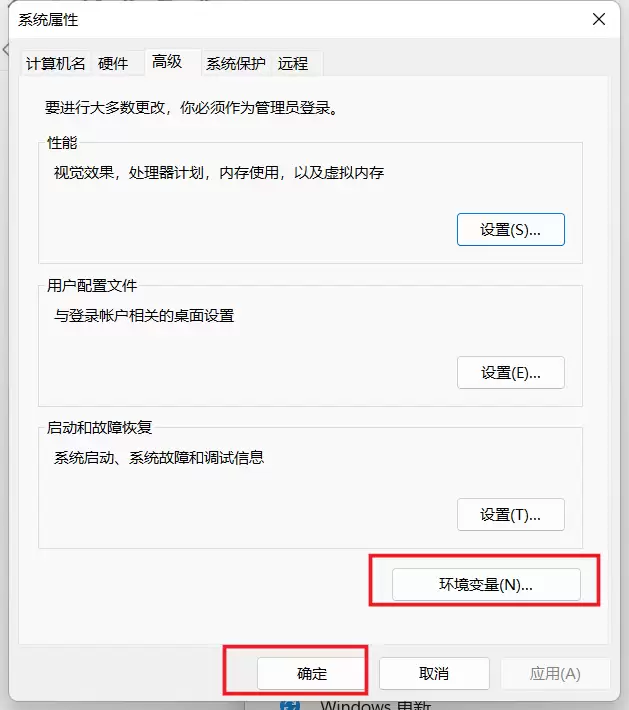
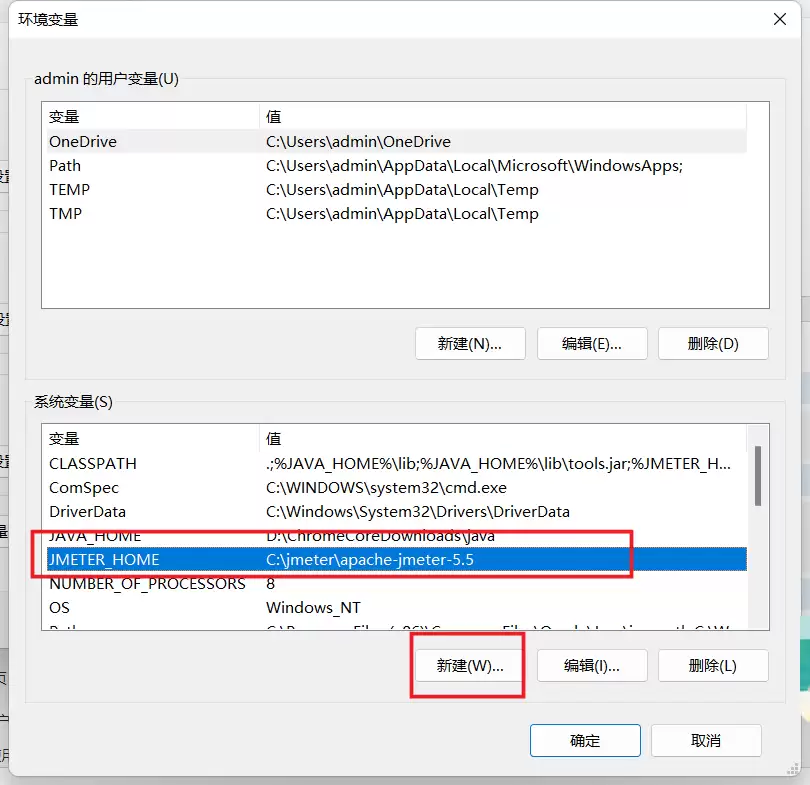
2、需要添加三个系统变量:JMETER_HOME、CLASSPATH 和 Path。
首先,新建一个名为 JMETER_HOME 的系统变量,变量值填写 JMeter 的安装目录(例如 C:\apache-jmeter-5.x)。
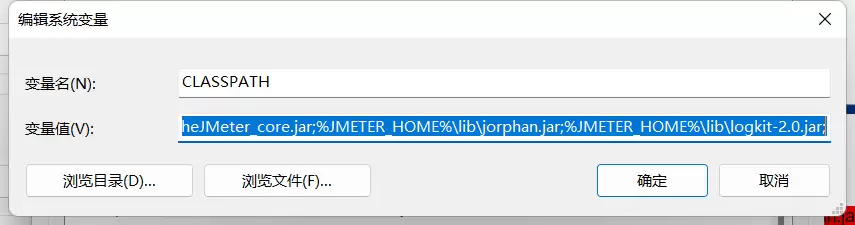
接着,在 CLASSPATH 变量值后追加(若不存在则新建)以下内容:%JMETER_HOME%\lib\ext\ApacheJMeter_core.jar;%JMETER_HOME%\lib\jorphan.jar;%JMETER_HOME%\lib\logkit-2.0.jar;
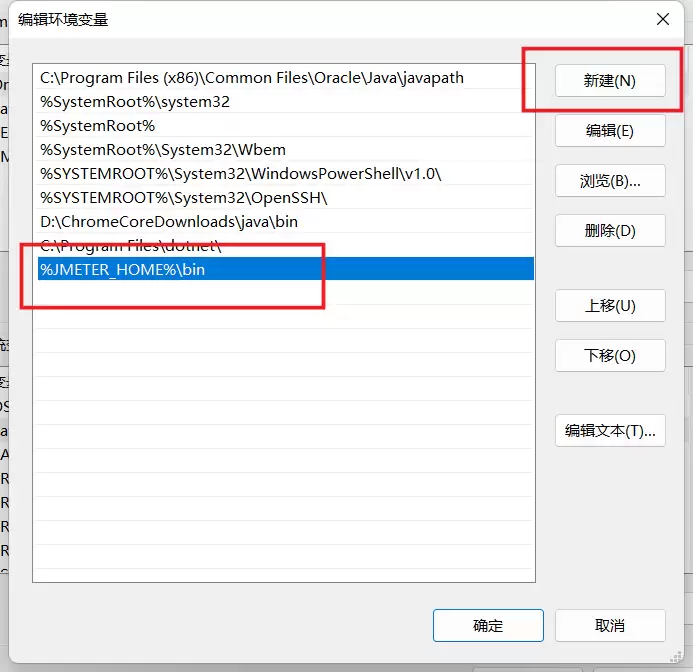
最后,在 Path 变量中添加:%JMETER_HOME%\bin
完成以上所有配置后,打开命令提示符(CMD)或 PowerShell,输入 jmeter 即可直接启动程序,无需再手动查找图标。


