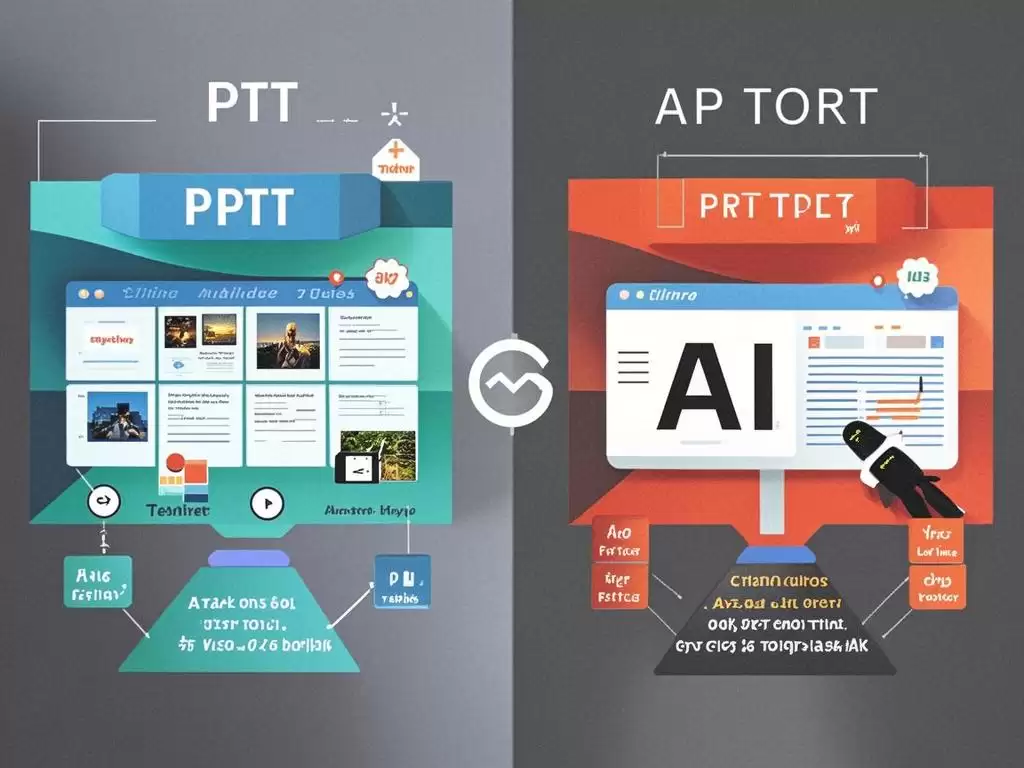
一、如何利用能生成PPT的免费AI工具提升演示效果

说到这里,可能很多人还没意识到——能生成PPT的免费AI工具,已经悄然改变了我们制作演示文稿的方式。它不只是让幻灯片更美观,更关键的是,将那种“花几个小时纠结排版、反复调整配色”的痛苦彻底终结。想一想过去,为了一份产品方案,熬到深夜修改字体、挑选图片的日子,是不是还历历在目?如今,动动手指,几分钟就能完成一个专业级别的演示文稿,这在以前简直难以想象。
能生成PPT的免费AI能解决哪些演示痛点
那么,这些AI工具究竟能帮助我们解决哪些实际困扰?第一个,也是最直接的:内容整理与视觉美化。很多人其实思路清晰,但到了PPT制作阶段,就卡在“怎么排版才好看”这一关。AI就像一位资深设计助手,你只需将零散的文字输入进去,它就能自动梳理层级、搭配适合的图标,最终效果往往比自己折腾半天还要出色。
具体案例分析
举一个例子,在一次产品发布会上,同事直接使用了一款免费AI工具生成初稿。原本需要两天准备的资料,硬是压缩到一个上午完成。更令人意外的是,客户对最终的演示效果给予了高度评价,称赞其“结构清晰、视觉统一”。这个案例说明,AI带来的不仅是效率提升,还有质量上的可靠保障。
5种方式使用能生成PPT的免费AI快速制作演示文稿
接下来聊聊具体操作步骤。核心流程可以分为五步:
第一步,输入关键词,让AI生成内容骨架;
第二步,从模板库中选择一个最贴合主题的风格样式;
第三步,AI自动调整布局——它会根据内容的多少与性质,智能分配页面空间;
第四步,插入图片和图表也变得异常简单,AI甚至能依据文字内容推荐合适的配图;
第五步,这一点不能跳过——通篇预览并做微调,毕竟工具提供的只是初稿,最后的人工润色才是画龙点睛的关键。
| 步骤 | 操作说明 |
|---|---|
| 1 | 输入关键词生成内容框架 |
| 2 | 选择匹配的模板与风格 |
| 3 | 自动优化布局排列 |
| 4 | 添加图片与数据图表 |
| 5 | 预览整体效果并手动调整 |
使用能生成PPT的免费AI制作演示的最佳技巧
最后,分享几个能让AI工具发挥最大价值的小诀窍。首先,在发出指令前务必明确演示主题与受众群体——给老板看的汇报和给客户看的提案,风格与信息深度截然不同,只有AI拿到准确的方向才能输出可靠结果。其次,提供的资料越详细越好,别指望抛三四个关键词就能得到完美成品。尽可能把要点、数据甚至演讲备注都填充进去,你会发现AI生成的草稿几乎不需要大幅修改。另外,别忘了在AI初稿的基础上进行个性化调整——换掉它推荐的某张图片、改动一两处配色,这种“微调”能让最终成品带上你的个人风格,避免千篇一律。
二、如何利用免费的AI工具提升你的PPT制作效率
回到更宏观的视角来看,PPT在职场中的重要性不言而喻。行业会议、产品发布、内部培训……演示文稿的质量几乎直接决定了信息传递的成败。而免费AI工具的出现,恰好从效率维度上打开了一个突破口。过去需要花几小时甚至几天才能打磨出来的内容,现在几分钟就能拿到一个相当不错的基础版本。
职场对这类工具的态度也在快速转变。不少设计团队和业务部门反馈,AI工具不仅帮他们省下了大量格式调整的时间,还让整体演示的专业感上了一个台阶。一些公司甚至已经将其列为新员工培训的必修模块,专门教授如何用AI优化工作流程。在一次市场分析PPT的培训中,参与者现场用AI工具生成了初稿,管理层当场就认可了内容逻辑与视觉呈现。这种正反馈一旦形成,整个团队的效率提升是立竿见影的。
与此同时,在线协作与AI的结合正在成为新趋势。很多平台已将AI助手嵌入到云端文档编辑中,用户可以在线实时协作,AI负责排版与内容建议,团队成员同步修改思路。这种模式解决了传统“做好一版发邮件、来回修改好几轮”的痛点。大家在同一份文稿上直接操作,AI辅助设计模板、调整布局,最终版本几乎一次成形。可以说,这种新型工作流不仅提升了产出量,也真正让团队协作变得流畅、高效。