
先直接说重点:iPhone 14 想要实现深色模式到点自动切换,完全无需安装任何第三方工具,也无需越狱操作。系统内部其实内置了三种原生方案,分别适配不同的使用场景和习惯。下面按照操作门槛和实用性的高低,逐一详细拆解。
iPhone 14 可通过三种系统原生方式实现深色模式自动切换:一、在“显示与亮度”中自定义定时时段;二、启用“日落到日出”动态适配,需配合定位服务使用;三、借助“夜览”定时功能协同强化深色界面体验。
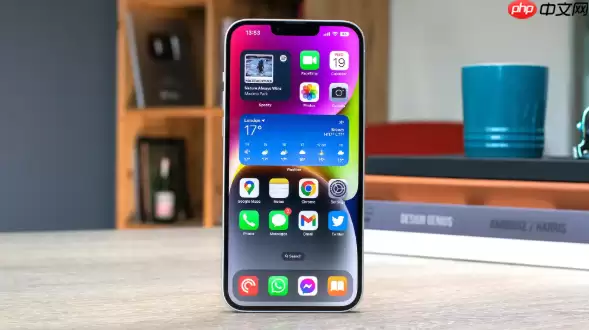
如果你希望 iPhone 14 在指定时间段自动开启或关闭深色模式,系统已内置多种时间触发机制,无需依赖第三方应用或越狱操作。以下是几种实现自动切换的可行路径:
一、通过“显示与亮度”启用自动时段切换
这是最直接的方式——你只需设定好开启和关闭的具体时间,设备就会严格按时执行,不依赖光线感应器,也不受日出日落影响。非常适合作息规律、不希望随季节变化打乱节奏的用户。
1、打开“设置”应用,向下滑动并点击显示与亮度。
2、在“外观”下方找到自动选项,将其右侧开关拨至绿色开启状态。
3、轻点选项,进入时段配置界面。
4、选择自定时段,分别设定“深色”模式的开始时间与“浅色”模式的开始时间。
5、例如将深色起始设为20:00,浅色起始设为07:00,系统将在每日对应时刻执行切换。
二、使用“日落到日出”动态适配方案
这套逻辑更为智能——它利用 GPS 定位和天文数据,实时计算当天的日落与日出时间。夏天日落后才自动启用深色模式,冬天下午四五点就可能提前切换,完全跟随自然光变化,省去手动调整时段的麻烦。不过前提是需保持定位服务开启。
1、进入“设置”→显示与亮度,确保自动开关已开启。
2、点击选项,选择日落到日出。
3、确认设备已开启定位服务,并允许“系统服务”中“日落日出”功能访问位置信息。
4、返回主屏幕后,可在状态栏观察图标颜色:深色模式激活时,信号格、时间等图标变为白色;浅色模式下则为黑色或灰色。
三、借助“夜览”功能间接触发深色主题
这一方法属于“曲线救国”——“夜览”本用于降低蓝光、调节屏幕色温,但其定时机制同样能与深色模式形成联动。不少用户实测发现,将夜览时段与深色模式设为一致,系统在视觉上会呈现更完整的深色界面渲染效果,相当于双重强化体验。
1、进入“设置”→显示与亮度,向下滚动至夜览选项并点击。
2、开启夜览开关,再点击设定时间。
3、选择自定义时段,设定与深色模式目标时段一致的时间范围(如20:00–07:00)。
4、返回“显示与亮度”,确认“自动”已开启且时段匹配,此时两项功能将同步生效。


