
iPhone突然没有声音了?先别急着送修,按照以下五大步骤排查,绝大多数声音故障都能自行解决:首先检查静音开关和音量设置,其次确认勿扰模式是否开启,然后排查蓝牙设备是否占用了音频通道,接着动手清理扬声器和插孔,最后还原系统设置。依序操作,大概率能找回声音。
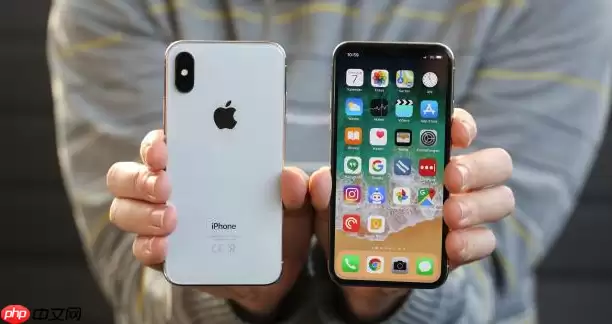
无论是播放视频、接听电话还是接收通知,如果iPhone扬声器彻底没声响,问题通常出在静音设置、音频输出路径错误或硬件堵塞。下面这套系统的排查与修复流程,建议你一步步跟着操作。
一、检查物理开关与基础音量状态
iPhone机身左侧的静音开关和音量键,是导致无声最直接的物理因素。一旦误拨到静音位,系统会强制关闭所有铃声、提醒和媒体声音,且这种状态无法被软件设置覆盖。
1、先观察机身左侧的静音开关,是否露出了橙色指示条?如果看到,说明手机处于静音模式,只需向屏幕方向轻轻一拨,橙色消失,问题就解决了一半。
2、连续按几下音量加键,留意屏幕上方有没有动态音量条出现,并跟随按键动作上升。如果没反应,可能是按键卡住或系统未响应。
3、从屏幕右上角向下滑动,拉出控制中心,检查音量滑块是否停在最左边的静音位置。若是,手动将其拖到中间以上区域。
二、排查勿扰模式与专注模式干扰
勿扰模式会“一刀切”地屏蔽所有铃声、提示音和通知声,即使静音开关关闭、音量调到最大,扬声器依然不发声。该模式可定时开启、根据位置触发或手动打开,很容易被忽略。
1、在控制中心查找是否有月亮图标。如果图标亮着,点击关闭。
2、进入“设置”→“专注模式”→“勿扰模式”,确认顶部开关为关闭状态,再检查下方“允许以下例外”里是否勾选了“重复来电”等容易混淆的项目。
3、同步检查“睡眠”、“工作”等其他专注模式,任何一个被激活都可能把声音“按”下去。
三、验证音频输出路径与蓝牙设备占用
iOS系统会根据检测到的音频设备自动切换输出通道。如果耳机插孔感应异常、Lightning接口有异物,或蓝牙设备始终连接,系统可能将音频持续导向外部设备,内置扬声器自然无声。
1、拔掉所有有线耳机、Lightning耳机和USB-C转接器,确保耳机插孔内无碎屑或金属残留。
2、进入“设置”→“蓝牙”,查看已连接设备列表。对于当前不在使用的蓝牙音频设备(如耳机、音箱、车载系统),直接点击“忽略此设备”。
3、重启蓝牙功能:在控制中心长按蓝牙图标,先关闭再打开;或进入“设置”→“蓝牙”手动操作。
四、执行深度清理与硬件通路复位
扬声器振膜、听筒网罩和耳机插孔内部积灰、棉絮或潮气凝结,会物理阻碍发声单元振动,或让设备误判为插着耳机。这类问题需动手清理和复位,软件设置无法解决。
1、用干燥洁净的超细纤维布轻轻擦拭底部的主扬声器栅格和顶部的听筒开口,注意避免液体渗入。
2、找一把非金属软毛小刷(如干净的儿童牙刷),顺着开口方向轻轻扫刷,清除扬声器和听筒网罩表面及缝隙里的碎屑。切勿使用牙签、针等硬物捅刺。
3、若怀疑耳机插孔误触发“耳机模式”,可反复插拔标准3.5mm耳机插头五六次,或用吹风机冷风档对准插孔20厘米外吹10秒,帮助内部弹片复位。
五、重置音频相关系统配置
系统音频服务进程可能因崩溃、权限错乱或配置文件损坏而停摆,此时需重置底层参数。该操作不会删除照片、通讯录等用户数据,仅将声音、网络、键盘等系统设定恢复至出厂默认值。
1、进入“设置”→“通用”→“传输或还原 iPhone”→“还原”→“还原所有设置”。
2、输入锁屏密码确认,等待设备自动重启。重启完成后,建议先进入“设置”→“声音与触感”重新调整铃声和提醒音量。
3、最后测试不同场景:播放视频、拨打FaceTime、触发Siri语音反馈,逐一确认各音频通路是否恢复正常。


