
一.问题
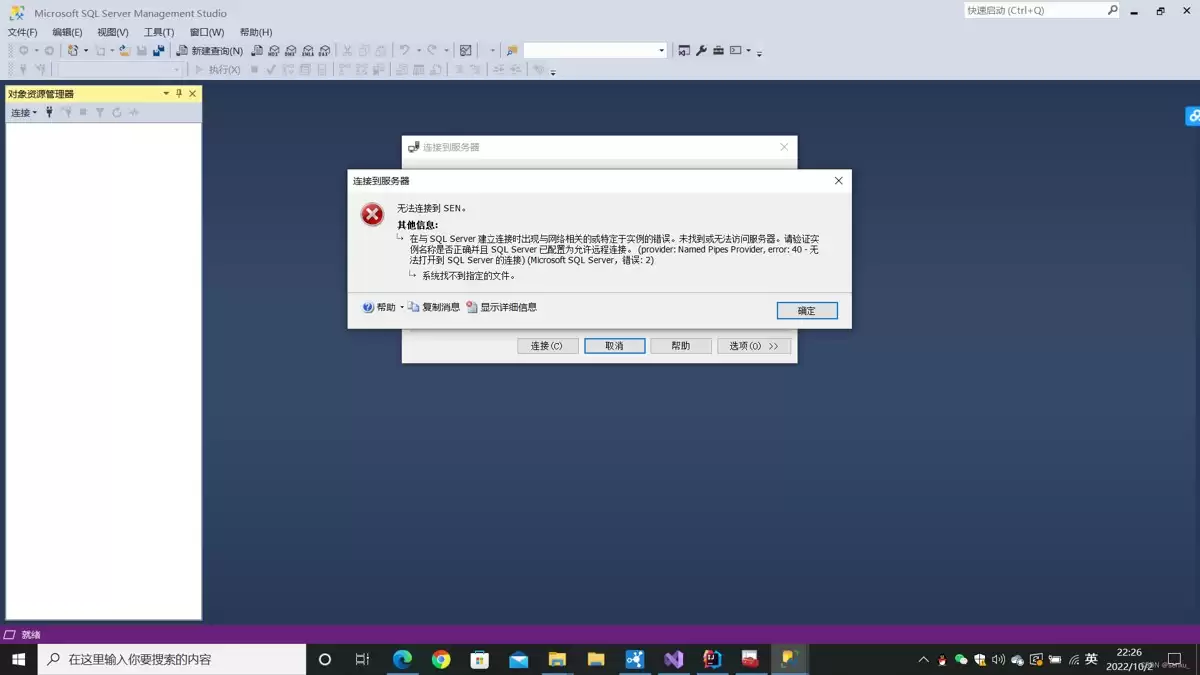
首次使用 SQL Server Management Studio(SSMS)的用户,大概率会遇上这样一个令人沮丧的情况:双击图标后,满怀期待地输入服务器地址,却看到“无法连接到服务器”的报错提示。遇到这种提示不必慌张,问题往往很容易解决。下图展示的就是最典型的错误界面:
二.解决
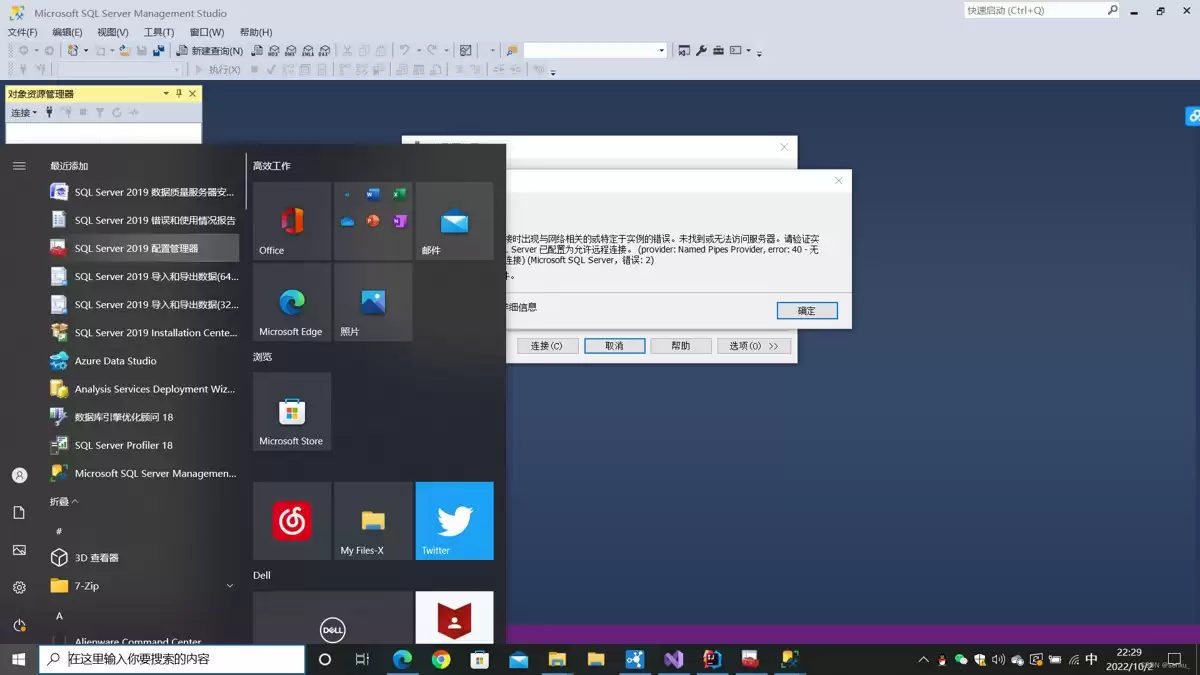
先从最简单的操作入手。如果你的操作系统是 Windows 10,请点击“开始”菜单,找到并打开“SQL Server 2019 配置管理器”。其他版本系统操作类似,直接搜索“SQL Server 配置管理器”即可快速定位。入口如下图所示:
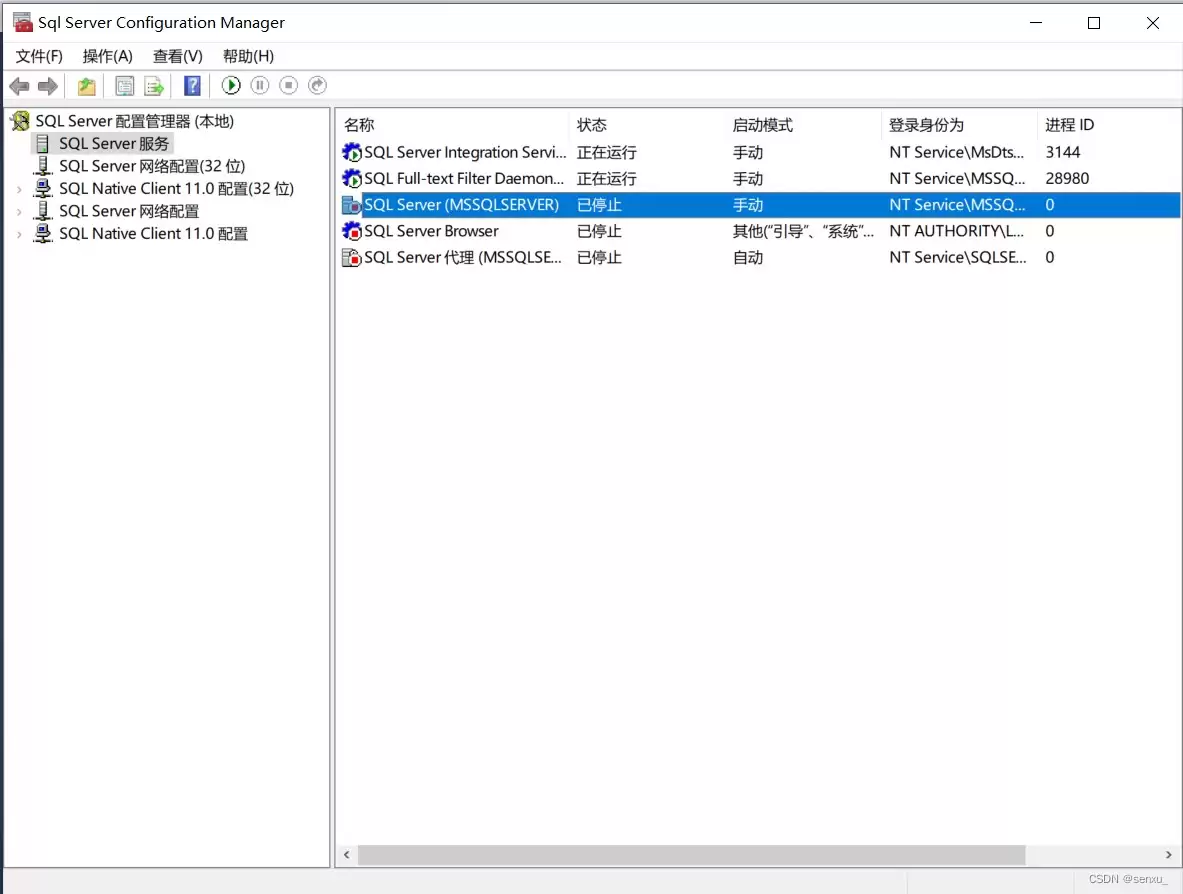
打开配置管理器后,在左侧导航栏点击“SQL Server 服务”,右侧列表中会显示“SQL Server (MSSQLSERVER)”。观察其状态,通常显示为“已停止”。确实,服务未运行时,SSMS 无法建立连接。
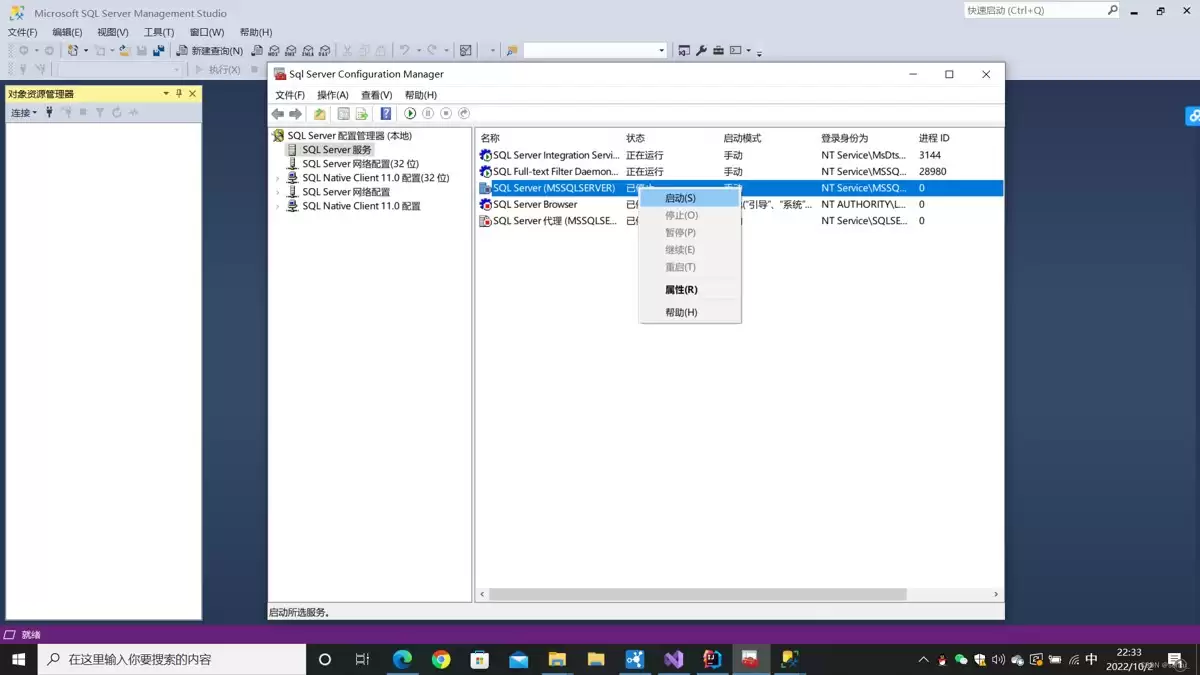
解决办法非常直接:右键单击“SQL Server (MSSQLSERVER)”,在弹出的菜单中选择“启动”。稍等几秒钟,状态将变为“正在运行”。
随后切换回 SSMS 窗口,再次点击“连接”按钮。很快,熟悉的连接成功界面就会出现,表示已成功与服务器建立连接。
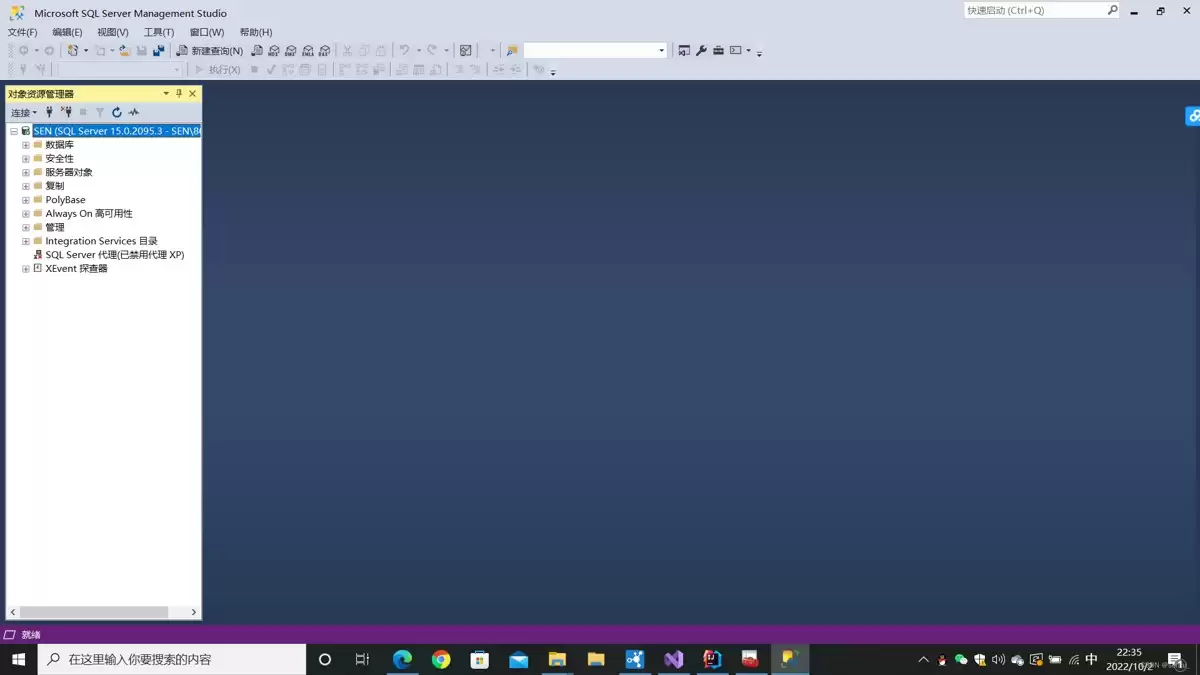
三.启动模式改为“自动”
虽然当前问题已解决,但每次开机都需要手动启动服务,长期使用会感到不便。尤其是对于新手,下次开机可能忘记启动,从而再次遇到“无法连接”的错误提示。一个省心的解决方案是将启动模式设置为“自动”,这样每次系统启动时 SQL Server 服务就会自动运行,无需手动干预。
具体操作同样简单:
1. 在配置管理器中右键单击“SQL Server (MSSQLSERVER)”,选择“属性”。
2. 切换到“服务”选项卡,定位到“启动模式”选项,在下拉菜单中选择“自动”。
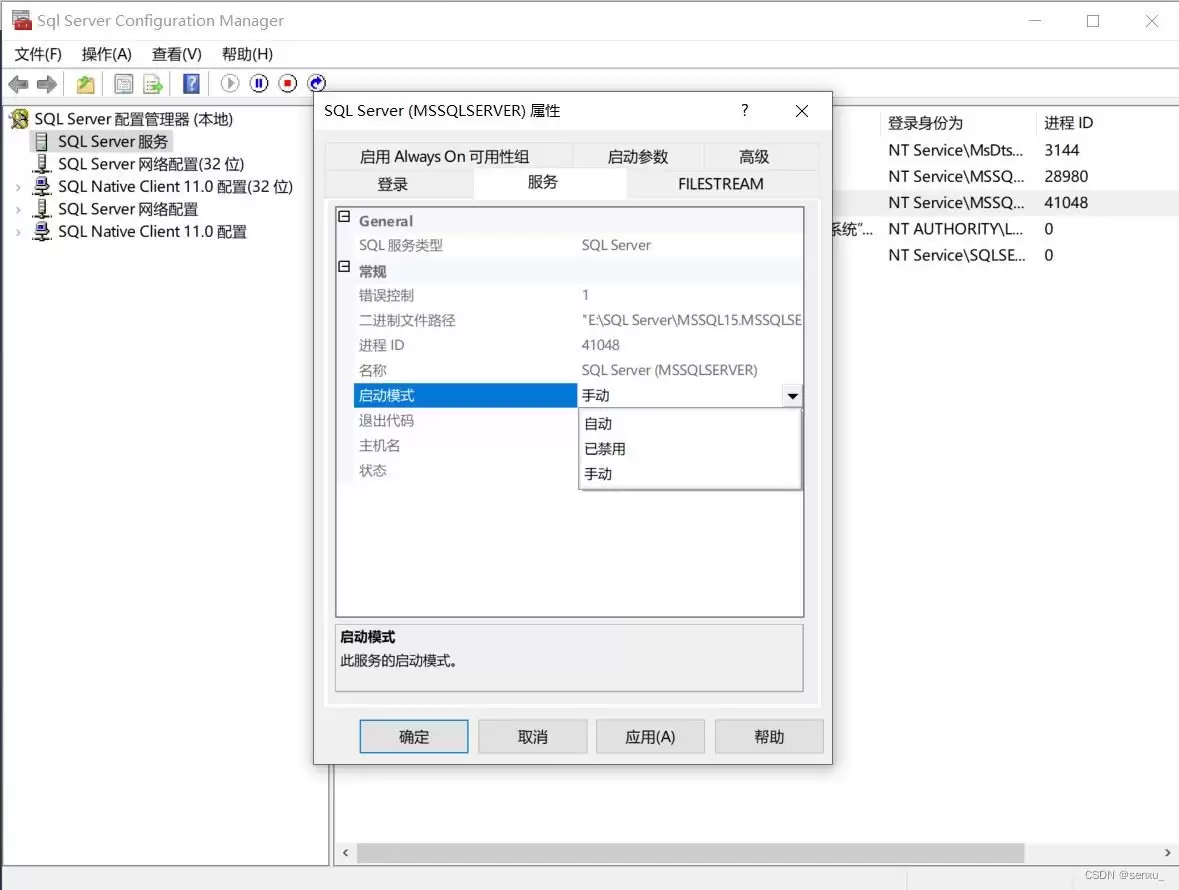
3. 点击“应用”和“确定”按钮保存配置。
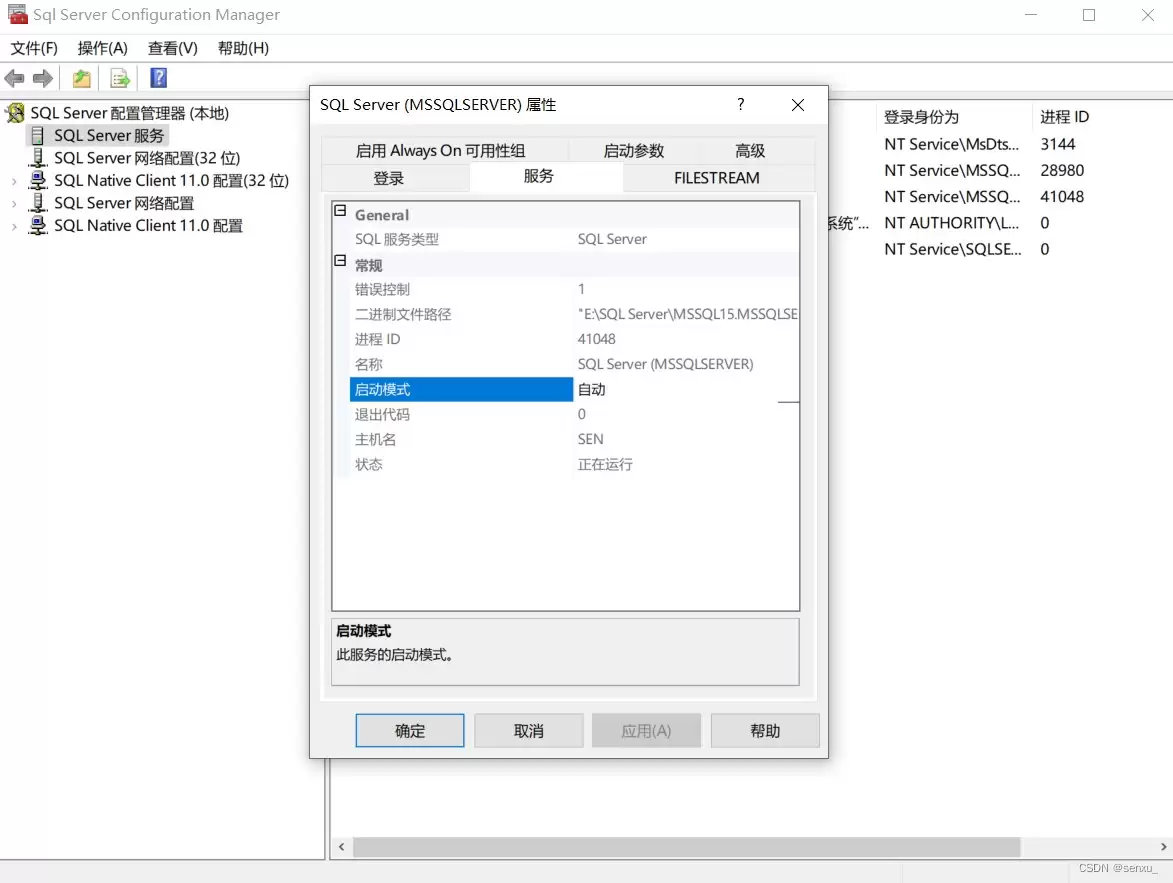
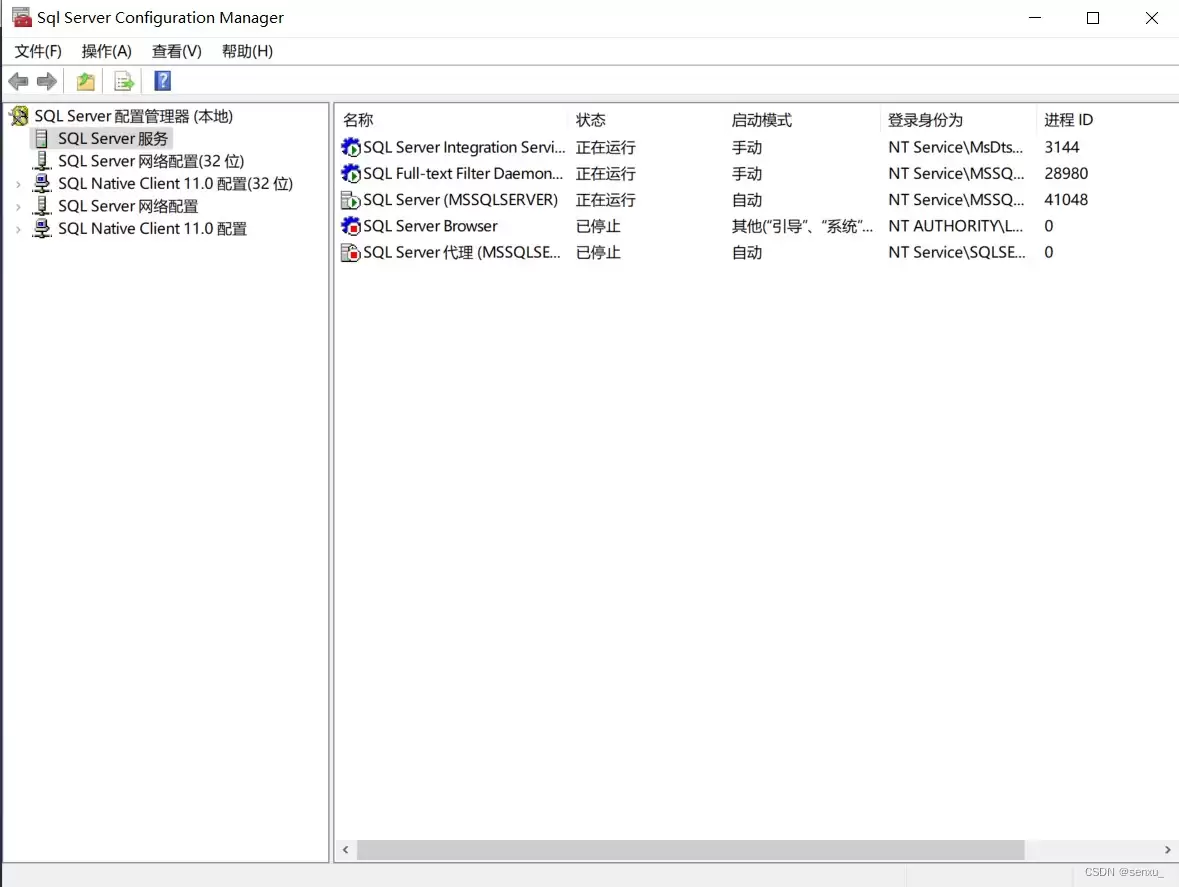
至此,问题已完全解决。今后每次打开 SSMS,都不必再担心服务器无法连接,真正实现开箱即用,省时省力。
总结
对于初次使用 SSMS 的用户,遇到“无法连接到服务器”问题时,绝大多数情况都是由于 SQL Server 服务未启动所致。通过配置管理器快速启动服务,并顺便将启动模式修改为“自动”,即可一劳永逸地解决此问题。希望这个实用经验能给遇到相同困扰的朋友带来帮助。


