
拿到全新 iPhone 17 后,想要拍摄延时自拍或集体合照,却怎么也找不到熟悉的定时器图标?别担心,这并非系统故障,而是苹果将这一功能隐藏得更巧妙了。实际上,iPhone 17 的延时拍摄功能完全可以通过三种途径实现:使用原生相机内置定时器、通过快捷指令自定义延迟时长,以及借助第三方应用获得更灵活的拍摄控制。接下来,我们详细拆解这三种方法。
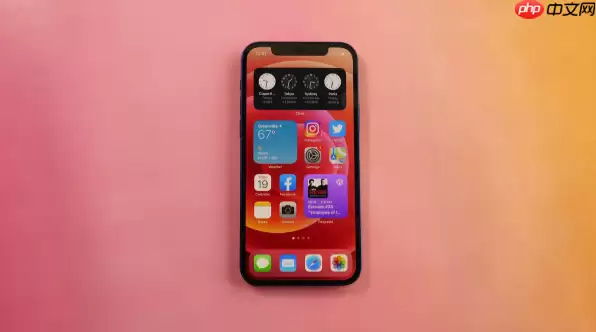
如果你使用的是 iPhone 17 系列(包括 iPhone 17、iPhone 17 Plus、iPhone 17 Pro、iPhone 17 Pro Max),相机界面相比之前有了显著变化——定时器不再直观可见,需要展开顶部的功能菜单才能找到。不过无需焦虑,只需简单一两个步骤即可操作。
一、利用相机内置定时器,开启3秒或10秒延时拍摄
这是最直接的操作方式,完全无需额外安装应用程序。打开相机应用,确保当前处于“照片”模式——该模式在底部滑动栏中会高亮显示。随后在取景器界面上方,向上轻扫状态栏下方区域,或者直接点按屏幕右上角的小箭头图标,隐藏的功能菜单栏便会展开。
在展开的菜单中,找到钟形图标(通常标注“Timer”或时钟轮廓),点击进入后系统会提供两个选项:3秒或10秒。是的,iPhone 17 的原生相机目前仅支持这两个固定档位,无法自定义更精细的时间。选定后,将手机稳固放置,按下屏幕上的快门按钮,或使用音量上键作为快门——屏幕会开始倒计时,同时伴有轻微的震动反馈,提醒你“准备就绪”。
此方法最为稳妥,适用于所有 iPhone 17 型号,拍摄的照片直接存入相册,流程简洁无多余步骤。
二、使用快捷指令创建自定义延时拍照流程
如果3秒或10秒无法满足需求,想要5秒、15秒甚至30秒的延迟,那么快捷指令就是最佳解决方案。这套方法能绕过系统定时器的固定限制,全程自动,拍摄后直接保存。
打开“快捷指令”应用(确保已登录 Apple ID),点击右下角的“+”号新建一个快捷指令。进入编辑页面后,点击“添加操作”,搜索并选择“等待”动作——此处可输入任意秒数,例如15。接着再次点击“添加操作”,搜索“拍摄照片”并加入,记得勾选“静音拍摄”选项,避免快门声干扰周围。为这个快捷指令命名,比如“15秒延时拍照”,然后将“运行前询问”关闭,点击“完成”保存。
后续使用时,直接在快捷指令列表中点击该指令,手机便会在设定的延迟后自动完成拍摄。整个过程如同为相机安装了一个可编程遥控器,灵活性极高。
三、借助第三方相机应用扩展定时拍摄能力
如果你对延时拍摄有更专业的需求,例如连续倒计时、间隔连拍甚至远程触发,那么第三方应用就是进阶之选。在 App Store 中搜索“pro camera timer”或“delay shutter”,可以找到许多优秀应用,如 Halide Mark II、Camera+ 2、ProCamera——记得查看评分和更新日期,优先选择 2025 年内仍有更新的应用。
下载安装后首次启动时,应用会请求相机、照片及麦克风(如需语音触发)的权限,按提示同意即可。进入主界面后,寻找类似“Timer”、“Delay”或“Self-timer”的标签页,进入后即可设置延迟时间——多数应用支持 1 到 60 秒自由输入,还能设定连拍张数(例如一次拍 3 张、5 张),以及触发方式(触控、音量键、蓝牙遥控均可)。
调整好构图,点击应用内的快门按钮,倒计时启动,手机便会按照你设定的参数完成拍摄,照片自动保存到相册。这些应用通常还附带手动控制参数,对创意摄影非常实用。
归根结底,无论是追求简单省事,还是渴望灵活可控,iPhone 17 都能提供对应的延时拍照方案。下次拍照时,别只盯着那个小钟形图标,尝试一下快捷指令或第三方应用,你会发现更多乐趣。


