
制作了一期10分钟的硬核教程视频,打算将其转为小红书图文笔记发布,结果发现需要从这10分钟的视频里逐帧截取高清图片、拼合画面并配上文案——手动截了30张图,手指几乎抽筋。这种困境,长期做内容创作的朋友一定深有体会。
ClipSketch AI 正是为解决这一痛点而生。只需将B站或小红书视频链接粘贴进去,AI便会自动截取精华帧,并将这些关键帧转化为手绘漫画风格的故事板,同时同步生成配套的爆款文案。整个流程简化为:复制视频链接 → 按 T 标记关键帧 → 点击生成 → 输出图片与文案,原本需要数小时的工作量,如今几分钟内即可完成。
部署只需一条 Docker 命令,启动后通过浏览器访问 localhost:3000,填入 Gemini API Key 即可使用。配合 cpolar 内网穿透配置后,即使出门在外也能通过手机远程访问,方便分享给朋友或同事共同使用。

ClipSketch AI 是什么?核心功能一览
ClipSketch AI 是什么?简单来说,它是一款集“在线视频转绘机、爆款文案生成器和专业漫画师”于一体的AI工具。这款应用能够将B站和小红书的视频快速转化为精美的手绘漫画故事板。你只需复制视频链接并粘贴到ClipSketch AI中,剩下的工作全部由AI自动完成。
Windows 部署与安装 ClipSketch AI
在开始部署之前,需要先获取一个Gemini API Key。请访问以下链接:https://aistudio.google.com,生成后将此API Key复制并妥善备份。
打开终端,输入以下命令即可一键启动:
docker run -d -p 3000:3000 --name clipsketch-ai tannic666/clipsketch-ai:latest
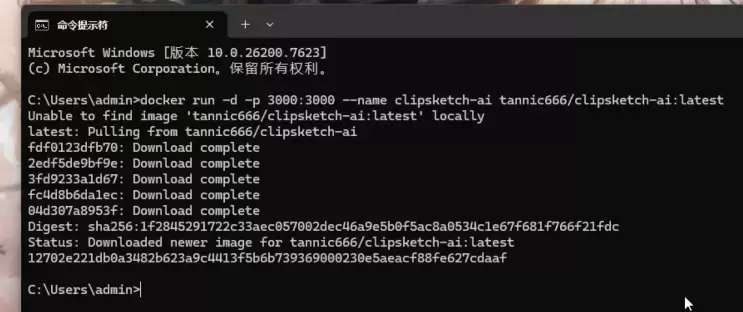
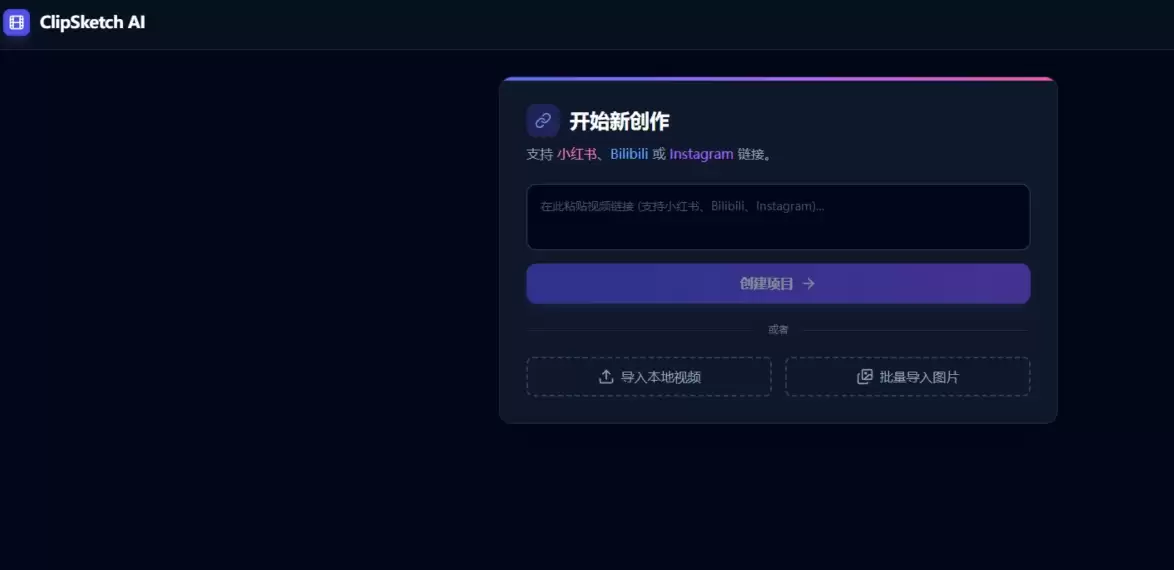
最后,在浏览器中访问 localhost:3000,即可看到 ClipSketch AI 的主界面。
ClipSketch AI 快速上手使用指南
随意找一段视频导入,加载完成后即可开始操作。
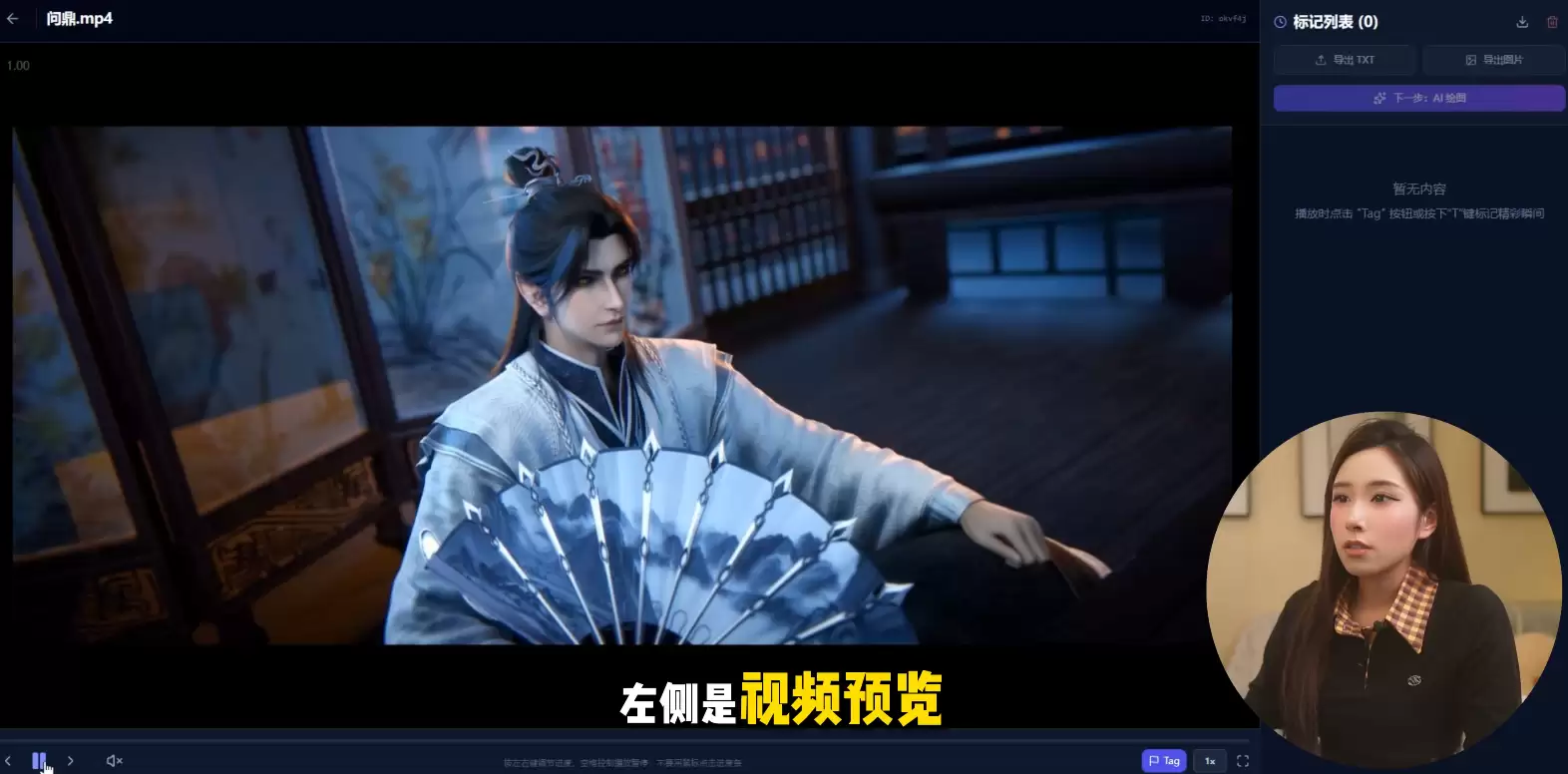
界面左侧为视频预览区,右侧显示已截取的关键帧,关键帧需要用户手动标记。
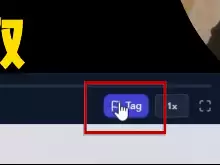
若想截取当前帧,按下 T 键即可,依次操作。
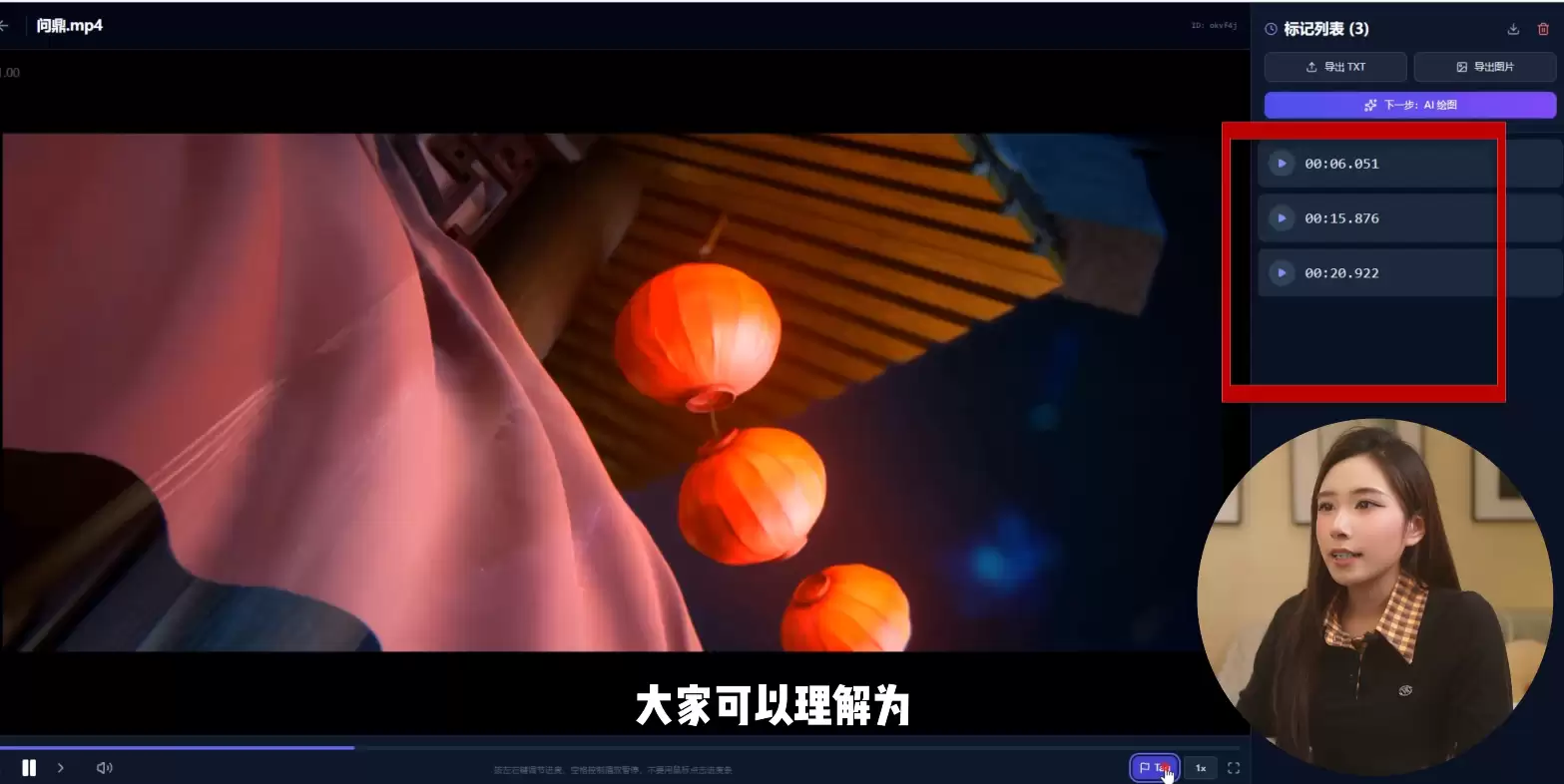
可以理解为,每个截取的关键帧后续都会生成一张对应的图片。你想在漫画中呈现哪些画面内容,就在视频的对应位置标记关键帧即可。大约五秒钟就能标记出五个最精彩的瞬间。
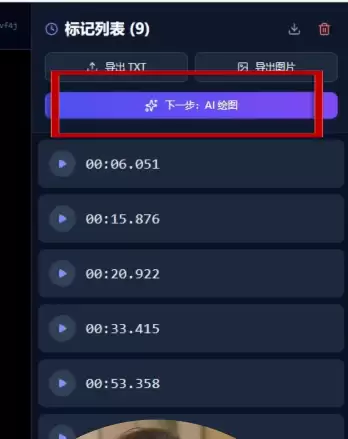
完成所有画面标记后,点击右上角的“AI绘图”按钮,进入下一步。
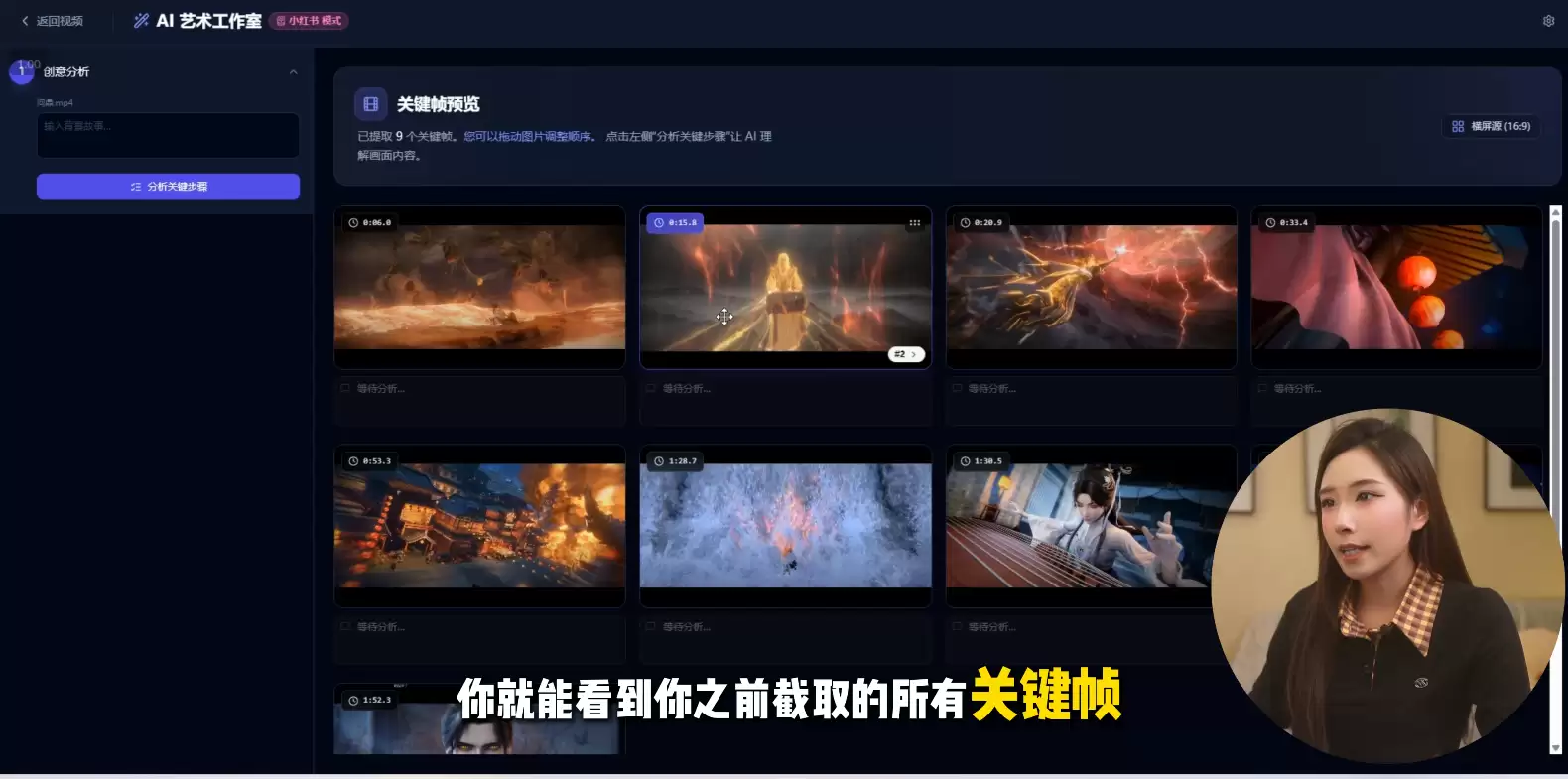
进入此界面后,可以看到此前截取的所有关键帧缩略图。
此时需要在右上角的输入框中填入刚才备份的 Gemini API Key。
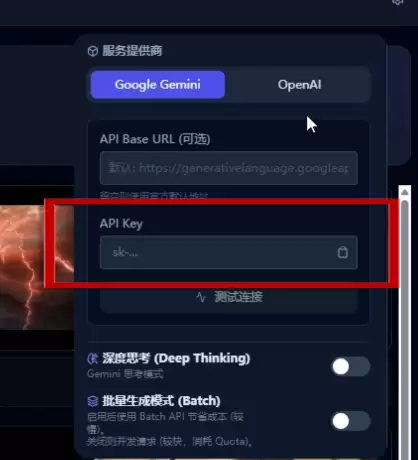
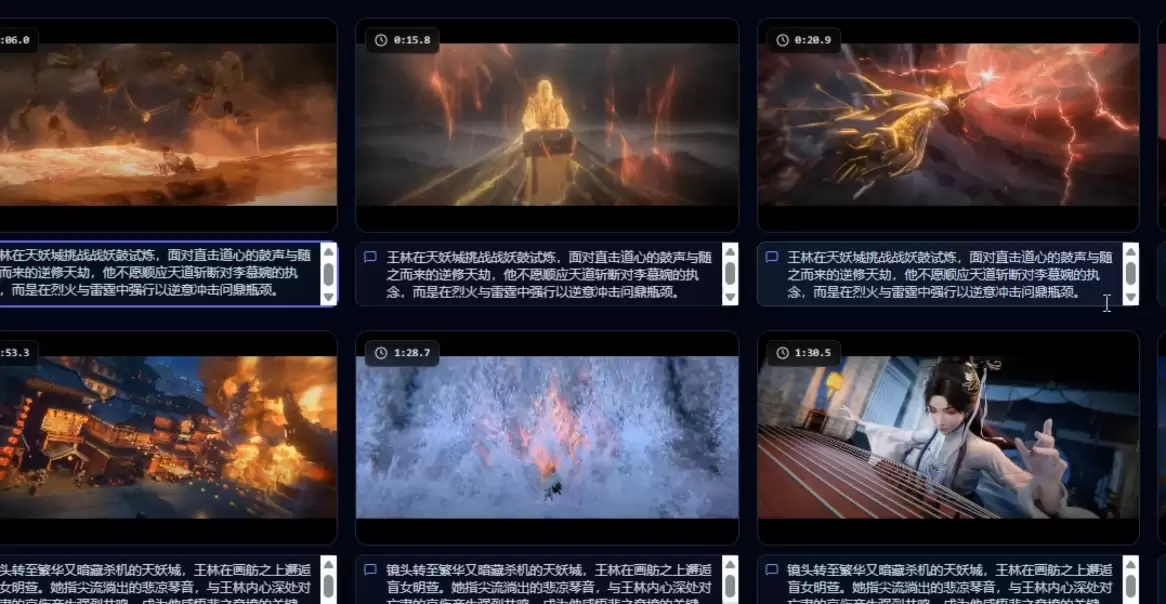
随后,AI 会像一位课代表一样,详细分析刚才选中的那几个片段,理解每个步骤的具体内容和意图。
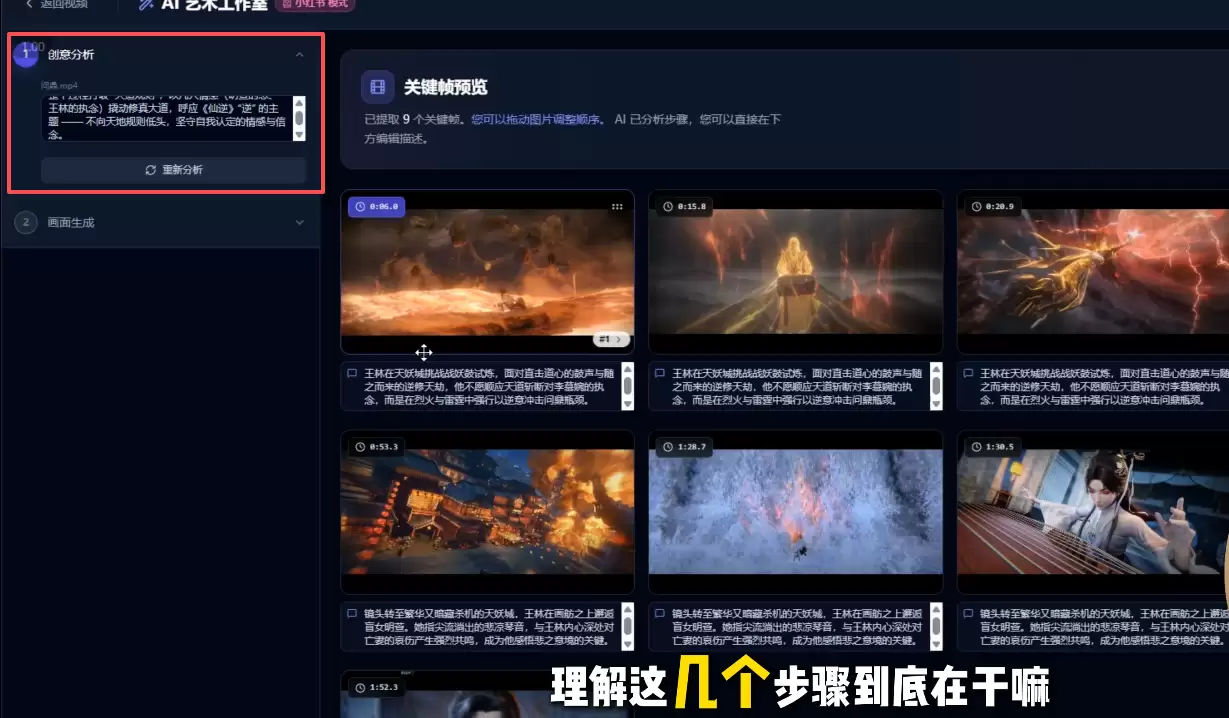
第一步:左侧区域首先分析原视频的文案。分析文案的主要目的是深入了解原视频的核心内容,从而确定后续要生成的图片主题。
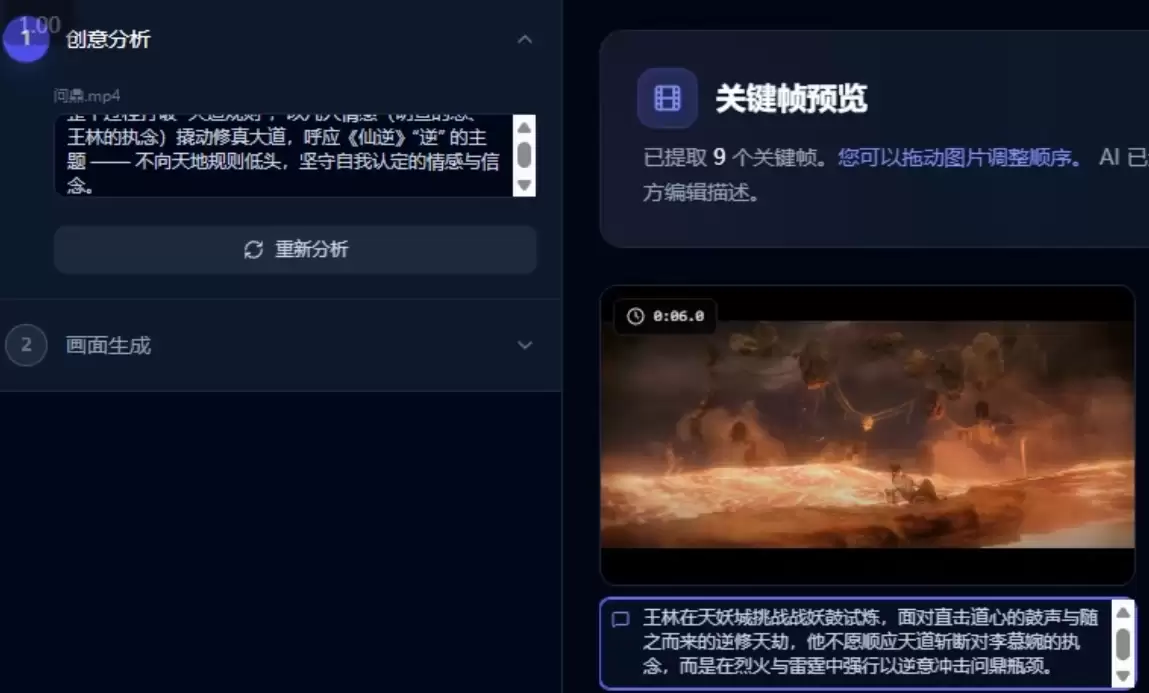
文案由工具自动从原视频中提取,无需手动填写。若对自动生成的文案不满意,也可自行修改。
第二步:填写图片提示词。截取关键帧是为了确定每张图片的具体内容,而这一步则是为了定义图片的最终风格。
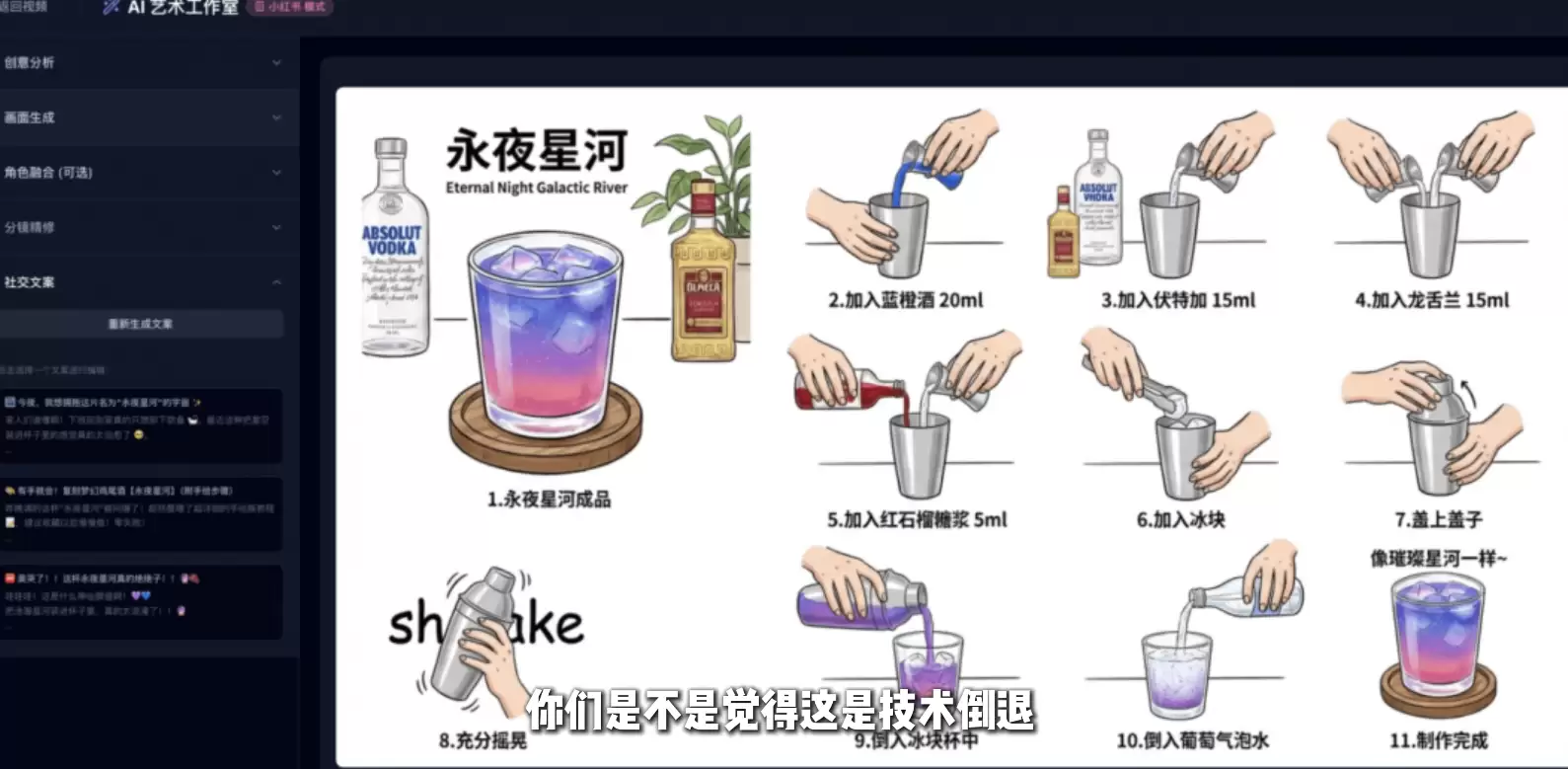
该工具默认提供了一套精心设计的提示词,生成的效果如文章开头展示。
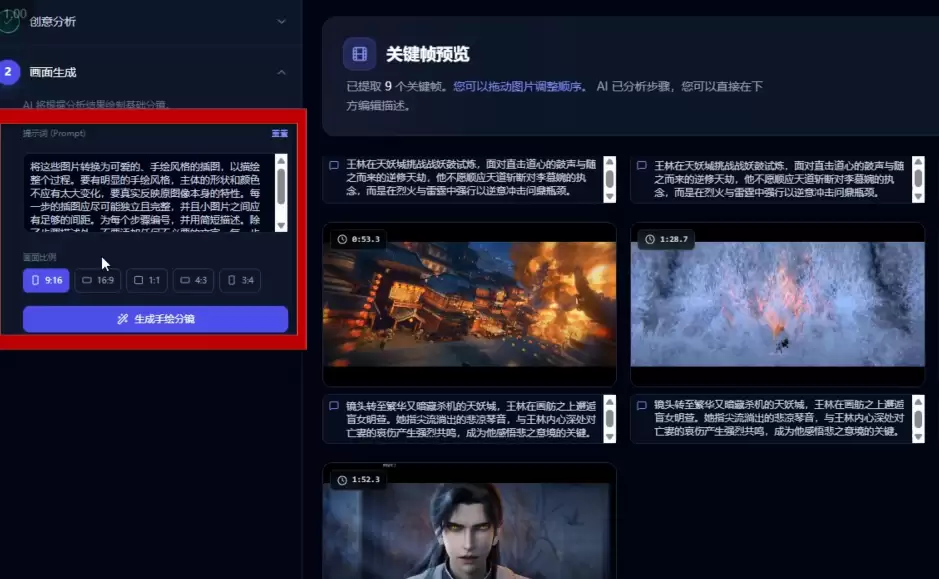
如果你需要其他画风的图片,也可以自定义一套提示词,并选择所需的画面比例,最后点击“生成”按钮。生成的图片将在页面右侧展示。
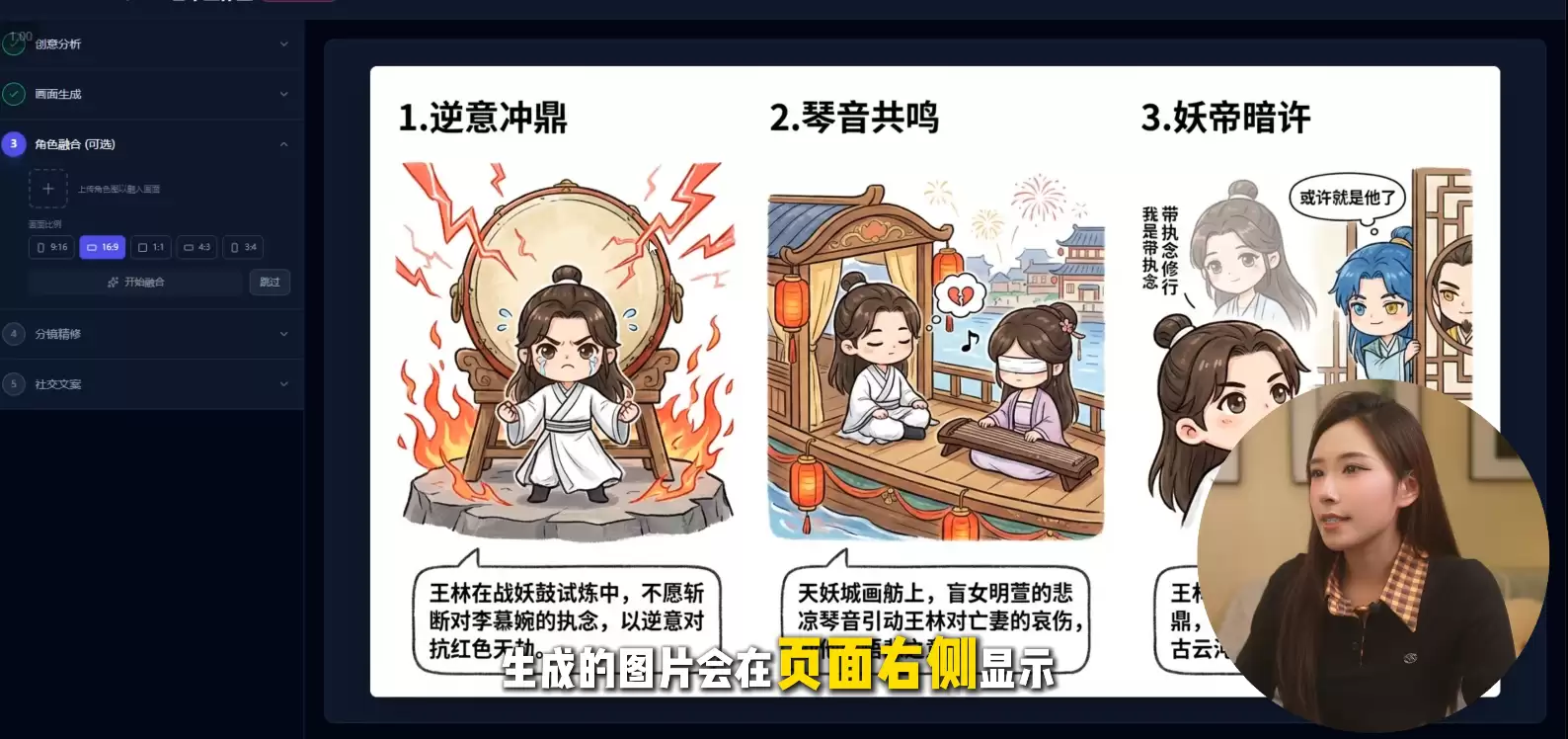
第三步:角色融合。如果你长期运营某一品类的账号,拥有固定的品牌形象有助于增强读者对账号的认知度。在此可以上传品牌形象——可以是可爱的小猫、虚拟皮套人,甚至是你的真实头像。
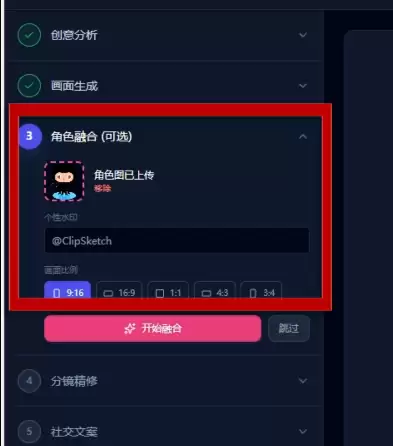
之后 AI 会自动将你上传的形象智能融合到生成的图片中,并根据该形象自动定义角色的动作和表情,智能化程度非常高。
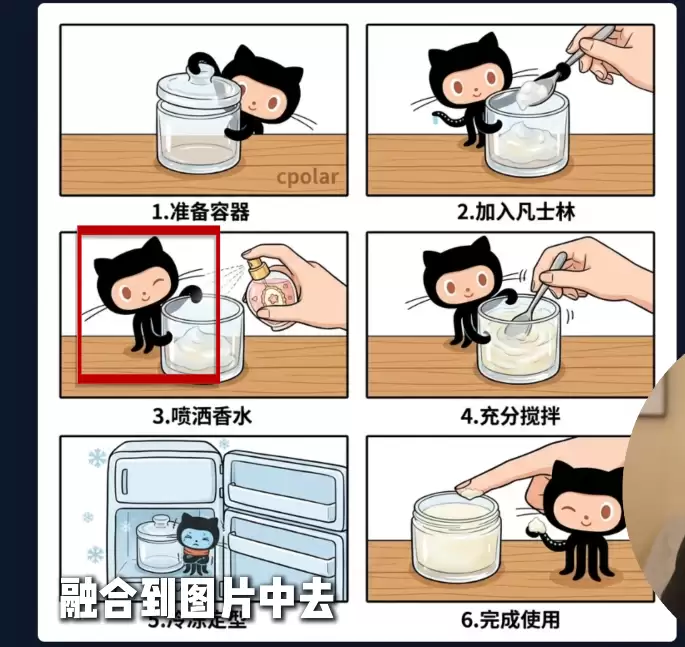
如此简洁的操作背后,开发者显然预先嵌入了丰富的提示词策略,从而将前端操作简化为一步完成。如果不需要融合 IP 形象,直接跳过此步骤即可。
第四步:分镜修饰。这一步实质上是将之前生成的单幅图片,按照指定数量分割成多个分镜。你只需根据之前截取的关键帧数量,或者根据期望的最终图片数量来填写数字即可。
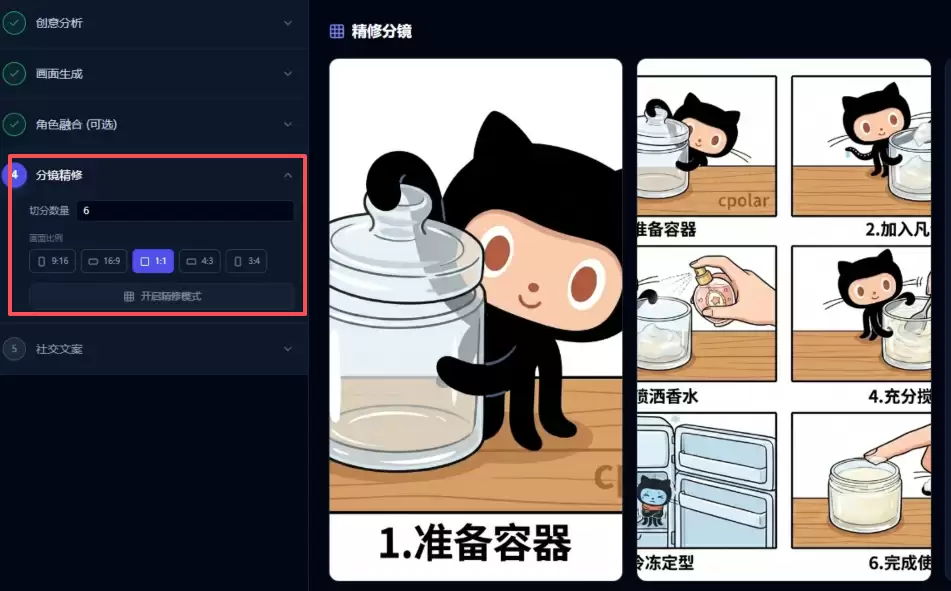
AI 会根据设定的图片数量智能合并或扩展步骤,最终输出多张连贯的图片。
最后一步:生成文案。发布小红书笔记,优质文案同样关键。这一步也可以交给 AI,它会根据主题和小红书平台的内容风格,自动生成一篇高质量的文案。
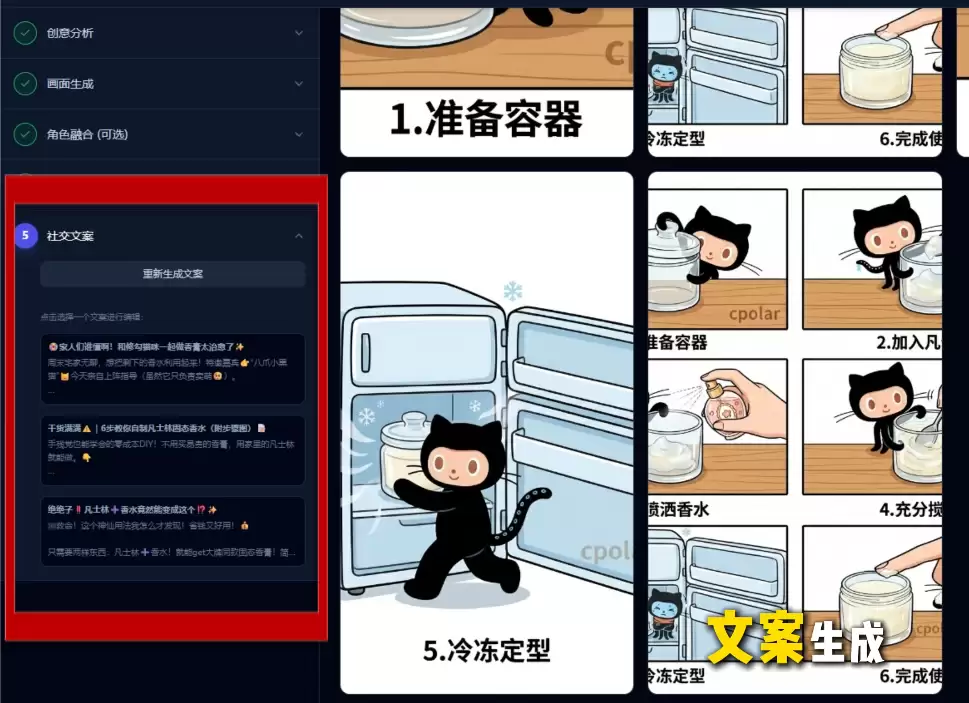
AI 生成的文案具备多种风格,既有详细讲解步骤的纯干货攻略,也有侧重提供情绪价值的暖心小文,用户可根据实际需求自由选择。最后点击“生成”,即可看到所有元素完美融合成一张封面图。
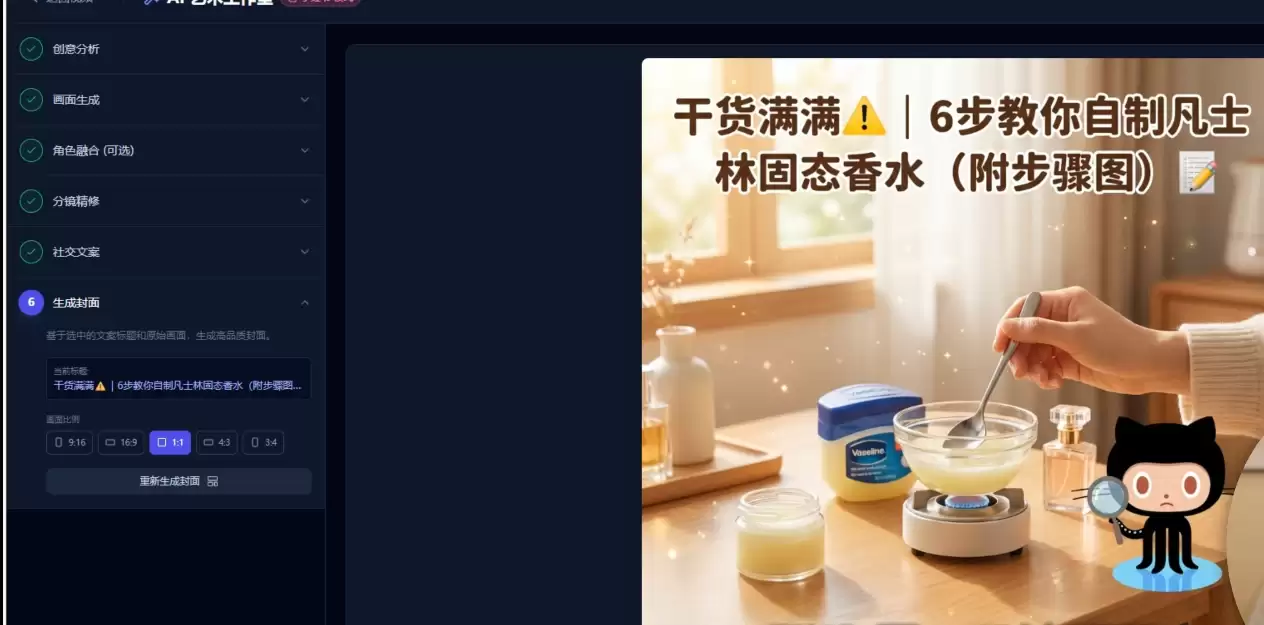
生成的漫画线条流畅、画风可爱、重点突出。过去需要经历选主题、写文案、画草稿的繁琐流程,而现在只需复制链接、按 T 键、点击生成。这种效率提升,简直像开了挂一样。
cpolar 内网穿透介绍与安装教程
它的应用场景非常广泛:知识分享型 UP 主可以快速将硬核代码教程转化为漫画笔记,让新手也能轻松理解;美食博主可以将30分钟的做饭 Vlog 浓缩为5张图的“懒人食谱”,发到小红书后流量飙升;二次创作大神可以迅速截取动漫或电影的经典瞬间,生成手绘梗图,创作速度比他人快十倍。
ClipSketch AI 的强大之处大家已有目共睹。但目前它仅能在本地电脑上运行。如果想在户外通过手机访问部署在电脑上的 ClipSketch AI,或者分享给朋友使用,该怎么办?别担心,借助 cpolar 内网穿透工具即可解决。它能够提供一个固定的公网地址,轻松实现远程访问与分享。
接下来,请跟随步骤继续操作。
cpolar 安装与配置指南
cpolar 是一款简单实用的端口转发工具,能够将本地端口映射到公网,使应用能够被外部网络访问。请访问 cpolar 官网,点击免费使用注册账号,并下载最新版本的 cpolar。

登录成功后,点击下载 cpolar 到本地并安装(一路按默认选项安装即可)。本教程以 Windows 版本为例。
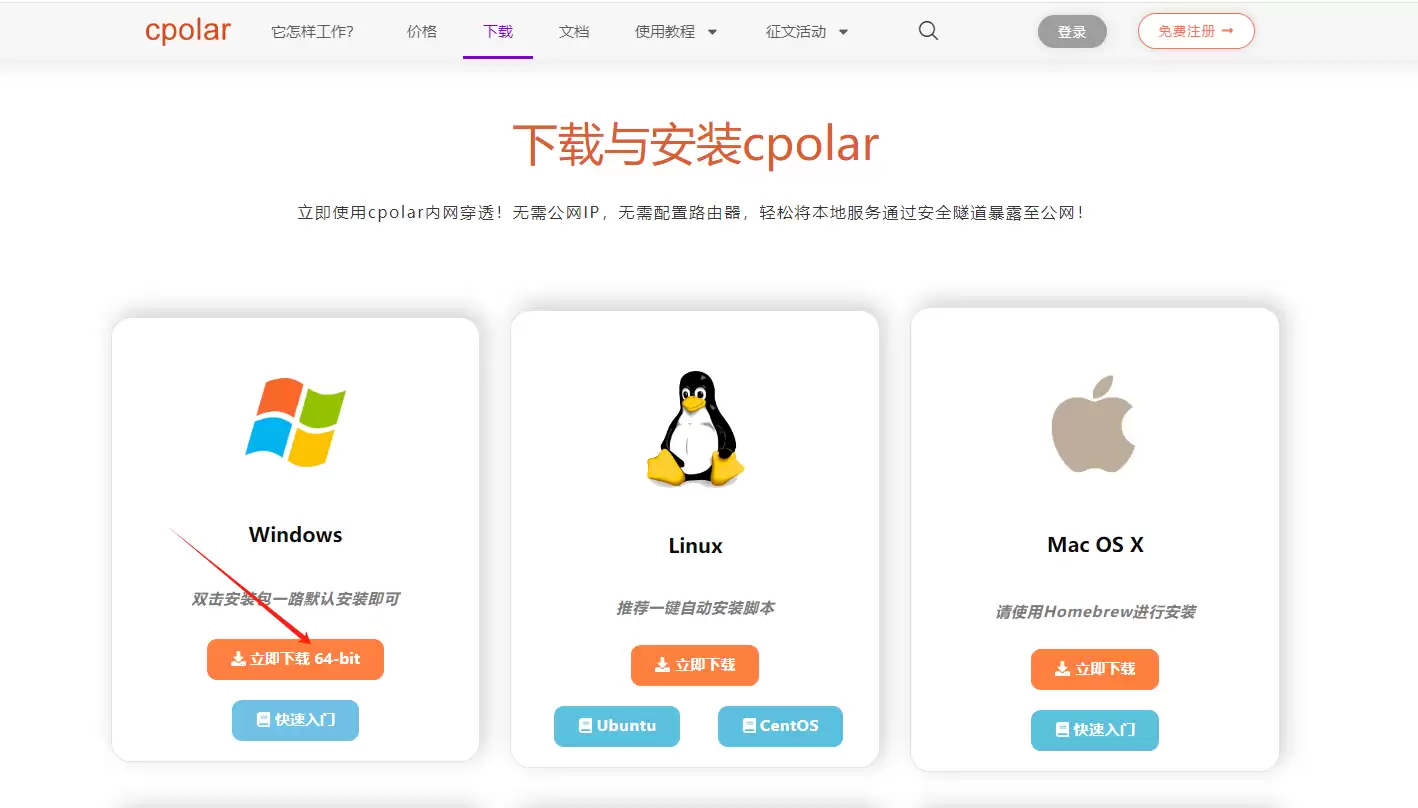
安装完成后,在浏览器中访问 https://localhost:9200,使用 cpolar 账号登录。登录后即可看到 cpolar 的 Web 配置界面,后续直接在 Web 管理界面中进行配置即可。
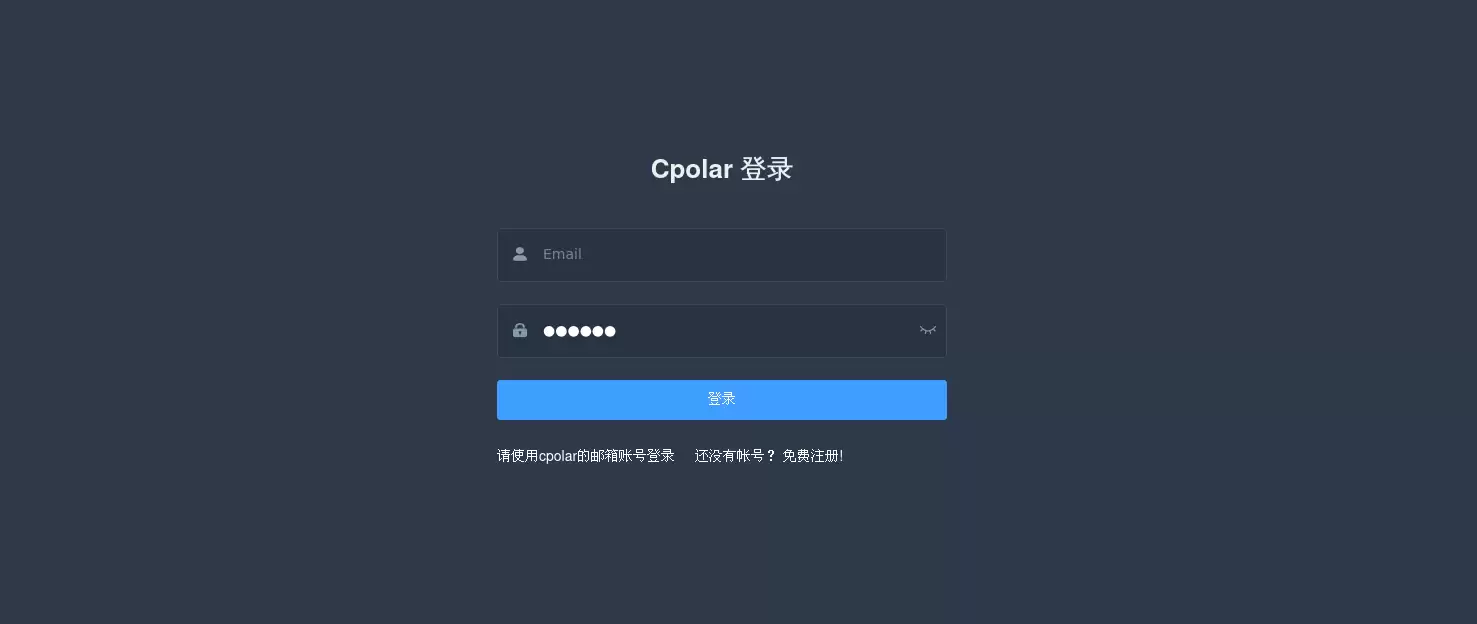
使用 cpolar 内网穿透实现远程访问 ClipSketch AI
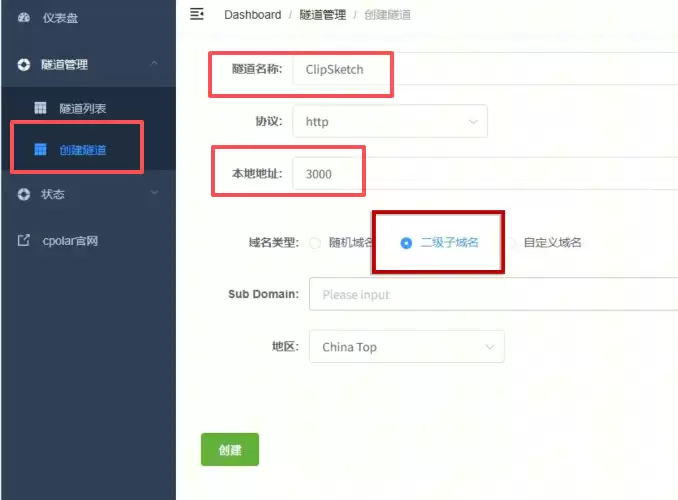
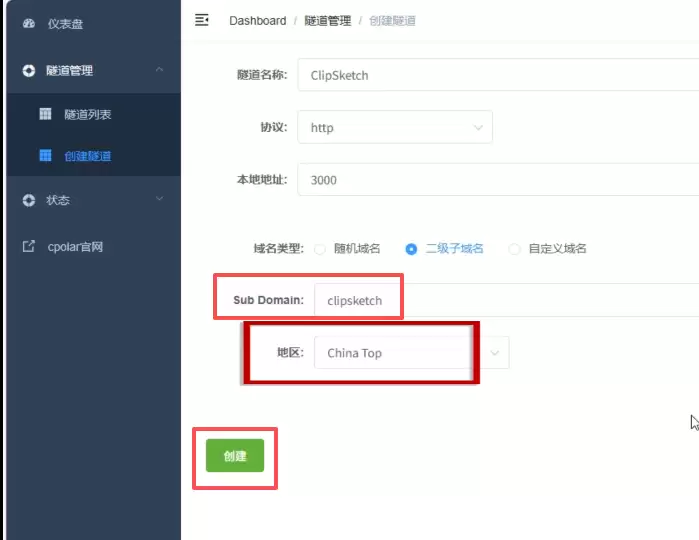
登录 cpolar Web UI 管理界面后,点击左侧仪表盘中的“隧道管理”——“创建隧道”:
- 隧道名称:可自定义,需注意不要与已有隧道名称重复
- 协议:http
- 本地地址:3000
- 域名类型:若需长期使用,建议选择二级子域名;仅用于测试可选择随机隧道
- 地区:选择 China Top
接着需要保留一个二级子域名。登录 cpolar 官网,点击“预留”。
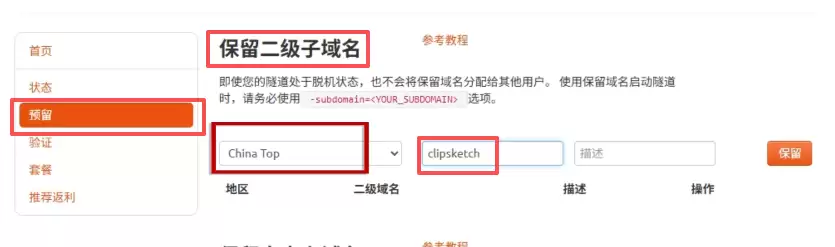
选择“保留二级子域名”,地区选择 china top,名称自定义,然后点击“保留”。
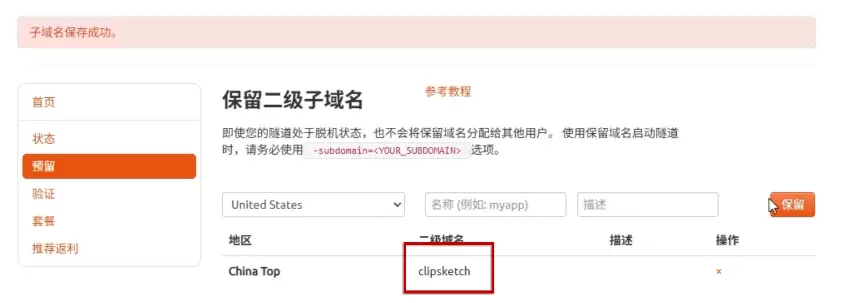
保留成功后,将生成的子域名复制下来,回到 cpolar 配置界面,将其粘贴到“域名”输入框中,点击“创建”。
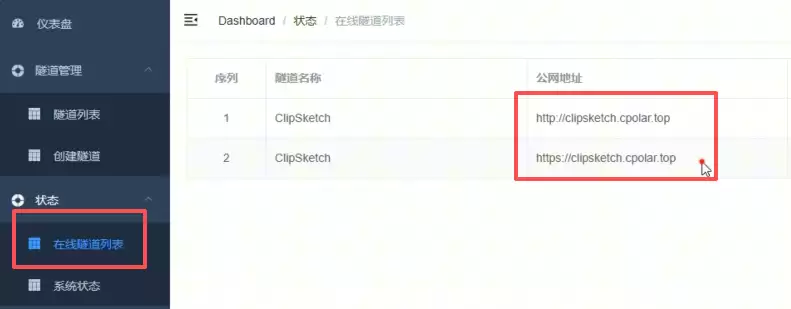
创建成功后,打开左侧“在线隧道列表”,即可看到刚才创建的隧道生成了两个公网地址。接下来,你可以在其他电脑或移动设备(异地)上,使用任意一个地址在浏览器中访问。
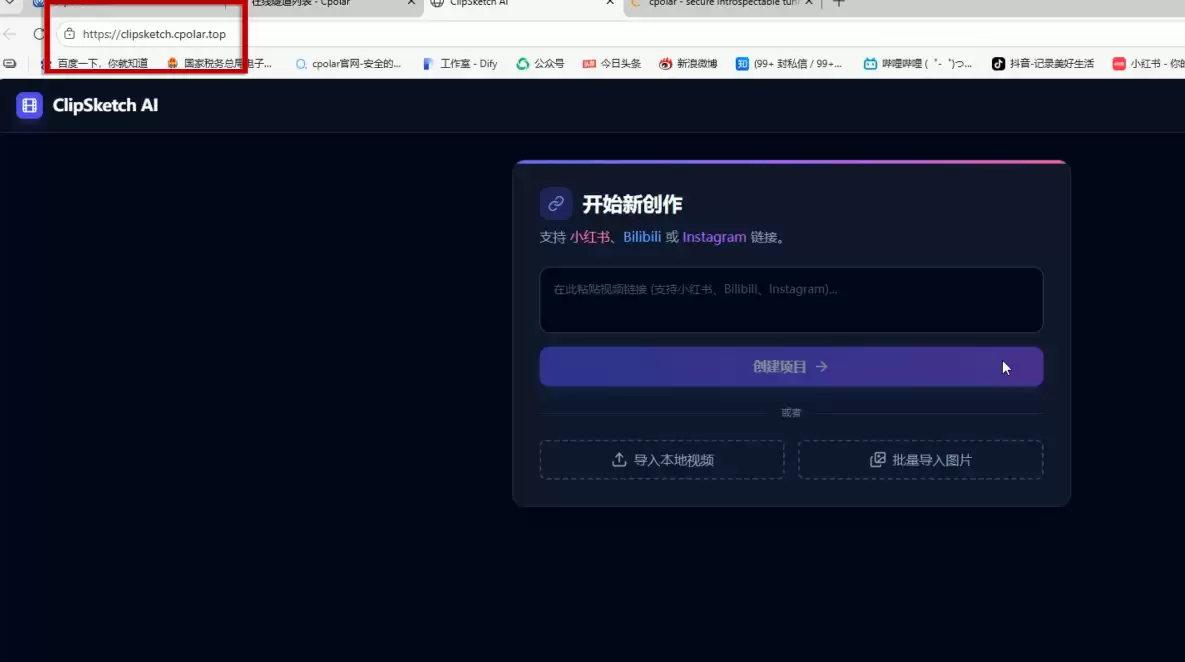
随意复制其中一个地址,在任何设备的浏览器中打开,都能成功访问部署好的 ClipSketch AI。
结语
整套流程跑通后,内容创作效率的提升立竿见影。知识区 UP 主可制作代码教程漫画笔记,美食博主能将 Vlog 转为懒人食谱图,混剪达人能快速生成梗图——这套工作流适用于所有需要“视频转图文”的创作者。唯一需要手动操作的步骤是关键帧标记,其余文案、风格化、角色融合全部交由 AI 处理。ClipSketch 部署在本地,不经过云端处理,数据完全掌握在自己手中,隐私安全性也更有保障。


