
在数据分析和统计汇报过程中,箱形图(Box and Whisker Chart)是一种经典且应用广泛的可视化工具。它能够清晰呈现数据的分布特征、中位数、四分位数以及潜在的异常值,帮助阅读者快速掌握整个数据集的整体概况。如果将这些分析结果整合到PPT演示文稿中,直接将箱形图嵌入幻灯片,效果远比枯燥的数字列表更为直观——数据可视化的本质,就是为了让表达方式更清晰、更专业。
本文将围绕如何使用Python与Spire.Presentation for Python库,在PowerPoint中创建并自定义箱形图展开。这一方案的核心优势在于,开发者能够通过代码自动化生成包含统计图表的演示文稿,既提升了工作效率,也保证了数据展示的一致性。
为什么箱形图值得放入你的幻灯片
首先来看它的关键价值。箱形图在以下几类场景中表现尤为出色:
- 多数据集横向对比:同时展示多组数据的分布情况,差异一目了然。
- 快速识别异常值:系统会自动标记超出正常范围的数据点。
- 反映数据离散程度:通过箱体与须线,直观呈现数据的变异程度与对称性。
- 统计分析汇报:无论是业务报告还是学术演示,箱形图都能显著增强专业感。
准备工作:安装环境
开始操作前,请确保已安装Spire.Presentation for Python库。使用pip安装即可,步骤非常简单:
pip install Spire.Presentation
安装完成后,在Python脚本中导入该库,即可开始处理PowerPoint文档。
从零开始创建箱形图
创建箱形图的过程并不复杂,核心流程为:初始化演示文稿、添加图表、填充数据源、配置图表属性,最后保存文件。下面是具体的操作步骤:
from spire.presentation.common import *
from spire.presentation import *# 创建 PowerPoint 文档
ppt = Presentation()# 在第一张幻灯片中添加箱形图
# 参数分别是:图表类型、位置矩形、是否从模板创建
chart = ppt.Slides[0].Shapes.AppendChartInit(
    ChartType.BoxAndWhisker,
    RectangleF.FromLTRB(50, 50, 550, 450),
    False
)# 设置系列标签
seriesLabel = ["Series 1", "Series 2", "Series 3"]
for i in range(len(seriesLabel)):
    chart.ChartData[0, i + 1].Text = seriesLabel[i]# 设置分类标签
categories = [
    "Category 1", "Category 1", "Category 1", "Category 1",
    "Category 1", "Category 1", "Category 1",
    "Category 2", "Category 2", "Category 2", "Category 2",
    "Category 2", "Category 2",
    "Category 3", "Category 3", "Category 3", "Category 3",
    "Category 3"
]
for i in range(len(categories)):
    chart.ChartData[i + 1, 0].Text = categories[i]# 设置数值数据
values = [
    [-7, -3, -24], [-10, 1, 11], [-28, -6, 34],
    [47, 2, -21], [35, 17, 22], [-22, 15, 19],
    [17, -11, 25], [-30, 18, 25], [49, 22, 56],
    [37, 22, 15], [-55, 25, 31], [14, 18, 22],
    [18, -22, 36], [-45, 25, -17], [-33, 18, 22],
    [18, 2, -23], [-33, -22, 10], [10, 19, 22]
]# 填充数据到图表
for i in range(len(seriesLabel)):
    for j in range(len(categories)):
        chart.ChartData[j + 1, i + 1].NumberValue = values[j][i]# 绑定数据源到图表系列
chart.Series.SeriesLabel = chart.ChartData[0, 1, 0, len(seriesLabel)]
chart.Categories.CategoryLabels = chart.ChartData[1, 0, len(categories), 0]# 为每个系列分配数据值
for i in range(len(seriesLabel)):
    chart.Series[i].Values = chart.ChartData[1, i + 1, len(categories), i + 1]# 设置图表标题
chart.ChartTitle.TextProperties.Text = "箱形图示例"# 显示图例并设置位置
chart.HasLegend = True
chart.ChartLegend.Position = ChartLegendPositionType.Top# 保存文档
ppt.Sa veToFile("BoxAndWhiskerChart.pptx", FileFormat.Pptx2013)
ppt.Dispose()
生成的文档效果如下图所示:
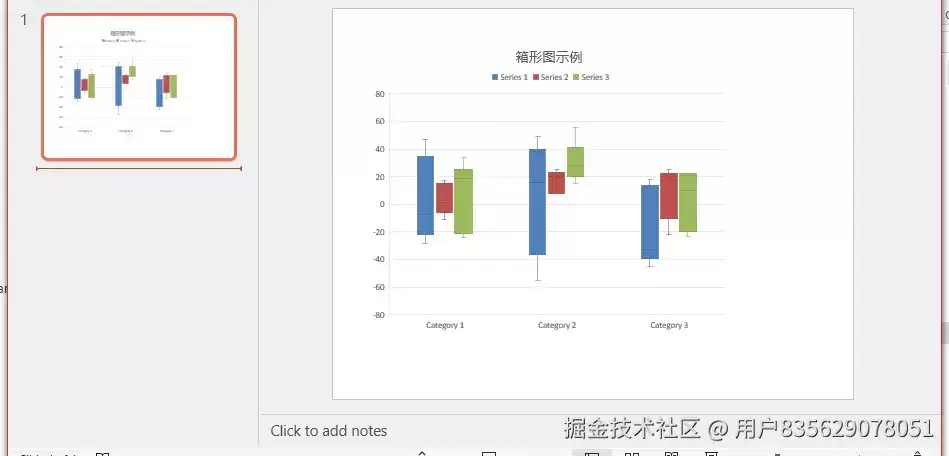
上述代码创建了一个包含三个数据系列的箱形图。其中 AppendChartInit 方法负责在幻灯片的指定位置插入图表,而 RectangleF.FromLTRB 则定义了图表的位置与大小——四个参数分别对应左、上、右、下边界。
自定义箱形图:让图表更贴合需求
箱形图的自定义选项非常丰富,你可以根据实际需要调整数据显示方式与视觉效果。下面介绍几个常用的配置项。
显示异常值与均值标记
通过设置系列属性,可以控制是否显示内部点、异常值、均值标记和均值线:
# 配置第一个系列
chart.Series[0].ShowInnerPoints = False      # 不显示内部数据点
chart.Series[0].ShowOutlierPoints = True     # 显示异常值
chart.Series[0].ShowMeanMarkers = True       # 显示均值标记
chart.Series[0].ShowMeanLine = True          # 显示均值线# 设置四分位数计算方法
chart.Series[0].QuartileCalculationType = QuartileCalculation.ExclusiveMedian
这些属性的含义非常明确:
ShowInnerPoints:控制是否显示箱体内的数据点。ShowOutlierPoints:控制是否显示异常值——即超出须线范围的离群数据。ShowMeanMarkers:控制是否显示均值标记点。ShowMeanLine:控制是否显示均值线。QuartileCalculationType:设置四分位数的计算方法,提供两种选项:ExclusiveMedian(排除中位数)和InclusiveMedian(包含中位数)。
不同系列,差异化配置
在实际分析中,你可以为每个数据系列单独设置显示选项,满足不同的分析需求:
# 第一个系列:使用排除中位数法
chart.Series[0].ShowInnerPoints = False
chart.Series[0].ShowOutlierPoints = True
chart.Series[0].ShowMeanMarkers = True
chart.Series[0].ShowMeanLine = True
chart.Series[0].QuartileCalculationType = QuartileCalculation.ExclusiveMedian# 第二个系列:使用包含中位数法
chart.Series[1].ShowInnerPoints = False
chart.Series[1].ShowOutlierPoints = True
chart.Series[1].ShowMeanMarkers = True
chart.Series[1].ShowMeanLine = True
chart.Series[1].QuartileCalculationType = QuartileCalculation.InclusiveMedian# 第三个系列:使用排除中位数法
chart.Series[2].ShowInnerPoints = False
chart.Series[2].ShowOutlierPoints = True
chart.Series[2].ShowMeanMarkers = True
chart.Series[2].ShowMeanLine = True
chart.Series[2].QuartileCalculationType = QuartileCalculation.ExclusiveMedian
这种灵活性意味着你完全可以在同一张图表中对比不同统计方法的结果——这正是“按需定制”的核心价值所在。
完整示例:一站式集成
将以上功能整合起来,一个完整的箱形图创建示例如下:
from spire.presentation.common import *
from spire.presentation import *outputFile = "CreateBoxAndWhiskerChart.pptx"# 创建 PowerPoint 文档
ppt = Presentation()# 在第一张幻灯片中添加箱形图
chart = ppt.Slides[0].Shapes.AppendChartInit(
    ChartType.BoxAndWhisker,
    RectangleF.FromLTRB(50, 50, 550, 450),
    False
)# 设置系列标签
seriesLabel = ["Series 1", "Series 2", "Series 3"]
for i in range(len(seriesLabel)):
    chart.ChartData[0, i + 1].Text = seriesLabel[i]# 设置分类标签
categories = [
    "Category 1", "Category 1", "Category 1", "Category 1",
    "Category 1", "Category 1", "Category 1",
    "Category 2", "Category 2", "Category 2", "Category 2",
    "Category 2", "Category 2",
    "Category 3", "Category 3", "Category 3", "Category 3",
    "Category 3"
]
for i in range(len(categories)):
    chart.ChartData[i + 1, 0].Text = categories[i]# 设置数值数据
values = [
    [-7, -3, -24], [-10, 1, 11], [-28, -6, 34],
    [47, 2, -21], [35, 17, 22], [-22, 15, 19],
    [17, -11, 25], [-30, 18, 25], [49, 22, 56],
    [37, 22, 15], [-55, 25, 31], [14, 18, 22],
    [18, -22, 36], [-45, 25, -17], [-33, 18, 22],
    [18, 2, -23], [-33, -22, 10], [10, 19, 22]
]# 填充数据到图表
for i in range(len(seriesLabel)):
    for j in range(len(categories)):
        chart.ChartData[j + 1, i + 1].NumberValue = values[j][i]# 绑定数据源
chart.Series.SeriesLabel = chart.ChartData[0, 1, 0, len(seriesLabel)]
chart.Categories.CategoryLabels = chart.ChartData[1, 0, len(categories), 0]# 为每个系列分配数据值并设置显示选项
for i in range(len(seriesLabel)):
    chart.Series[i].Values = chart.ChartData[1, i + 1, len(categories), i + 1]
    chart.Series[i].ShowInnerPoints = False
    chart.Series[i].ShowOutlierPoints = True
    chart.Series[i].ShowMeanMarkers = True
    chart.Series[i].ShowMeanLine = True

    # 根据系列索引设置不同的四分位数计算方法
    if i == 1:
        chart.Series[i].QuartileCalculationType = QuartileCalculation.InclusiveMedian
    else:
        chart.Series[i].QuartileCalculationType = QuartileCalculation.ExclusiveMedian# 显示图例
chart.HasLegend = True
chart.ChartLegend.Position = ChartLegendPositionType.Top# 设置图表标题
chart.ChartTitle.TextProperties.Text = "BoxAndWhisker"# 保存文档
ppt.Sa veToFile(outputFile, FileFormat.Pptx2013)
ppt.Dispose()
运行后的文档效果:
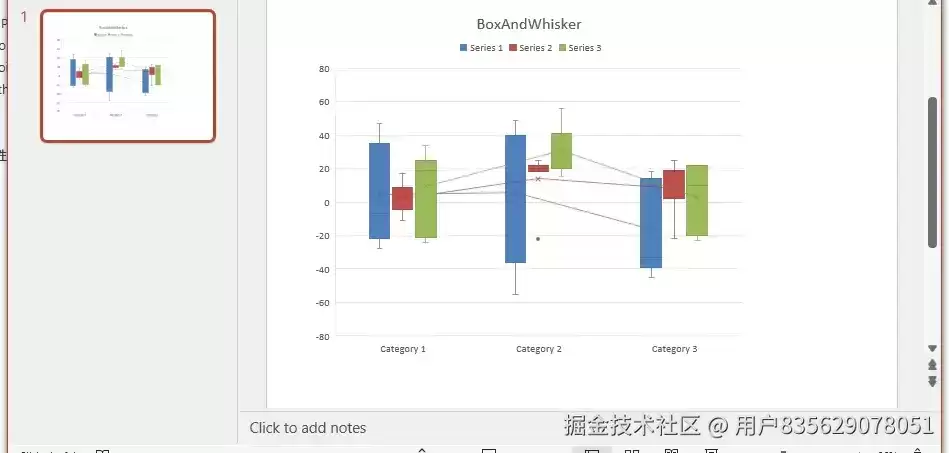
执行这段代码,会生成名为 CreateBoxAndWhiskerChart.pptx 的PowerPoint文件,其中已包含格式化后的箱形图。
实际应用:场景与价值
在实际业务中,箱形图的应用场景十分广泛:
- 质量控制报告:展示产品尺寸、重量等指标的分布情况,快速定位不合格品。
- 财务分析:对比不同季度或部门的收入、支出分布,洞察趋势与异常。
- 学术研究:呈现实验数据的统计特征与异常值,帮助评审者快速理解。
- 性能监控:可视化系统响应时间、吞吐量等指标的波动范围。
通过自动化方式生成这些图表,不仅可以减少重复的手工操作,还能确保数据及时更新,演示文稿始终保持专业水准。这正是技术手段服务于业务需求时最具价值的地方。
总结
本文梳理了如何利用Python与Spire.Presentation库在PowerPoint中创建箱形图——涵盖图表数据的设置、显示选项的配置、四分位数计算方法的自定义,以及将这些功能组合成完整解决方案的全过程。箱形图作为统计分析中的利器,其直观性不言而喻。而通过编程方式生成这些图表,所带来的效率提升与一致性保障,是纯手工操作难以比拟的。开发者完全可以在此基础上,探索其他图表类型与自定义选项,打造更加丰富的数据可视化演示文稿。


