
1、开启IDEA自动编译
首先进行静态编译配置:进入 File → Settings → Default Settings → Build → Compiler,勾选“Build project automatically”选项即可。
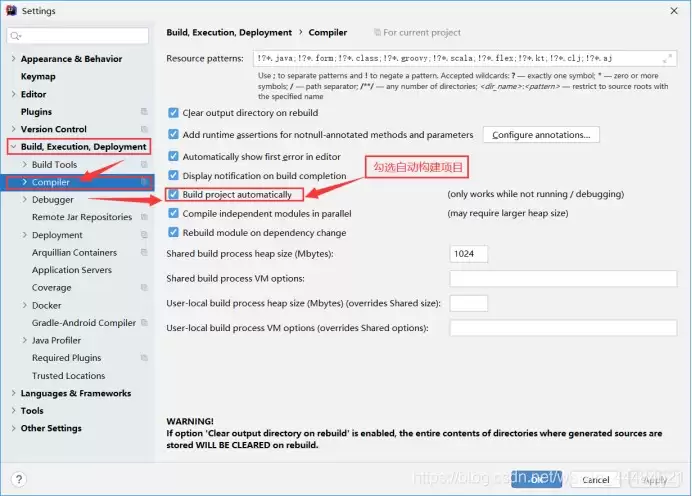
动态编译则需要通过快捷键 Ctrl + Shift + Alt + /(或双击 Shift 搜索 Registry)打开注册表,找到以下参数进行调整:
- compiler.automake.allow.when.app.running —— 允许应用在运行时自动编译,务必勾选此项。
- compiler.automake.trigger.delay —— 控制编译触发的延迟时间,默认值较长,建议适当调小。
- compile.document.save.trigger.delay —— 主要针对 JS、CSS 等静态文件更新,缩短此延迟后,按 F5 刷新页面即可立即看到效果。

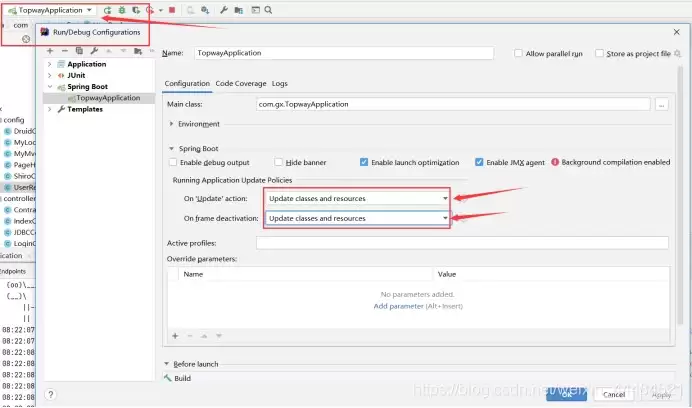
2、启用IDEA的热部署策略!!!
这一步不可遗漏:在 Settings 中找到热部署相关配置,按照下方截图所示勾选对应选项即可。
3、引入热部署依赖(spring-boot-devtools)
在 pom.xml 中添加以下依赖,版本号可根据实际使用的 Spring Boot 版本进行调整,示例中为 2.4.5:
       org.springframework.boot
        spring-boot-devtools
        2.4.5
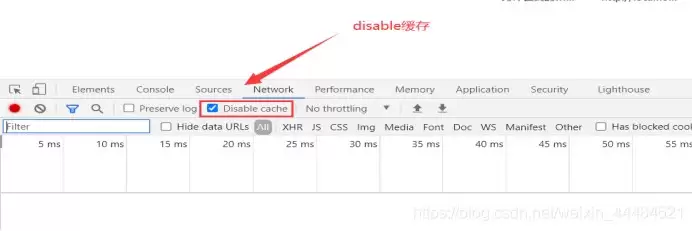
4、关闭浏览器缓存(浏览器页面 F12,或右键检查)
这一步最容易被忽视:如果浏览器缓存未关闭,修改代码后刷新仍显示旧页面。按 F12 或右键选择“检查”,切换到 Network 选项卡,勾选 Disable cache 即可。
5、启动项目测试
例如在页面顶部添加一张图片,保存后刷新页面,即可看到项目自动重新部署,效果直观:

下方为对比图:左侧是添加图片前的页面,右侧是热部署生效后的效果。

至此,热部署配置完成,大功告成。
总结
按照以上步骤顺序操作,基本不会遇到问题。核心要点只有两个:确保 IDEA 中的自动编译和热部署策略已开启,同时关闭浏览器缓存。只要这三项配置无误,开发中修改代码后直接刷新页面即可生效,无需手动重启,显著提高开发效率。


