
1. 目标
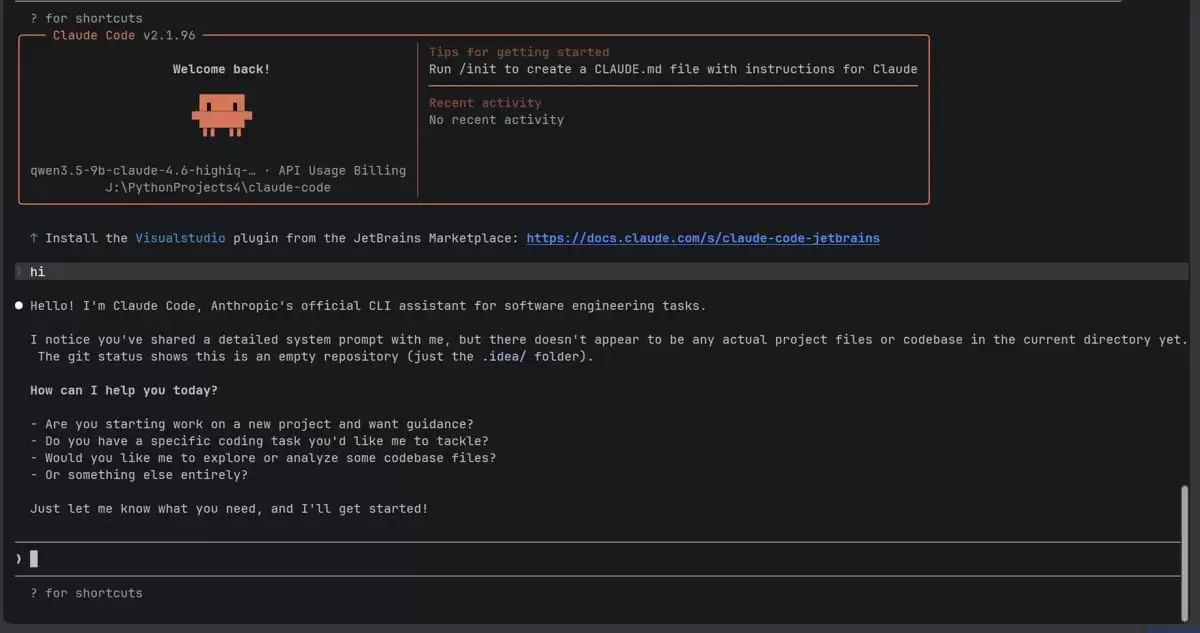
简单来说,核心目标只有一个:让 Claude Code 无论在任何目录下,都能默认连接本机运行的 LM Studio,并使用本地部署的模型完成各类任务。使用本地模型的好处不言而喻——响应速度快、数据隐私有保障,还能免费体验各种开源大模型,无需担心API费用或网络延迟。
2. 前提条件
在开始之前,请先确认以下准备工作是否已完成:
- 已正确安装
Claude Code - 已正确安装
LM Studio - LM Studio 的本地服务已成功启动
- 已获取 LM Studio 的 API Token
- 至少已下载并加载了一个本地模型
- 已退出 Claude Code 的账户登录状态
退出登录的操作很简单,在终端中执行以下命令即可:
/logout
正常情况下,你会看到如下提示信息:
❯ /logout
Successfully logged out from your Anthropic account.
3. 先验证 LM Studio 是否正常工作
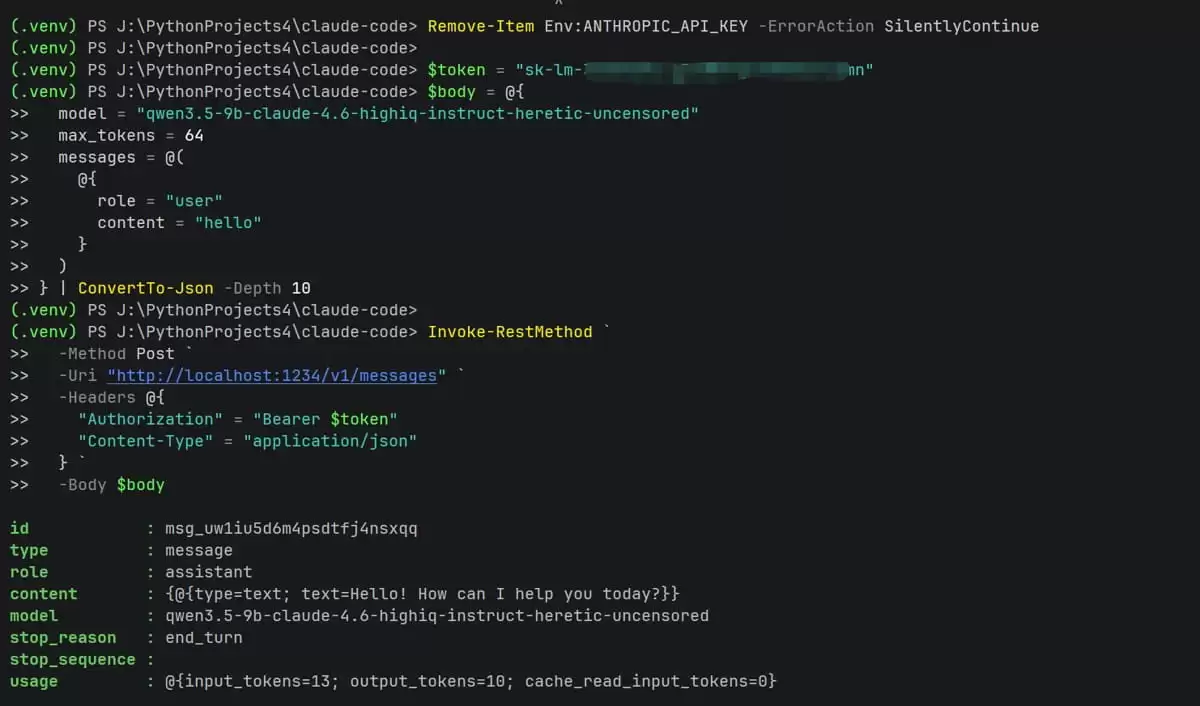
不必急于配置 Claude Code,建议先确认 LM Studio 的 API 接口可用。打开 PowerShell,运行以下脚本——请将 token 替换为你自己生成的 Token:
$token = "你的 LM Studio token"
$body = @{
  model = "google/gemma-4-26b-a4b"
  max_tokens = 64
  messages = @(
    @{
      role = "user"
      content = "hello"
    }
  )
} | ConvertTo-Json -Depth 10
Invoke-RestMethod `
  -Method Post `
  -Uri "https://localhost:1234/v1/messages" `
  -Headers @{
    "Authorization" = "Bearer $token"
    "Content-Type" = "application/json"
  } `
  -Body $body
如果返回结果中包含了 message、content、usage.input_tokens 等字段,说明 LM Studio 运行正常,可以继续后续配置。
4. 配置 Claude Code 全局连接 LM Studio
接下来需要修改一个配置文件,其路径如下:
C:\Users\你的用户名\.claude\settings.json
如果该文件不存在,请手动创建一个。文件内容请参考以下模板:
{
  "env": {
    "ANTHROPIC_BASE_URL": "https://localhost:1234/",
    "ANTHROPIC_AUTH_TOKEN": "你的 LM Studio token"
  },
  "model": "google/gemma-4-26b-a4b"
}
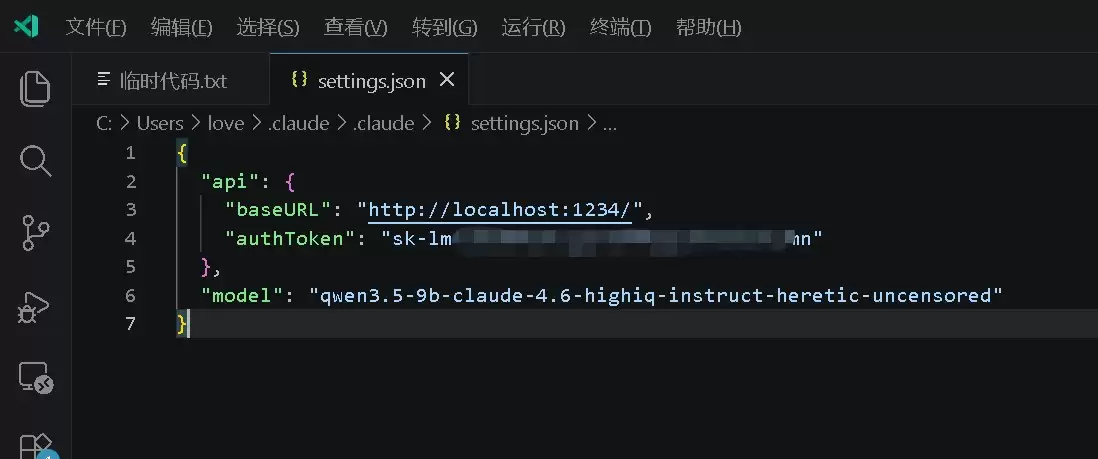
保存文件后,请打开一个新的终端窗口(注意:旧窗口的环境变量可能未刷新)。随意切换到一个目录,直接运行:
claude
如果顶部显示的模型名称与你配置的一致,说明设置成功——从此以后,在任何目录下启动 Claude Code,都会默认使用本地 LM Studio 提供的模型。
5. 注意认证冲突问题
一个常见的陷阱是同时设置了 ANTHROPIC_AUTH_TOKEN 和 ANTHROPIC_API_KEY。如果你之前配置过其他环境变量,可能会遇到如下报错:
Auth conflict: Both a token (ANTHROPIC_AUTH_TOKEN) and an API key (ANTHROPIC_API_KEY) are set.
解决办法非常简单——仅保留 ANTHROPIC_AUTH_TOKEN,将旧的 ANTHROPIC_API_KEY 彻底清除。你可以从系统环境变量中删除,也可以从配置文件中移除,确保二者不会同时存在即可。
6. 热切换模型的方法
一个本地服务可以同时加载多个模型,并随时进行热切换。首先在 LM Studio 的 CLI 中通过以下命令加载所需模型:
lms load "google/gemma-4-26b-a4b" --ttl 3600
lms load "qwen3.5-9b-claude-4.6-highiq-instruct-heretic-uncensored" --ttl 3600
lms load "openai/gpt-oss-20b" --ttl 3600
要查看当前已加载的模型列表,可以运行:
lms ps
在 Claude Code 会话中,直接输入 /model 命令即可完成热切换,无需重启进程:
/model google/gemma-4-26b-a4b
/model qwen3.5-9b-claude-4.6-highiq-instruct-heretic-uncensored
/model openai/gpt-oss-20b
7. 不改 LM Studio 模型名的快捷方案
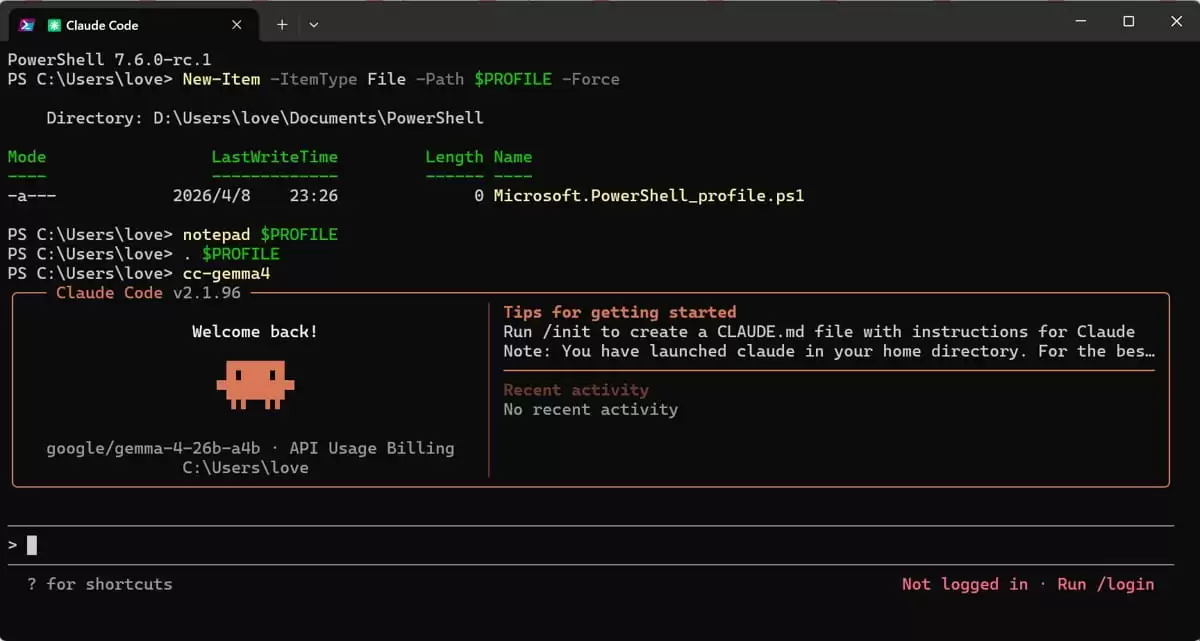
Claude Code 原生不支持自定义模型别名映射。如果你希望在 LM Studio 中保留原有模型名称,可以在 PowerShell 的 $PROFILE 中添加一些快捷函数,避免每次都要输入完整的模型名:
function cc-gemma4 { claude --model "google/gemma-4-26b-a4b" }
function cc-code { claude --model "qwen3.5-9b-claude-4.6-highiq-instruct-heretic-uncensored" }
function cc-gptoss { claude --model "openai/gpt-oss-20b" }
之后只需直接调用函数名即可:
cc-gemma4
cc-code
cc-gptoss
8. 推荐的日常模型分工
在实际使用中,不同场景适合搭配不同模型。一个较为实用的组合方案如下:
cc-code:作为编写代码的主力模型cc-think:处理复杂推理任务时使用大模型cc-fast:快速问答场景使用小模型
对应的 PowerShell Profile 函数可以这样定义:
function cc-fast { claude --model "meta-llama-3.1-8b-instruct-128k" }
function cc-code { claude --model "qwen3.5-9b-claude-4.6-highiq-instruct-heretic-uncensored" }
function cc-think { claude --model "google/gemma-4-26b-a4b" }
9. 推荐链接
- Claude Code 设置文档
- Claude Code 模型配置文档
- LM Studio Claude Code 集成文档
- LM Studio CLI 文档
- LM Studio lms load 文档


