
常见问题:Claude Code 连接 Anthropic 服务失败
在使用 Claude Code 时,最让人沮丧的莫过于刚启动就遇到以下错误信息:
Unable to connect to Anthropic services
Failed to connect to api.anthropic.com: ERR BAD REQUEST
lease check your internet connection and network settings.
Note: Claude Code might not be a vailable in your country, Check supported countries atnttps://anthropic.com/supported-countriesS E:ltoollclaude code>
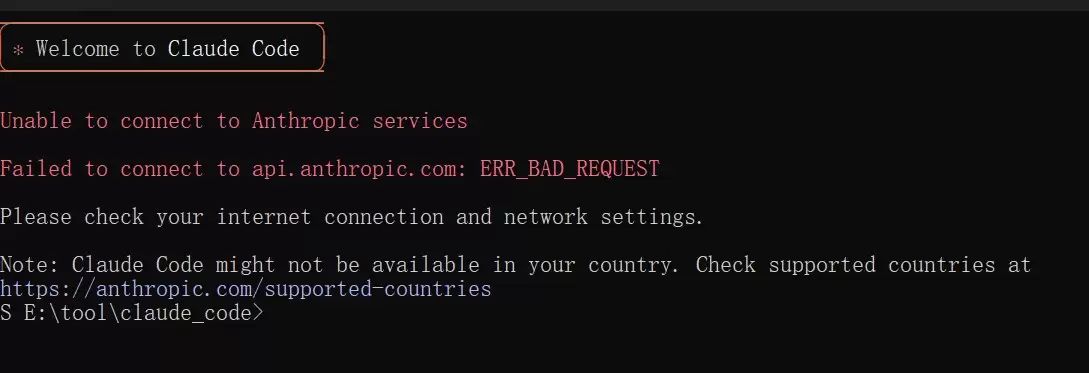
别担心,这并非你的网络故障,也不是工具本身损坏。根本原因在于 Claude Code 的初始设置中有一个小开关——新手引导流程(onboarding)未能顺利跑通。我们只需绕过它即可彻底解决。
解决流程图一览
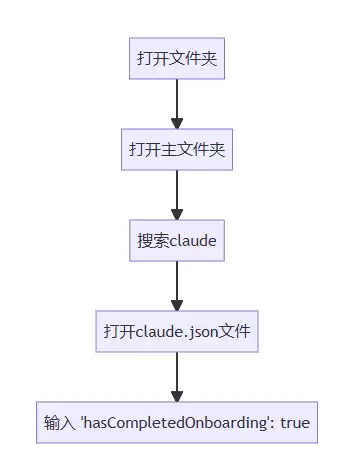
先提供一张整体流程图,帮你快速把握关键步骤。下面我们逐一拆解说明。
手动添加配置字段:绕过新手引导
1. 找到配置文件目录
首先定位 Claude Code 的配置目录——通常位于用户主目录下的 .claude 文件夹。

2. 进入主配置文件夹
如果你使用的是 Linux 或 macOS,直接进入 ~/.config/Claude/ 或类似路径(取决于安装方式)。Windows 用户一般可在 %APPDATA%\Claude\ 找到。

3. 查找 claude.json
在配置文件夹内,找到名为 claude.json 的文件。
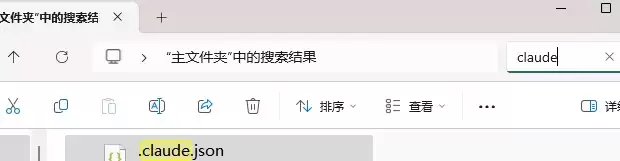
4. 用编辑器打开 claude.json
使用任意文本编辑器(如记事本、VS Code 等)打开该文件。
5. 插入关键配置项 "hasCompletedOnboarding": true,
这一步是核心所在。在 projects 对象的大括号外面(注意 JSON 格式规范),添加一行标记。以下是修改后的完整示例:
{
  "installMethod": "unknown",
  "autoUpdates": true,
  "firstStartTime": "2025-07-14T06:11:03.877Z",
  "userID": "f5afdd05117c901a4a5a0761d08230bfcbb76f9fd380ff7bc144cc12c52e55aa",
  "projects": {
    "/home/nassi": {
      "allowedTools": [],
      "history": [],
      "mcpContextUris": [],
      "mcpServers": {},
      "enabledMcpjsonServers": [],
      "disabledMcpjsonServers": [],
      "hasTrustDialogAccepted": false,
      "projectOnboardingSeenCount": 0,
      "hasClaudeMdExternalIncludesApproved": false,
      "hasClaudeMdExternalIncludesWarningShown": false
    }
  },  // 这里要加逗号,注意是英文的
  "hasCompletedOnboarding": true  // 新增字段放在这里,注意位置
}
注意:projects 对象后面已经有一个逗号(示例中已手动补全)。如果你的原始文件中没有这个逗号,请自行添加。然后将 "hasCompletedOnboarding": true 放置在最外层,与 projects 平级。
重新运行 Claude Code 验证
保存文件并关闭编辑器。返回终端,直接输入命令:
claude
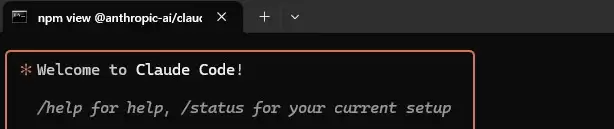
如果一切顺利,你将看到正常的启动界面,不再出现连接报错。绕过新手引导后,Claude Code 会直接进入可用状态,无需额外网络配置。
总结与建议
问题的本质在于 onboarding 流程卡住,导致程序反复尝试连接校验接口。仅需在配置文件中添加一行标记,告知程序“新手引导已完成”,便可彻底绕开。这一方法无需科学上网,也不涉及任何网络设置修改,纯粹是本地配置文件的一个小技巧。如果你今后再次遇到类似报错,不妨优先检查这个文件,往往能快速解决问题。


