
很多小伙伴都遇到过这个困扰:明明给联系人精心挑选了照片或视频,来电时却只缩成一个小头像,完全覆盖不了整个屏幕。这其实不是手机出了故障,而是系统里有一个全局开关没有开启。下面就直接拆解三个核心步骤,按顺序操作一遍就能解决。
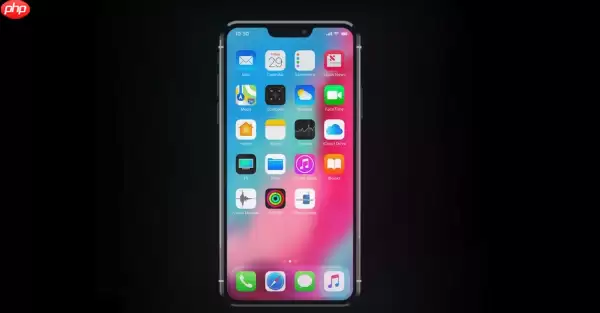
先说清楚一个前提:想让来电时联系人的照片铺满屏幕,需要同时满足两个条件——① 系统级的全屏开关必须处于打开状态;② 该联系人必须已经绑定了有效的图片或视频。两者缺一不可。下面就从最基础的全局开关讲起。
一、启用系统级全屏来电显示
这个设置只管一件事:对所有已分配图像的联系人,来电时是否以全屏方式呈现。它不依赖单个联系人的配置,属于开启一次、全局生效的类型。
1、在主屏幕上点击“设置”图标,进入系统设置界面。
2、向下滚动并点击“电话”选项。
3、在电话设置页面中,点击“来电”进入子菜单。
4、在“来电”页面中,找到并开启“全屏幕”开关。注意,这个开关是独立存在的,没有任何前置依赖,直接拨动即可。
二、为指定联系人分配来电照片
全屏显示的基础是联系人已绑定图像——如果这里没设置,即使全局开关开着,来电时依然只能看到默认的灰色占位图或者纯色背景,不会有任何惊喜效果。
1、打开“通讯录”应用,找到目标联系人并点击进入详情页。
2、点击右上角“编辑”按钮。
3、点击当前头像区域,在弹出菜单中选择“编辑照片”。
4、选择“从相册选取”或“拍摄新照片”,完成裁剪后点击“完成”。
5、返回编辑页,点击右上角“完成”保存更改。
三、使用动态视频作为全屏来电内容
iPhone 12及以上机型还支持将视频设为联系人来电画面——一旦“全屏幕”开启,视频会自动全屏播放,视觉效果比静态照片更有冲击力。不过有个硬性条件:iOS版本必须不低于16.0。
1、在联系人详情页点击“编辑”,再点击头像区域。
2、选择“添加视频”(如果没看到这个选项,先检查一下手机系统是不是iOS 16+)。
3、从相册选取一段时长不超过30秒、分辨率适配屏幕的视频文件。
4、调整起始帧与循环设置,然后点击“完成”保存。
5、回到“设置 > 电话 > 来电”,确认“全屏幕”已经处于开启状态。这一步其实在第一步就做过了,但最后再检查一遍总不会错。
三个步骤走完,下次这个联系人来电,屏幕上就会铺满你精心挑选的照片或视频,再也不是那个可怜的小头像了。


