
你的iPhone是否经常在后台悄悄向iCloud上传数据,不知不觉间消耗了流量和电池续航?其实,要精准管理iPhone的后台同步行为,可以通过以下五种方式实现:关闭特定App的同步、停用iCloud照片库、关闭云备份、限制蜂窝网络下的同步,或者直接退出iCloud账户。
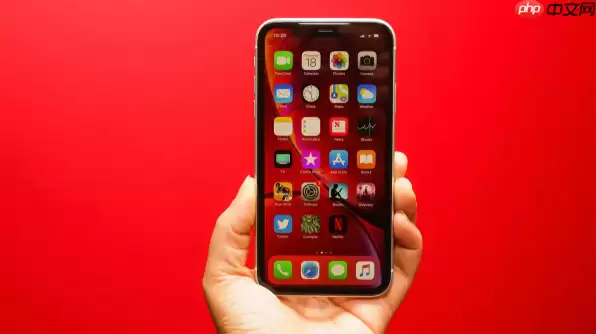
如果你使用的是iPhone 11 Pro Max(其他机型操作类似),希望减少后台自动上传所消耗的流量或电量,下面就是精细化管理同步的具体步骤——不妨试试看,效果很明显。
一、关闭特定App的iCloud同步
这个方法能精准阻止某个App的数据上传到iCloud,既限制了后台同步,又能保留本地数据完好无损。
1、打开“设置”,点一下顶部的Apple ID头像。
2、选择“iCloud”,进入iCloud服务管理页面。
3、向下滑动到“已存储至 iCloud”区域,点击“查看全部”。
4、在列表中找到你想控制的目标App(例如“照片”“备忘录”“健康”这些常驻应用),点击进入。
5、关闭该App右侧的开关,这样一来,这款应用的数据就只保留在本机,不再上传或同步到iCloud了。
二、停用iCloud照片库同步
iCloud照片是后台同步最频繁、也是最消耗资源的功能,没有之一。关闭它,Wi-Fi和蜂窝网络下的后台活动都会明显减少。
1、依次进入“设置”> 顶部Apple ID > “iCloud” > “照片”。
2、关闭“iCloud 照片”开关。
3、系统会弹出一个选项,让你选择保留方式——建议选择“下载并保留原件”或“保留原图”,这样本地照片才不会丢失。
4、关闭之后,新拍摄的照片将不再自动上传,已有的iCloud照片仍保留在服务器上,但不会再同步更新了。
三、关闭iCloud云备份
iCloud云备份通常会在夜间连接Wi-Fi时自动触发,这是典型的后台同步任务。关闭它,设备就不会向iCloud上传完整备份了。
1、进入“设置”> 顶部Apple ID > “iCloud” > “iCloud 云备份”。
2、把“iCloud 云备份”开关关掉。
3、关闭后,手机将不再生成新的iCloud备份,但已有的备份仍会保留在云端,需要手动删除才能清理。
四、限制蜂窝网络下的iCloud同步
这个设置能确保iCloud只在Wi-Fi环境下正常同步,一旦使用移动数据就彻底禁止上传——对于担心流量超标的用户来说尤其实用。
1、打开“设置”> “蜂窝网络”(也可能是“移动数据”)。
2、向下滚动,找到“iCloud”这一项(可能显示为“iCloud 同步”或“iCloud 云盘”等名称)。
3、把它右侧的开关关掉。
4、关闭后,所有iCloud同步操作(包括照片、邮件、备忘录等)在蜂窝网络下都将停止,只有Wi-Fi才能触发同步。
五、退出iCloud账户(彻底终止同步)
这个方法最彻底——直接断开设备与iCloud的关联。临时交接设备、送去维修前想要隔离数据时,这个操作就能派上用场。
1、进入“设置”> 顶部Apple ID > 滑到底部,点击“退出登录”。
2、输入Apple ID密码,确认退出。
3、在弹出来的选项里,记得取消勾选“从iPhone删除数据”,这样才能保住通讯录、照片这些本地副本。
4、退出之后,所有iCloud同步将立即停止,设备不会再收到任何来自iCloud的更新或推送。


