
这次百度地图V21.16.0版本升级,确实让许多老用户感到有些意外——界面图标缩减、菜单入口变深,甚至连路线偏好按钮都似乎“失踪”了。不过说实话,并不是功能被移除,而是百度地图将高频操作重新进行了“场景化折叠”处理。问题在于,一旦熟悉的使用路径被打乱,用户就容易卡在“找不到”的困惑中。
首页底部导航栏仅剩4个图标,其他入口都去哪了
更新后,打开App你会看到,底部栏只保留了【首页】【出行】【路线】【我的】四个大图标。原来位于显眼位置的“图层”“收藏”“附近”等功能入口,全部被移走了。
但这并非单纯的精简,更像是按照使用频率进行了一次重新归类。所有与地图图层相关的功能——3D实景、全景街景、热力图等——现在都被收纳到【首页】右上角那个小小的【图层】按钮里。而收藏夹和附近搜索,则被整合进【出行】页顶部的搜索框下拉菜单中。
具体操作路径是这样的:点击【出行】→ 搜索框右侧会出现一个小箭头 → 点击展开它 → 就能看到“我的收藏”“附近美食”“常去地点”这三个快捷入口。
这里有一个容易踩坑的地方:长按搜索框是无效的,必须点击那个右侧小箭头才能展开菜单。
路线规划页找不到“时间最短/不走高速”切换按钮
以前在【路线】页面输入起终点后,上方会横向排列一堆路线偏好图标,比如时钟图标代表“时间最短”、高速图标代表“走高速”等。现在这些全部变成了隐藏式的浮动菜单。
有两种方法可以调出偏好设置——
方法一: 轻点路线列表上方的空白区域(注意,是点空白区域,不是点击某条路线本身),立刻会弹出一个三选项浮层:“推荐路线”“时间最短”“少收费”。再点击这个浮层里的“更多偏好”,就能看到全部9种选项,包括“不走高速”“避开轮渡”“货车专用”等更细化的偏好。
方法二: 在任意一条已选路线右侧,找到那个“⋯”更多按钮 → 点进去选择“更换路线偏好” → 会进入独立设置页面,勾选想要的选项后系统自动重新计算路线。
这里特别容易搞错:如果你直接去点路线条目本身,系统会认为你想立即开始导航,那就无法调出偏好菜单了。
导航中如何快速调出路口放大图和车道级指引
老版本中通过双指缩放地图来调出路口特写的手势,在V21.16.0里已被取消,改为固定的触发逻辑。
具体操作分三步:
第一步: 确保先开启“车道级导航”。进入导航状态后,点击上方的“┇”按钮 → 打开“车道级导航”开关(此功能目前仅覆盖18个城市)。
第二步: 当车辆行驶到离复杂路口还有8到12秒时,屏幕左下角会自动浮现出一个3D路口模型,无需手动操作。
第三步: 如果临时想放大查看,单指在屏幕中央快速双击一下,即可弹出全屏的路口放大图,上面显示转向箭头和车道编号。再双击一次就会退出,不支持拖拽或缩放。
关键提醒:如果没有开启车道级导航功能,双击屏幕不会有任何反应,也不会给出任何提示。
“新手模式”开关从设置里消失了,怎么启用
新手模式的启用路径也有较大变化。它不再像以前那样藏在“设置→导航设置”里,而是被前置到你第一次定位完成后的引导流程中——而且仅对从未开启过该功能的账号有效。
正确的启用流程是:
① 启动App并允许定位后,等待地图中心的蓝点稳定下来(大约3秒钟);
② 屏幕底部会自动向上滑出一个半透明的横幅:“检测到您是新用户,是否启用新手模式?”;
③ 点击“启用”即可完成,界面顶部会出现一个淡蓝色的提示条:“新手模式已启用,路口提前1公里语音提醒”;
④ 如果错过了这个横幅,后续只能通过语音唤醒。对着手机说:“小度小度,开启新手模式”,系统就会自动跳转并开启。
那个横幅只出现一次,关闭后在任何界面都找不到手动唤回的地方,只能依靠语音指令来补救。这一点确实有些严格,但百度地图的设计思路显然是想把这个功能做成一次性的“新手引导”,而非一个可以反复开关的常规设置。
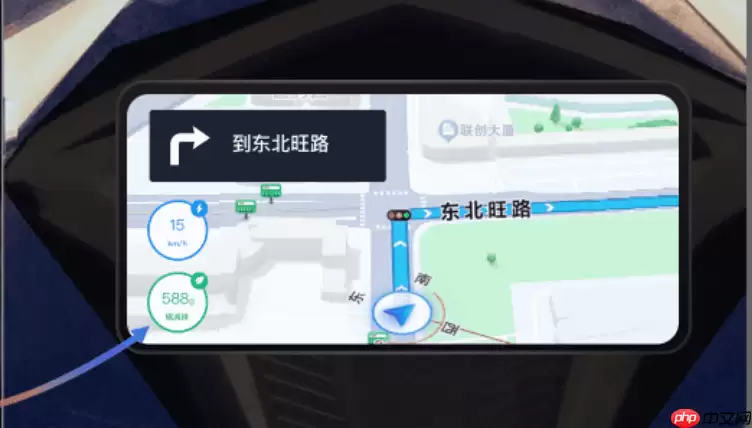
坦白说,这次版本更新在用户体验层面做了一次较大的调整,核心思路是深化“信息层级”,让首页更加简洁清爽。但代价也很明显——用户的学习成本提高了,尤其是对于不常更新App或对界面变化不敏感的群体来说,要重新适应这些新的操作路径,确实需要一些时间。好在核心功能还在,只是过去的惯性路径走不通了。