
在使用百度网盘电脑版的过程中,下载路径的设置虽然看似不起眼,但只要合理配置,就能避免日后反复查找文件的麻烦。下面逐步演示如何将默认下载位置更改为你习惯的文件夹。
第一步:启动百度网盘
双击桌面上的百度网盘图标,或在开始菜单中找到它并点击运行,登录你的账户即可。这一步操作简单,正常进入后就能开始后续设置。
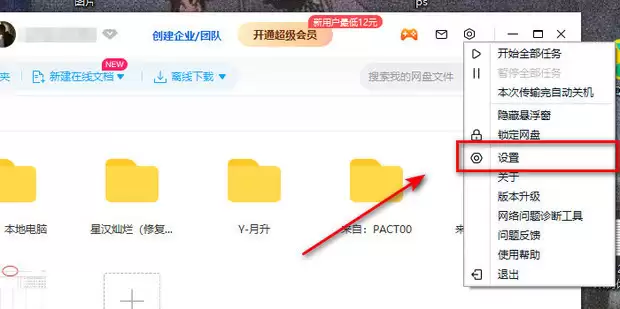
第二步:进入设置界面
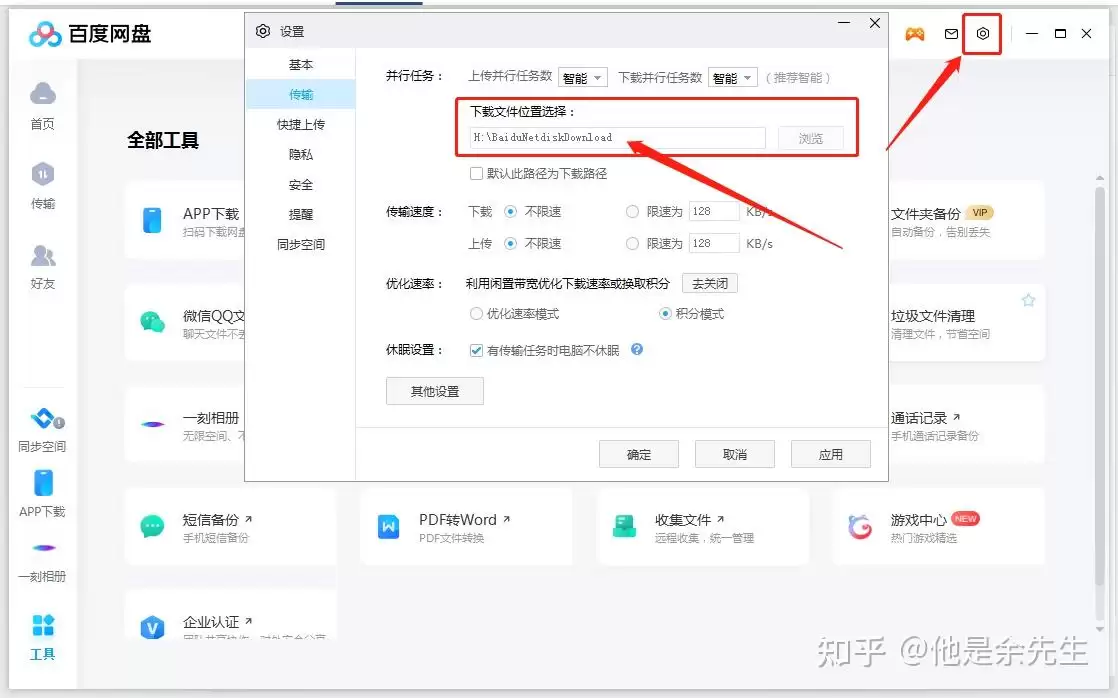
进入主界面后,留意上方的齿轮形状按钮,那就是设置的入口。点击它,设置窗口便会弹出——整个过程非常直观。
第三步:找到下载设置选项
设置窗口左侧有一列选项卡,不用担心,找到“传输”选项并点击进入。右侧区域中你就能看到“下载设置”部分,布局清晰明了。
第四步:设置默认下载路径
在“下载设置”区域内,有一个名为“默认下载位置”的选项,其后带有“更改目录”按钮。点击该按钮,会弹出一个文件资源管理器窗口,你可以在此选择心仪的文件夹。例如,若希望将所有文件保存到“D盘 - 我的下载”,只需找到该文件夹并选中,然后点击“确定”。
第五步:确认设置
返回百度网盘的设置窗口,此时“默认下载位置”后面显示的就是你刚刚选定的路径。确认无误后,点击窗口下方的“确定”按钮保存更改,设置即生效。
调整完成后,今后下载的文件都会自动存入你指定的文件夹,查找起来更加便捷。需要留意的是,不同版本的百度网盘电脑版界面可能存在细微差异,但整体的设置思路是一致的。若遇到问题,可以前往百度网盘的官方论坛或帮助中心查阅解决方案,也可直接联系客服。希望这份教程能帮你更顺畅地管理下载文件。


