
不少用户在运行 Windows 10 时遇到“initpki.dll 加载失败,找不到指定的模块”的提示,确实令人困扰。这一常见错误通常表明某个程序所依赖的动态链接库(DLL)出现了异常,从而导致软件无法正常启动。不过别担心,该问题拥有明确的修复路径,只需按以下步骤操作,大部分情况下都能成功解决。
操作步骤
首先,我们借助命令提示符来批量修复系统目录下的 DLL 文件,这是最基础的修复方式。
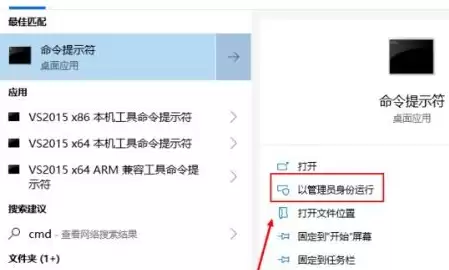
第一步:点击屏幕左下角的“开始”按钮,在搜索框中输入“命令提示符”。在右侧的搜索结果中,找到该程序并选择“以管理员身份运行”。这一步至关重要,只有具备足够权限才能顺利执行后续命令。
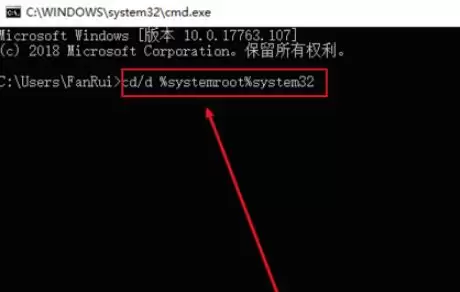
第二步:在弹窗的管理员命令提示符界面中,输入以下指令并按回车键确认:
cd/d %systemroot%system32
该命令用于将当前工作目录切换至系统核心的 System32 文件夹,绝大多数系统 DLL 文件都存储在此路径下。
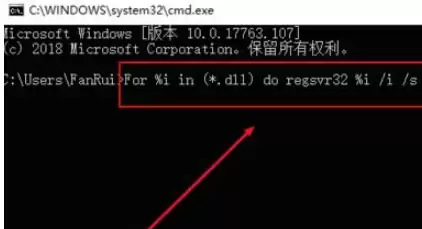
第三步:继续输入下方的长命令,之后按回车执行:
For %i in (*.dll) do regsvr32 %i /i /s
此命令会逐一扫描 System32 文件夹中的所有 .dll 文件,并尝试重新注册它们。参数 /i 与 /s 分别代表静默安装且不弹出任何提示窗口。命令执行完毕后,请重启电脑。
如果重启后问题仍然存在,我们可以转向更精准的修复方式。
第四步:手动注册与数字签名验证相关的几个特定 DLL 文件。按下 Win + R 组合键打开“运行”对话框,然后依次输入并运行以下三条命令(每输完一条按一次回车):
regsvr32 softpub.dll
regsvr32 mssip32.dll
regsvr32 initpki.dll
每成功执行一条命令,系统会弹出“DllRegisterServer 在……中成功”的提示窗口。这三个库文件与 Windows 的加密和证书服务紧密关联,专门修复它们通常能直接根除“initpki.dll”报错。
完成上述全部操作后,再次尝试启动之前报错的程序,检查问题是否已彻底消失。一般情况下,这套组合修复流程能够有效解决系统 DLL 的注册异常,让您的 Windows 10 恢复正常运行。


