
当Windows 10管理员账户被禁用时,您将无法正常登录系统桌面进行操作,这确实令人困扰。不过,别担心,这个问题有标准的解决方法,核心思路就是通过安全模式进入系统,然后重新激活被禁用的Administrator账户。下面这个流程清晰明了,跟着操作一遍就能搞定。
解决方案
整个操作的关键在于进入安全模式。请按照以下步骤进行:
第一步:进入高级启动选项
在电脑开机后,到达输入密码的登录界面时,请按住键盘上的Shift键不要松开。同时,用鼠标点击屏幕右下角的【电源】图标,在弹出的菜单中选择【重启】。电脑会重启并进入一个蓝色的“选择一个选项”界面。
第二步:导航至启动设置
在这个蓝色界面上,依次点击:【疑难解答】→ 【高级选项】→ 【启动设置】。最后,点击右下角的【重启】按钮。
第三步:启用安全模式
电脑再次重启后,会进入一个包含多个选项的“启动设置”菜单。此时,请按键盘上的F4键或数字4键,选择“启用安全模式”。系统将以安全模式启动。
第四步:以管理员身份运行命令提示符
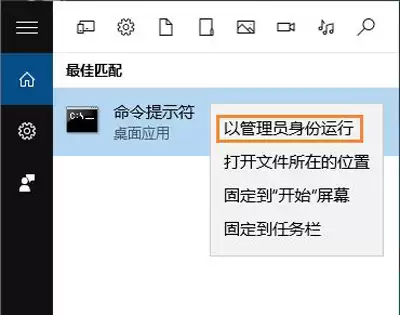
成功进入安全模式的桌面后,点击屏幕左下角的Cortana搜索框(或开始菜单按钮),输入“cmd”。在搜索结果中,找到“命令提示符”,在其上点击鼠标右键,选择【以管理员身份运行】。
第五步:执行激活命令
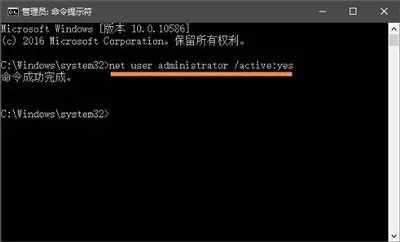
在打开的命令提示符窗口中,输入以下命令(注意空格):
net user administrator /active:yes
输入完成后,按下回车键执行。如果命令执行成功,你会看到“命令成功完成”的提示。
第六步:重启电脑
最后,关闭命令提示符窗口,像平常一样重启你的电脑。重启后,你应该就可以使用Administrator账户正常登录Windows 10系统了。
整个过程其实并不复杂,核心就是利用安全模式这个“维修通道”来修复系统账户的问题。只要按步骤操作,很快就能恢复管理员权限。


