
Windows 10 作为微软的主力操作系统,其定期更新是保障系统安全与稳定运行的重要环节。不过,有时自动更新可能未能如期触发。如果你发现系统并未自动获取最新补丁,手动检查并安装 Windows 10 更新其实是非常简单直接的方法。下面我们就一步步了解具体如何操作。
第一步:打开开始菜单
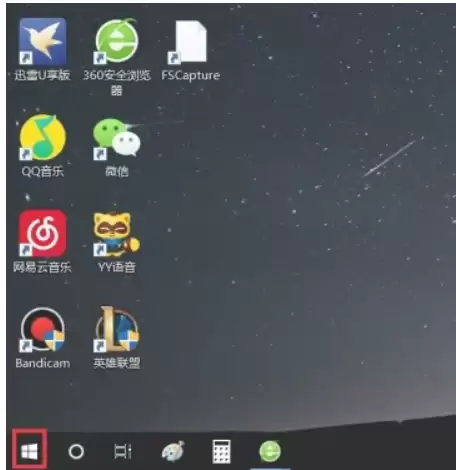
首先,点击屏幕左下角的“开始”按钮,唤出开始菜单。
第二步:进入系统设置
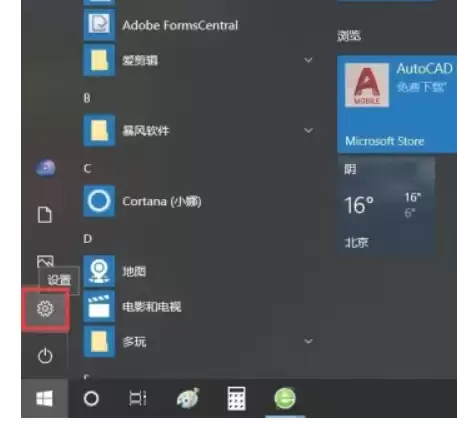
在开始菜单中,找到并点击齿轮状的“设置”图标,这将带你进入 Windows 10 的系统设置中心,方便后续进行系统更新操作。
第三步:找到更新选项
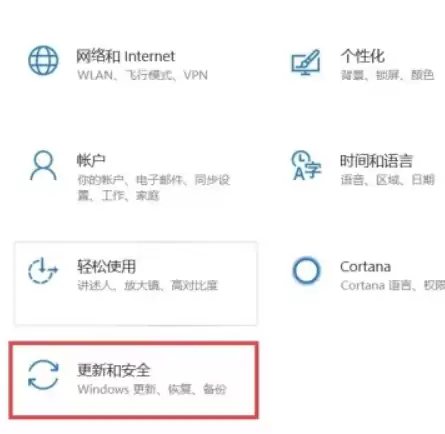
在设置页面中,你会看到多个功能项。请找到“更新和安全”这一项并点击它,这是管理 Windows 更新和安全功能的入口。
第四步:检查更新
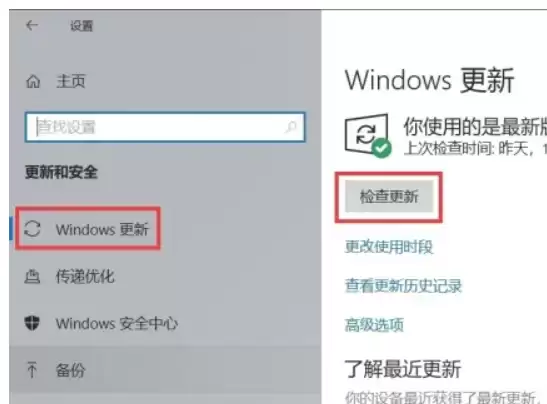
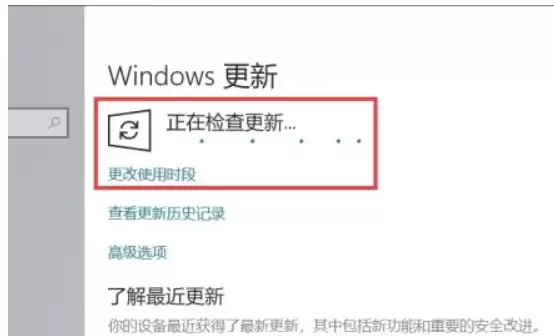
进入“更新和安全”后,左侧菜单默认会选中“Windows 更新”。此时,你只需点击右侧的“检查更新”按钮,系统便会开始连接微软服务器,搜索可用的安全补丁和功能更新。
第五步:等待下载与安装
点击之后,Windows 更新会自动连接微软服务器,检查是否有可用的更新或功能升级。如果发现新补丁,系统会立即开始下载并安装,你只需耐心等待进度条完成即可。
第六步:确认更新状态
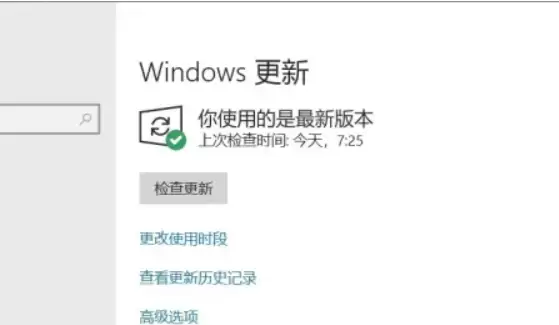
检查完毕后,如果你的 Windows 10 已经处于最新状态,页面会明确提示“你使用的是最新版本”,表示当前没有需要安装的补丁,系统已保持良好更新。
整个过程就是这样。建议你定期手动检查系统更新,这能确保电脑及时获得重要的安全修复与性能改进,让设备始终保持稳定高效的运行状态。


