
Windows 10 系统内置的微软应用商店,汇聚了海量实用工具与优质软件,能够极大丰富电脑功能并提升使用体验。如果您在 Win10 专业版上发现应用商店图标丢失或无法正常打开,无需焦虑,重新安装或恢复该功能并不困难。下面我们将为您详细讲解具体的操作步骤。
Win10 专业版应用商店重装方法:完整操作指南
首先,您需要调用系统自带的 PowerShell 工具。请在屏幕左下角的开始菜单或搜索栏(小娜)中输入关键词“PowerShell”进行检索。在搜索结果中找到“Windows PowerShell”程序,请务必右键单击该图标,并从弹出的菜单中选择“以管理员身份运行”。这一步非常关键,它能够确保后续执行的命令获得系统最高权限。
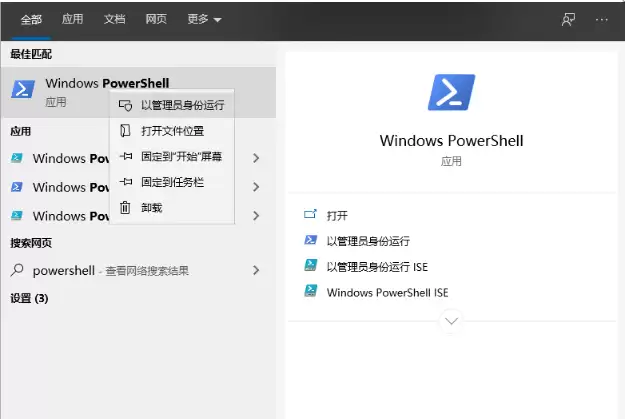
紧接着,系统将弹出一个蓝色的命令行窗口(即 PowerShell 界面)。您需要在此窗口中输入一条特定的部署命令。请务必保持网络连接稳定,并逐字符精确输入以下命令:
Get-AppxPackage -AllUsers| Foreach {Add-AppxPackage -DisableDevelopmentMode -Register "$($_.InstallLocation)\AppXManifest.xml"}
输入完毕后,按下回车键(Enter)。系统将自动开始执行应用商店包的部署与注册流程。这一过程可能需要几分钟时间,请您耐心等待命令行窗口中的进度提示,切勿中途关闭窗口或强制终止任务。
当命令成功执行完毕,命令行窗口会显示操作完成的提示信息。此时您可以安全关闭 PowerShell 窗口,返回桌面或开始菜单界面。稍等片刻并刷新界面,您将发现熟悉的微软应用商店图标已经重新出现。点击该图标,使用您的微软账户登录,即可像往常一样顺畅地浏览、搜索和安装各类应用软件。


