
Win10自带播放器怎么添加字幕?许多用户习惯使用Windows 10自带的“电影和电视”播放器看视频,但常常遇到字幕无法正常加载的问题。明明已经下载了字幕文件,为何打不开?是操作步骤不对,还是播放器本身存在限制?今天就来详细解析这个问题,并提供完整可行的解决方案。
Win10播放器添加字幕的详细步骤
首先,需要明确一个关键前提:Win10自带的播放器对字幕格式有“偏好”。它不支持常见的ASS/SSA等特效字幕格式,但支持最基础的SRT格式字幕文件。很多用户正是因为这个原因,第一步就卡住了。

正确的添加字幕步骤其实很简单:
1. 确保你的视频文件和SRT格式的字幕文件存放在同一个文件夹中。
2. 使用Win10自带播放器打开该视频文件。
3. 播放时,点击播放界面右下角的“对话框”图标(如下图所示),在弹出的菜单中选择对应的字幕文件,即可成功加载。

遇到问题该如何解决?
情况一:我只有ASS字幕文件。
解决办法很简单:需要用到格式转换工具。在网上搜索“字幕格式转换器”,可以找到很多免费的小工具,将ASS转换为播放器支持的SRT格式即可。
情况二:我选择了SRT文件,但字幕仍然不显示。
这是最令人头疼的情况。问题通常出在文件编码上。解决方法如下:
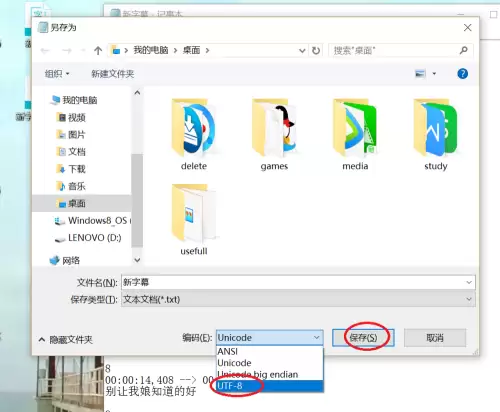
1. 右键点击SRT字幕文件,选择用“记事本”打开。
2. 点击“文件” -> “另存为”。
3. 在保存对话框底部,将“编码”从默认的ANSI或其他格式,改为UTF-8。
4. 点击保存。有一个细节需要注意:保存后务必确认文件后缀名依然是.srt。如果记事本自动保存为.txt,需要手动将后缀改回.srt。
完成以上操作后,再回到播放器重新加载字幕文件,问题通常就能顺利解决。这样一来,Win10自带的“电影和电视”播放器就能完美显示字幕,让你享受流畅的观影体验。


