
不少朋友将系统升级到 Windows 10 最新的 21H2 版本后,遇到了一个比较让人头疼的状况:底部的任务栏时不时出现“卡死”现象,点击没有任何反应。别着急,这通常是由于系统资源管理器(Explorer)进程短暂卡顿导致的,并不是什么严重故障。下面整理了两个经过实践验证的修复方法,操作起来非常简单,一分钟内就能让任务栏恢复如常。
Win10 21H2 底部任务栏无响应修复方案
方法一:通过任务管理器重启资源管理器进程
这是最直接、最常用的一种方式,相当于给负责桌面和任务栏的“总管”重新下达一次指令。
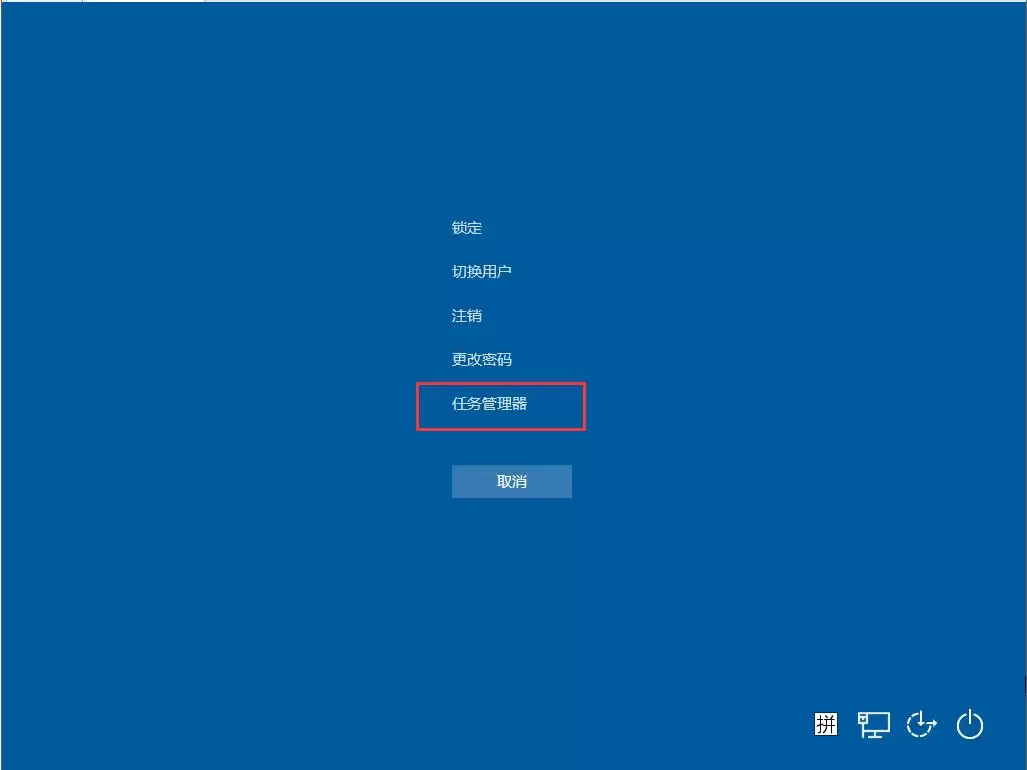
1. 同时按下键盘上的 Ctrl + Alt + Delete 组合键,在弹出的选项界面里选择“任务管理器”。
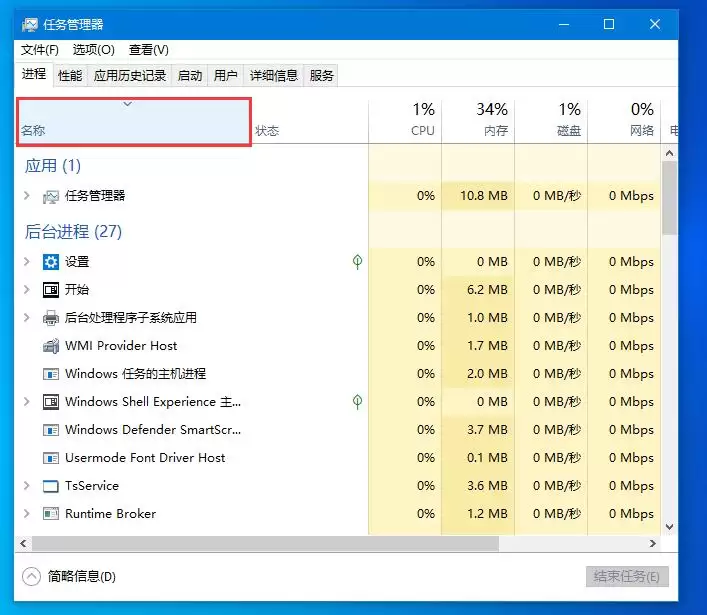
2. 进入任务管理器窗口后,点击第一列【名称】进行排序,让所有进程按名称排列,这样可以快速找到目标。
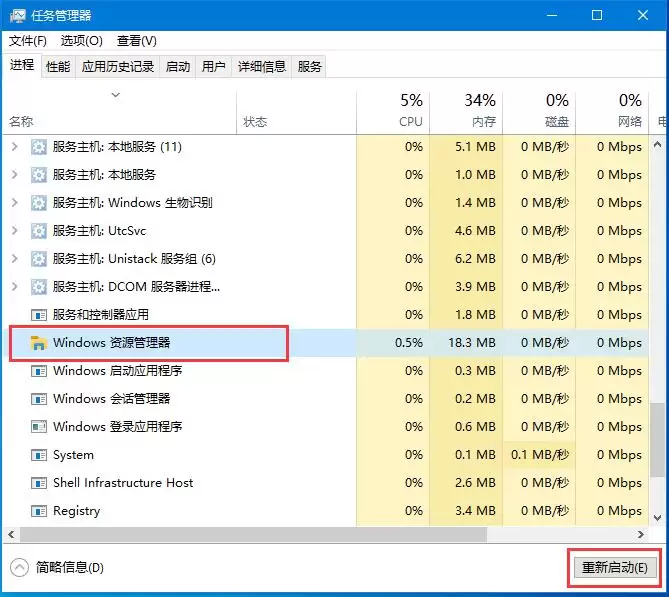
3. 在进程列表中定位到名为 “Windows 资源管理器” 的项目。选中它,然后点击右下角的“重新启动”按钮。稍等几秒钟,桌面和任务栏会闪烁一下然后恢复正常,问题一般就解决了。
方法二:使用 PowerShell 命令重启资源管理器
如果你习惯用命令行操作,这个方法会更快捷。
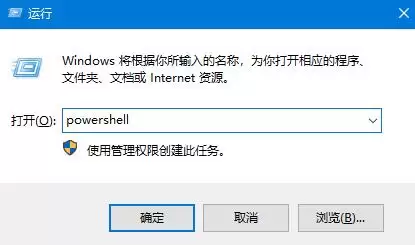
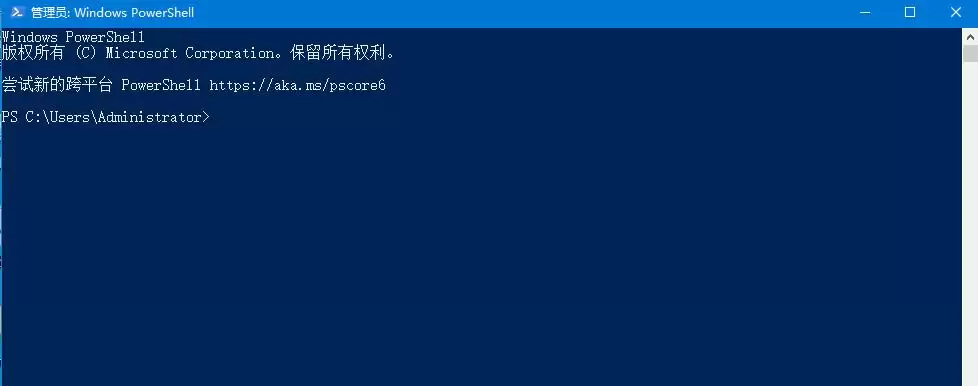
1. 按下 Win + R 键打开“运行”对话框,输入 powershell 后回车确认。
2. 在打开的 PowerShell 窗口中,输入以下命令并按下回车键:
Stop-Process -Name explorer -Force
这条命令会强制终止 Explorer 进程。不用担心,系统会自动把它重新启动。稍等片刻,任务栏和桌面图标就会重新加载完成。
以上两种方法都能有效应对任务栏无响应的情况。如果该问题频繁出现,则可能需要考虑更新显卡驱动程序、运行系统文件检查工具(在管理员命令提示符中输入 sfc /scannow),或者排查是否存在第三方软件冲突。对于大多数临时性卡顿,仅需重启一下资源管理器即可恢复正常。


