
给电脑设置PIN码或开机密码,几乎是每个注重隐私用户的常规操作,就像给家门上了一把锁,心里踏实许多。但麻烦也常随之而来:设置了面部识别,别人一尝试失败几次,电脑就会锁死并要求输入密码;更棘手的是,自己把PIN码给忘了,导致电脑直接“拒之门外”。这种既尴尬又着急的情况,相信不少Windows 10用户都深有体会。
别慌,这并非无解难题。忘记Windows 10 PIN码导致无法登录,其实主要有两条清晰的解决路径。下面我们就来详细拆解一下这两个方法,帮你快速解除锁定状态。
Win10电脑的PIN密码忘记了登不进去的解决方法
方法一:通过安全模式重置PIN码
这是最直接、对系统改动最小的首选方案。前提是你能成功进入安全模式,并且记得你的微软账户密码(即开机密码)。
首先,重启电脑并进入安全模式。不同品牌电脑进入安全模式的快捷键略有差异,通常是在开机时连续按F8、F11或Shift键;也可以在系统登录界面,按住Shift键的同时点击右下角的“重启”按钮,进入高级启动选项后选择安全模式。
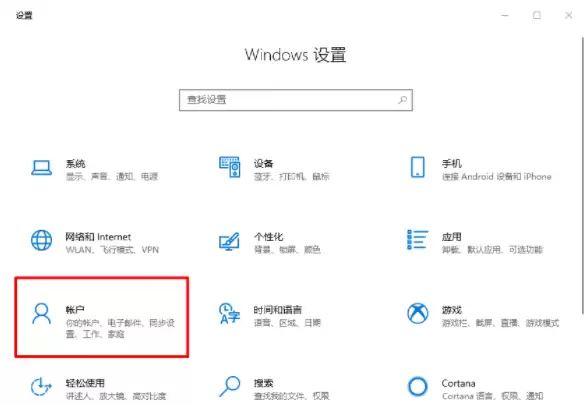
进入安全模式桌面后,同时按下Win+I键打开Windows设置。接着,点击“账户”选项进入账户管理页面。
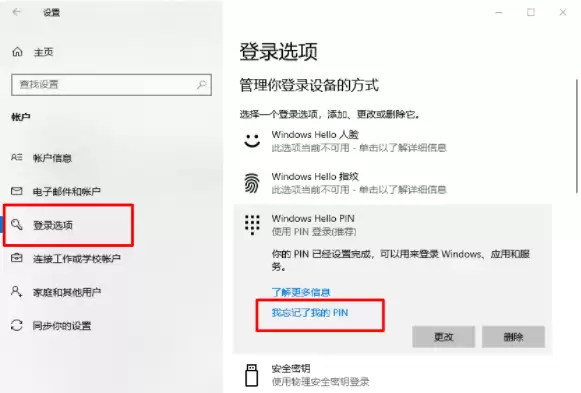
在账户设置页面,从左侧菜单栏选择“登录选项”,然后在右侧找到“Windows Hello PIN”部分,点击下方的“我忘记了我的PIN”链接。
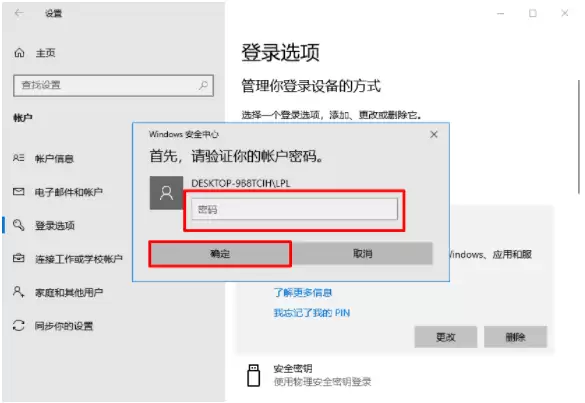
此时系统会弹出一个验证框,要求输入当前账户的密码(即你的微软账户密码)进行身份确认。输入正确密码后点击“确定”。
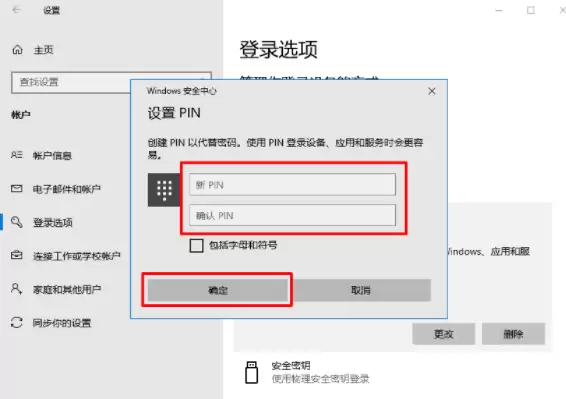
验证通过后,页面会自动跳转到设置新PIN码的界面。按照提示输入并确认一个新的PIN码,完成后重启电脑。现在,你就可以用刚刚设置好的新PIN码顺利登录Windows 10系统了。
方法二:使用PE启动盘清除或重置密码
如果第一种方法行不通——比如连安全模式也无法进入,或者连微软账户密码也一并忘记了——那就需要借助“外部力量”了。制作一个PE(预安装环境)启动盘是此时的关键步骤。
你需要用另一台能正常使用的电脑,下载一个PE制作工具(如微PE、优启通等),准备一个U盘并将其制作成启动盘。然后,用这个U盘启动你那台被锁定的电脑,进入PE系统。
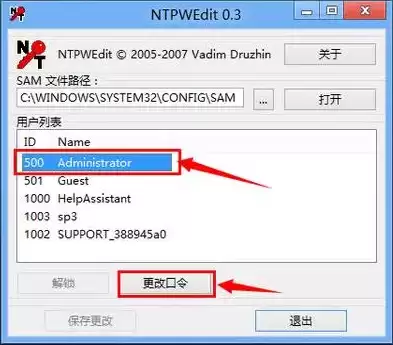
进入PE系统后,里面通常会集成密码管理或清除工具。运行这类工具,你可以选择直接清除当前账户的登录密码(包括PIN和密码),或者重置一个新的密码。操作完成后,拔掉U盘并重启电脑,就能用空密码或新设的密码登录了。
话说回来,第二种方法虽然强大,但涉及从外部系统操作,建议在操作前尽可能备份重要数据(如果条件允许)。平时养成定期备份的好习惯,才是应对各种电脑意外状况的终极法宝。


