
显卡驱动是操作系统与显卡硬件之间的关键桥梁,负责将系统指令转化为显卡能够识别的信号。由于不同操作系统对硬件的支持方式存在差异,加上显卡厂商会持续发布新版驱动来修复漏洞、提升兼容性并优化性能,因此定期更新显卡驱动往往能有效解决显示异常、提升游戏帧率或解锁新功能。今天,我们就来聊聊在Windows 10系统下,如何安全、高效地完成显卡驱动更新。
Win10系统显卡驱动更新的详细方法
一、核芯显卡驱动更新
对于集成在CPU中的核芯显卡,其驱动更新通常整合在Windows系统更新中。这意味着用户无需手动查找,系统会自动检测并推送合适的驱动。
操作步骤非常简单:
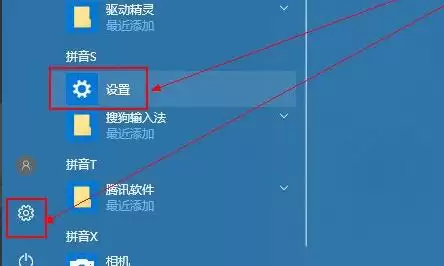
1. 第一步:点击任务栏左下角的“开始”菜单,打开“设置”。
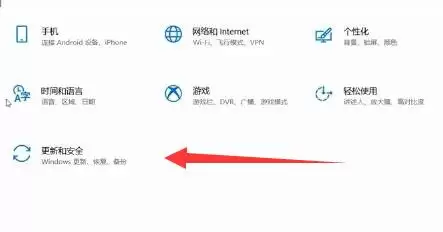
2. 在设置窗口中,找到并进入“更新和安全”。
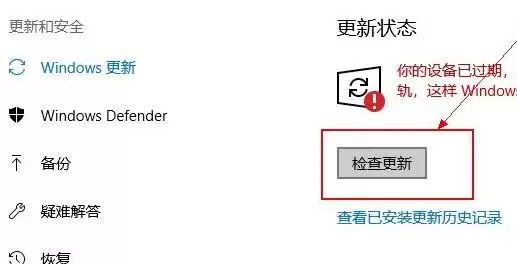
3. 最后,在“Windows更新”选项卡下,点击“检查更新”。系统会自动扫描并安装可用的更新,其中就包含核芯显卡驱动。如果检查后未显示相关更新,说明当前驱动已处于最新状态。
二、独立显卡驱动更新
对于独立显卡,强烈建议通过官方渠道下载驱动。官方驱动经过严格测试,能够确保纯净度、稳定性和完整性,避免第三方软件可能引发的兼容性问题。
具体操作如下:
1. NVIDIA显卡用户可借助官方工具“GeForce Experience”实现自动检测与更新。该工具不仅会自动识别显卡型号并推送最新驱动,还附带游戏优化等实用功能。
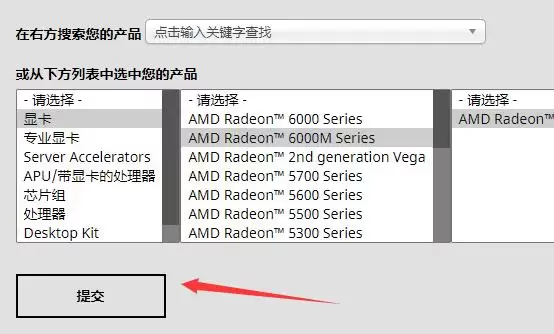
2. AMD显卡用户可直接访问AMD官方网站,在“支持与驱动”页面根据显卡型号和操作系统版本,下载对应的最新驱动程序并手动安装。
总结一下:核芯显卡驱动跟随系统更新即可,独立显卡驱动推荐从官网获取。养成定期检查并安装最新驱动的习惯,能有效保障电脑的显示性能与游戏体验始终处于最佳水平。


