
按下电源键后,屏幕虽然点亮,却迟迟无法进入系统,反而跳出一串黑底白字的英文错误提示——这种场景,遇到一次就足以让人心头一紧。其实不必慌张,这种“罢工”多数时候并不意味着硬件损坏或数据丢失,而是电脑的“领航员”——系统引导加载程序(Bootloader)迷失了方向。
今天我们就来彻底梳理Windows的启动逻辑,同时手把手教你如何自行修复引导,甚至完成UEFI与Legacy模式的相互转换,让电脑重新满血运行。
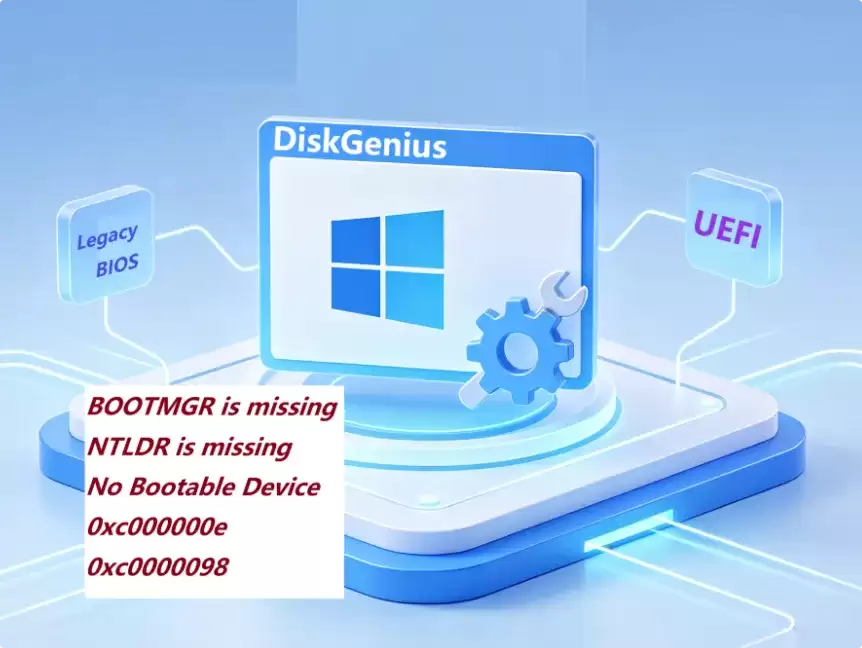
Legacy BIOS与UEFI的启动流程
要修复引导,首先需要了解电脑的开机原理。目前主流的启动模式分为两种:传统老前辈Legacy BIOS与现代新星UEFI。
Legacy BIOS 启动流程(传统老前辈)
过去几十年电脑的标准配置。它的启动过程就像一场传统的接力赛:
按下电源键 ➔ 唤醒BIOS(基本输入输出系统) ➔ 硬件自检 ➔ 读取硬盘最前端的MBR(主引导记录) ➔ 定位活动分区中的引导文件(Bootmgr) ➔ 加载Windows系统。
特点:配合MBR分区格式使用,但MBR最多仅支持2TB容量的硬盘,且启动步骤较多,速度相对较慢。
UEFI 启动流程(现代新星)
当前电脑的标配,全称为“统一可扩展固件接口”。它的启动就像一趟直达快车:
按下电源键 ➔ 唤醒UEFI固件 ➔ 直接读取硬盘上的ESP(EFI系统分区) ➔ 执行引导文件(Bootmgfw.efi) ➔ 加载Windows系统。
特点:配合GPT分区格式使用,支持超大容量硬盘,省去冗长的自检步骤,开机速度极快,并支持安全启动(Secure Boot)。
Legacy BIOS与UEFI能混用吗?
不能。打个比方,Legacy如同查看纸质地图寻找路线,UEFI则像使用卫星导航实时指引。
• 如果主板设置为Legacy启动,但硬盘是GPT格式(缺少MBR记录),主板就会无法识别,导致系统无法找到。
• 反过来,如果主板设置为UEFI启动,但硬盘是MBR格式(缺少ESP引导分区),UEFI同样会直接报错。
核心规则:Legacy必须搭配MBR磁盘,UEFI必须搭配GPT磁盘。混搭的结果必然是100%无法开机。
常见引导故障及原因分析
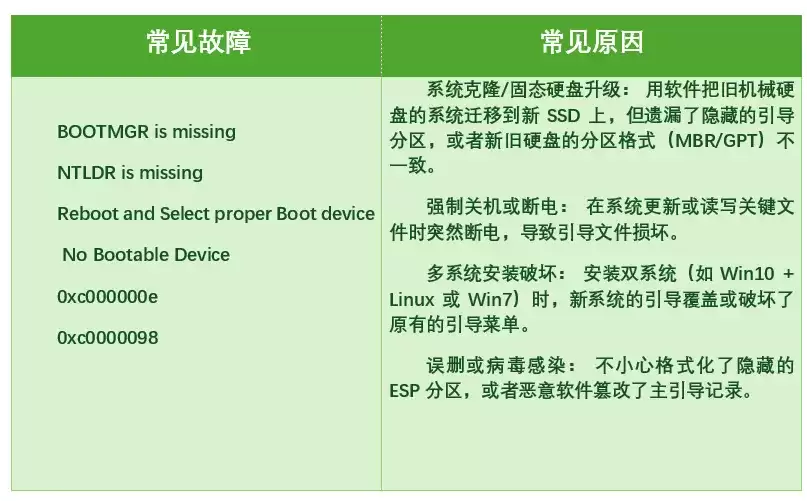
理解启动逻辑后,再面对那些令人头疼的错误提示,就会发现它们都在暗示“引导出现了问题”。常见的报错包括:
• 黑屏白字提示:BOOTMGR is missing 或 NTLDR is missing(通常表示Legacy引导文件丢失)。
• 提示:Reboot and Select proper Boot device 或 No Bootable Device(找不到启动设备,可能是引导丢失或BIOS启动项配置错误)。
• 蓝屏报错代码:0xc000000e 或 0xc0000098(引导配置数据BCD损坏或丢失)。
造成这些故障的原因,除了前面提到的混搭问题,常见诱因还包括:
• 系统克隆或固态硬盘升级:使用软件将旧机械硬盘的系统迁移到新SSD时,遗漏了隐藏的引导分区,或者新旧硬盘的分区格式(MBR/GPT)不一致。
• 强制关机或意外断电:在系统更新或读写关键文件时突然断电,导致引导文件损坏。
• 多系统安装造成破坏:安装双系统(如Windows 10+Linux或Windows 7)时,新系统的引导程序覆盖或破坏了原有的引导菜单。
• 误删或病毒感染:不小心格式化了隐藏的ESP分区,或者恶意软件篡改了主引导记录。
如何自行完成Windows引导修复或模式转换?
既然电脑已经无法正常启动,我们需要借助一个U盘和一个微型系统(PE),在其中使用DiskGenius进行修复。
首先,电脑无法启动,如何运行引导修复工具?
第一步:制作U盘启动盘(需借助另一台正常电脑)
准备一个空U盘,在正常电脑上下载一款纯净的PE制作工具。插入U盘,按照提示一键制作成“PE启动盘”。主流的PE系统中通常都预装了DiskGenius。
第二步:从U盘启动故障电脑
• 将制作好的U盘插入故障电脑的USB接口。
• 按下电源键开机,立即连续敲击主板的启动快捷键(通常是F12、F8、Esc或F11,不同品牌按键不同,可事先查询)。
• 在弹出启动菜单(Boot Menu)中,使用键盘方向键选中你的U盘(通常带有USB字样或U盘品牌名),按回车确认。
第三步:进入PE后打开DiskGenius
等待加载完成后,会进入一个类似精简版Windows的PE桌面。在桌面或开始菜单找到DiskGenius并打开。
主界面中可以查看电脑所有的硬盘和分区。
在顶部菜单栏点击【工具】➔【Windows引导修复与转换】。
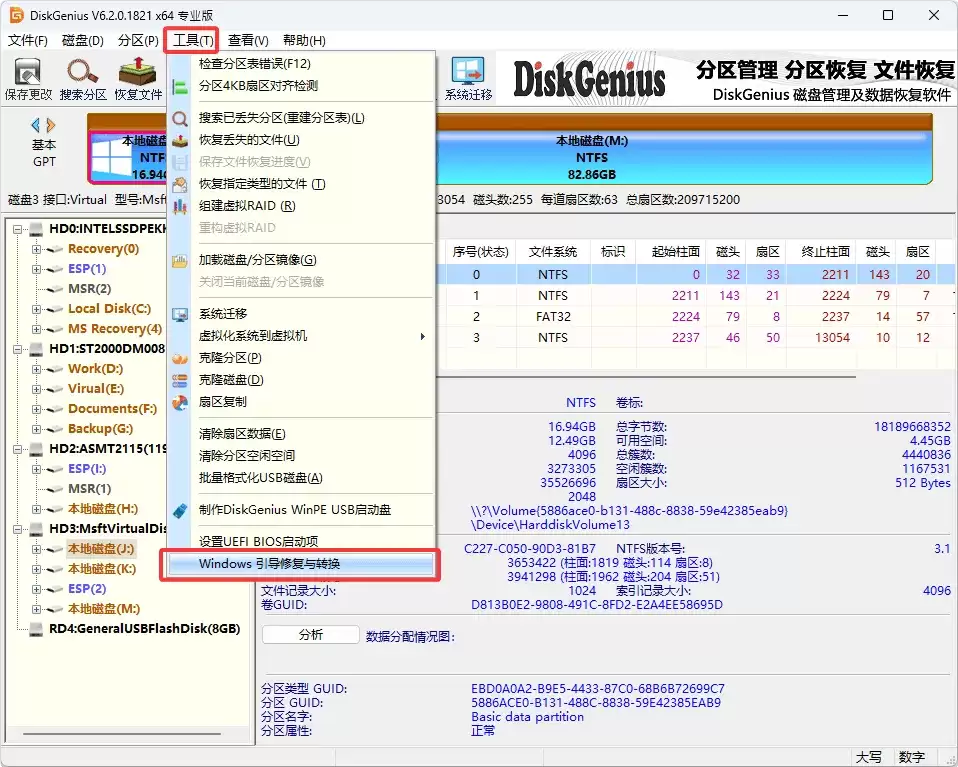
弹出对话框:
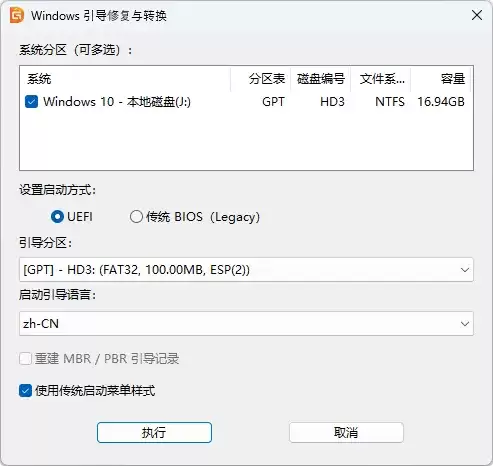
窗口弹出后,软件通常会自动扫描硬盘上已安装的Windows系统,然后根据需要执行修复操作,例如:
• 引导文件损坏或BCD丢失:选择系统分区 → 指定引导分区 → 执行。该工具会自动重建引导文件和BCD配置。
• 引导分区丢失(如EFI分区被误删):在引导分区下拉框中选择“创建引导分区”,DiskGenius会根据当前启动方式自动创建对应类型的引导分区(UEFI下为ESP,Legacy下为BIOS引导分区),并完成引导文件写入。
• MBR/PBR引导记录损坏:确认启动方式为Legacy后,勾选“重建MBR/PBR引导记录”,重写主引导记录和活动分区的分区引导记录。
如果需要执行UEFI与Legacy启动方式转换:
Legacy→UEFI: 选择系统分区 → 将启动方式设置为UEFI → 选择或创建ESP分区 → 执行。软件会自动完成MBR→GPT转换、ESP创建以及UEFI引导文件写入。
UEFI→Legacy: 选择系统分区 → 将启动方式设置为Legacy → 选择或创建引导分区 → 执行。软件会自动完成GPT→MBR转换、Legacy引导环境创建以及MBR/PBR引导记录重写。
两个方向均无需手动执行diskpart、bootrec或bcdboot命令,一步即可到位。
修复引导或转换启动方式前的注意事项
在进行这场“底层手术”之前,有几条关键红线必须牢记,这关系到数据安全以及最终能否成功开机:
• 数据无价,谨慎备份。 虽然引导修复通常不会触及C盘、D盘的个人文件,但涉及分区表结构的操作(尤其是MBR转GPT)始终存在风险。如果硬盘内存有重要数据,建议在PE环境下,先用U盘或移动硬盘将关键文件复制出来。
• 确认主板支持。 若想将系统转为UEFI引导,务必确认主板BIOS是否支持UEFI模式。10年前的老主板很多仅支持Legacy,强行转换会导致彻底无法开机。
• 转换后必须进入BIOS更改对应设置。 这是最容易忽略的一点!如果在DiskGenius中将引导从Legacy转换为UEFI,重启后必须进入主板BIOS,将Boot Mode从Legacy/CSM修改为UEFI。软件只能更改硬盘数据,主板开关需要手动调整。
• 注意硬盘分区格式匹配。 如前所述,UEFI依赖GPT分区表,Legacy依赖MBR分区表。进行“引导转换”时,通常软件会提示是否将磁盘转为相应格式。如果没有自动转换,你需要提前右键点击磁盘名称,选择“转换分区表类型为GUID格式(GPT)”或“MBR格式”。


