
iPhone 13 提供了三种截屏方式:一、同时按住侧边按钮与音量加键;二、开启辅助触控后点击悬浮球中的截屏图标;三、设置“轻点背面”功能,通过双击或三击手机背部触发截图。
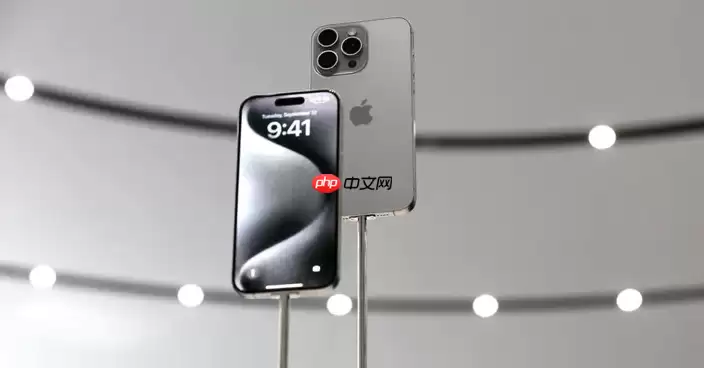
如果你正在使用 iPhone 13,想要快速抓取当前屏幕画面,其实机内已经内置了多种便捷方法。别只盯着物理按键——下面这三种方式各自独立、互不依赖,选一个顺手的方式即可。
一、物理按键组合截屏
这套方案直接调用硬件按键触发系统级截图,无需提前设置,响应迅速,且无论手机处于何种状态都能正常使用。
1、先确保屏幕完全点亮,停留在你想截取的界面上。
2、同时、快速按下并立即松开右侧侧边按钮(电源键)和左侧音量加键。
3、屏幕会快速闪过一道白光,若未开启静音,还能听到“咔嚓”一声快门音效。
4、左下角随即弹出缩略图——点击它可直接编辑,向左一划则自动保存,操作干净利落。
二、辅助触控(悬浮球)截屏
这个方法本质是用软件模拟按键操作。手指不太方便按实体键,或者习惯单手操作的用户会特别喜欢它。不过需要先开启辅助触控功能。
1、进入“设置”→“辅助功能”→“触控”→“辅助触控”。
2、打开“辅助触控”开关,屏幕右上角会显示一个半透明的小圆点。
3、点击那个圆点,选择“自定顶层菜单”→点“+”号添加新功能。
4、在功能列表里找到“截屏”,确认添加。
5、以后每次点悬浮球,再点那个新增的截屏图标,截图就完成了。
三、轻点背面截屏
这个玩法利用了 iPhone 13 内置的加速度计和震动传感器——轻敲手机后背,它就能感应到。完全无需触碰屏幕和按键,特别适合单手握持时随手操作。
1、进入“设置”→“辅助功能”→“触控”→“轻点背面”。
2、确认“轻点背面”功能已经开启。
3、在“轻点两下”或“轻点三下”里任选一项,然后点进去把动作设置为“截屏”。
4、用手指轻点 iPhone 13 背面两次(或三次,看你设置的是哪种),系统就会执行截屏。
5、需要注意:如果手机套了太厚的壳,或者背后有磁吸支架遮挡传感器区域,识别可能会失败。


